
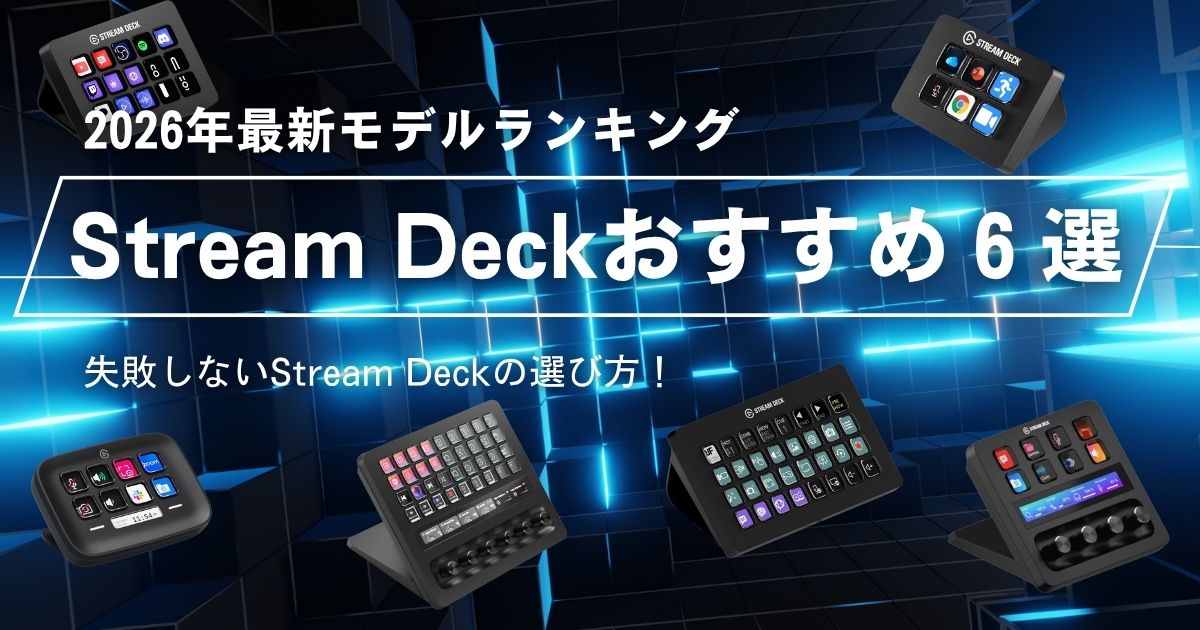

この記事では、2026年4月時点で購入できるStream Deck全6モデルを徹底比較し、用途・予算別に「これを選べば間違いない」というおすすめランキングを紹介します。
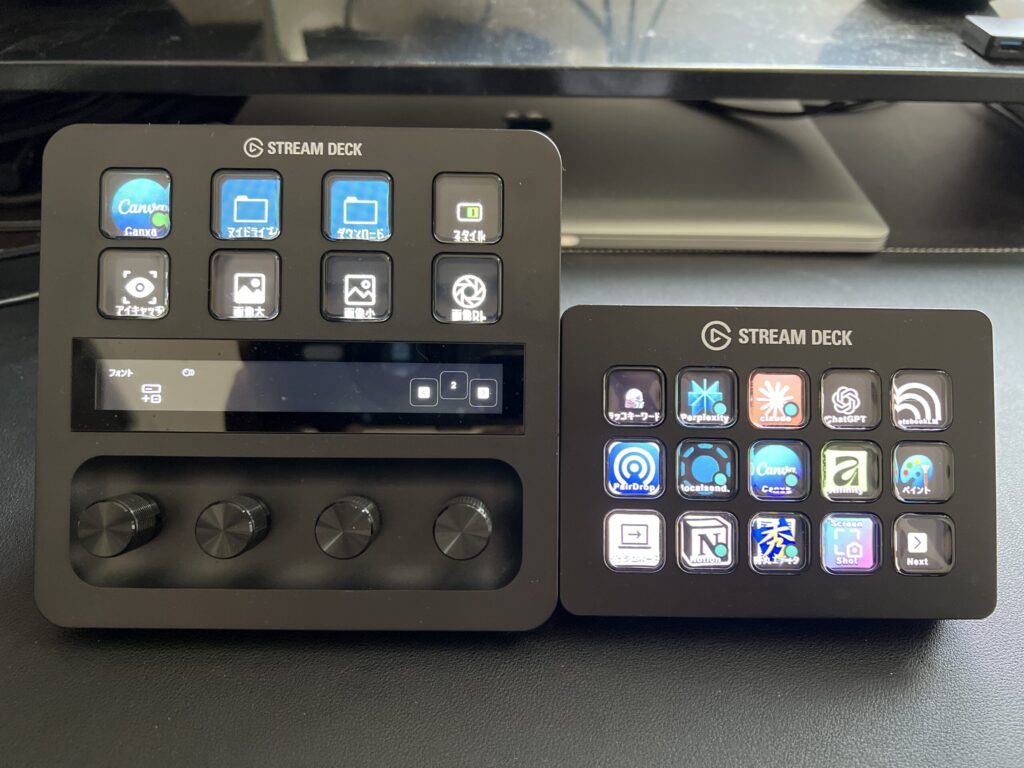
筆者自身、Stream Deck MK.2とStream Deck+を実際に使っており、仕事の効率化から配信まで幅広く活用してきました。その体験をベースに、初心者がやりがちな失敗も交えながら解説していきます。
Stream Deckとは?配信者だけのデバイスじゃない
Stream Deckは、Elgato(現Corsair傘下)が開発したカスタマイズ可能なLCD付きショートカットキーデバイスです。各キーに好きなアクションを割り当て、ワンタッチで実行できます。
「配信者向けでしょ?」と思われがちですが、実はまったくそんなことはありません。ExcelマクロやZoomのミュート切り替え、ブラウザの定型操作、Photoshopのツール切り替えなど、日常のPC作業を劇的に効率化できるデバイスです。
Stream Deckでできること(一例)
- OBSのシーン切り替え・配信開始/停止
- Zoom/Teamsのミュート・カメラON/OFFをワンタッチ
- Excel・PowerPointのショートカット実行
- Photoshop・Premiere Proのツール切り替え
- Spotify・音量調整などメディアコントロール
- スマートホーム機器(Philips Hueなど)の操作
【2026年最新】Stream Deckおすすめ6選ランキング
現在購入できるStream Deck主要6モデルを、コスパ・汎用性・対象ユーザーの観点からランキング形式で紹介します。
第1位:Stream Deck MK.2(15キー)― 迷ったらコレ一択の定番
スペック概要
- キー数:15キー(LCD付き)
- スイッチ:メンブレン
- 接続:USB-C(着脱式)
- 参考価格:約20,000円
- 対応OS:Windows 10以降 / macOS 13以降
Stream Deckシリーズの中で最も売れている王道モデルがMK.2です。15キーという数は、配信の基本操作に加えて日常的に使うショートカットを一画面に収められる絶妙なバランスです。
着脱式のフェイスプレートでデスクの雰囲気に合わせたカスタマイズもできます。USB-Cケーブルも着脱式なので、配線もすっきりまとまります。
※ ほぼMK.2と同じ個体ですが、キーの打鍵感が進化した『Stream Deck Scissor Keys』も並行して発売されています。主な変更点はキーが均一に押せることでタッチミス軽減ができることと(メンブレインキーからシザーキーに変更)、マイクアームなどに固定できるように背面に1/4インチネジ穴(UNC規格)が搭載されたことでしょうか。
こんな人におすすめ:初めてのStream Deckを探している人全般。配信者にも、仕事の効率化にも幅広く対応できる万能モデルです。
第2位:Stream Deck Neo(8キー+Touch Point)― コスパ最強の入門機
スペック概要
- キー数:8キー(LCD付き)+ 2つのTouch Point
- スイッチ:メンブレン
- 接続:USB-C
- 参考価格:約13,000円
- 対応OS:Windows 10以降 / macOS 13以降
2024年に登場したNeoは、約13,000円で手に入る最もコスパの良い入門モデルです。8キーに加えて、ページ切り替え用のTouch Point(タッチ操作エリア)を2つ搭載しています。
Zoom・Teams・PowerPointなどのショートカットがプリセットで用意されているため、リモートワーク用途にも即戦力です。
こんな人におすすめ:予算を抑えたい学生や、まずはお試しで使ってみたい初心者。リモートワーク用途にも最適。
第3位:Stream Deck +(8キー+4ダイヤル+タッチストリップ)― 音声・映像を扱う人の最適解
スペック概要
- キー数:8キー(LCD付き)+ 4つの回転ダイヤル + タッチストリップ
- スイッチ:メンブレン
- 接続:USB-C(着脱式)
- 参考価格:約29,000〜31,000円
- 対応OS:Windows 10以降 / macOS 13以降
Stream Deck +は、LCDキーに加えて4つの物理ダイヤルとタッチストリップを搭載した唯一無二のモデルです。ダイヤルでマイク音量・BGM・ゲーム音声・通知音を個別にリアルタイム調整できます。
Elgato Wave Link 3.0と連携すれば、配信中のオーディオミキシングがこれ1台で完結します。デザイナーやクリエイターにとっても、ブラシサイズやタイムラインのスクロールをダイヤルで操作できるのは大きなメリットです。
こんな人におすすめ:配信中のオーディオ調整が多い人、動画編集やデザイン作業でダイヤル操作を活用したいクリエイター。
第4位:Stream Deck Mini(6キー)― 最小・最安のシリーズ最軽量モデル
スペック概要
- キー数:6キー(LCD付き)
- スイッチ:メンブレン
- 接続:USB 2.0(ケーブル一体型・150cm)
- 参考価格:約9,800円(セール時は8,000円台も)
- 対応OS:Windows 10以降 / macOS 10.15以降
Stream Deck Miniは、シリーズ最小・最軽量の6キーモデルです。手のひらに収まる84×60mmのコンパクトサイズで、デスクスペースをほとんど取りません。
6キーと聞くと少なく感じますが、フォルダ機能でページを階層化すれば実質無制限のアクションを設定可能です。「配信開始/停止」「マイクミュート」「シーン切替」の基本3操作+αがあれば十分という方には最適な入門機です。
ただし、USBケーブルが一体型(着脱不可)な点と、Touch PointがないためNeoと比べるとページ切り替えの操作性で劣る点は注意が必要です。
こんな人におすすめ:とにかく低予算で始めたい方。デスクスペースが限られている方。必要最小限の操作だけ効率化したい方。
第5位:Stream Deck XL(32キー)― プロ仕様の大画面コックピット
スペック概要
- キー数:32キー(LCD付き)
- スイッチ:メンブレン
- 接続:USB-C(着脱式)
- 参考価格:約38,980円
- 対応OS:Windows 10以降 / macOS 13以降
32キーの大型モデルであるXLは、フォルダ階層を使わずに全操作を一画面に配置できるのが最大の強みです。Twitch配信のシーン切り替え、照明制御、オーディオ操作、ゲームごとのプロファイルを一目で見渡せます。
マグネット式スタンドによる安定性も高く、使用中に本体がずれることがありません。USB-Cケーブルは着脱式で、スタンド裏から配線を通せるためデスク周りもすっきりします。
こんな人におすすめ:ページ切り替えが煩わしいと感じる方。複数のゲーム・アプリを行き来するプロ配信者やスタジオ運用者。
第6位:Stream Deck + XL(36キー+6ダイヤル)― 全部入りの最上位モデル
スペック概要
- キー数:36キー(LCD付き)+ 6つの回転ダイヤル + タッチストリップ
- 接続:USB-C
- 参考価格:約59,980円
- 発売日:2026年3月13日
- 対応OS:Windows 10以降 / macOS 13以降
2026年3月に発売されたシリーズ最上位モデルです。XLの32キーを超える36キーに、Stream Deck+の特徴であるダイヤルを6基搭載。まさに「XL」と「+」のいいとこ取りをした全部入り仕様です。
複数カメラの制御、オーディオミキシング、照明コントロールを1台に集約したいプロの配信者やスタジオ運営者にとっては、究極の選択肢です。ただし約6万円という価格帯から、一般ユーザーにはオーバースペックになる可能性が高い点は留意が必要です。
こんな人におすすめ:予算とデスクスペースに余裕があり、一切の妥協をしたくないプロフェッショナル。
全6モデルのスペック比較表
| モデル名 | キー数 | ダイヤル | スイッチ | 参考価格 | おすすめ用途 |
|---|---|---|---|---|---|
| Mini | 6キー | なし | メンブレン | 約9,800円 | 最安入門・省スペース |
| Neo | 8キー+Touch Point×2 | なし | メンブレン | 約13,000円 | 入門・リモートワーク |
| MK.2 | 15キー | なし | メンブレン | 約20,000円 | 万能・配信&仕事 |
| + | 8キー | 4基+タッチストリップ | メンブレン | 約29,000円 | オーディオ・クリエイター |
| XL | 32キー | なし | メンブレン | 約38,980円 | プロ配信・大量操作 |
| + XL | 36キー | 6基+タッチストリップ | ― | 約59,980円 | プロ・スタジオ |
【用途別】あなたに合ったStream Deckの選び方
スペック表だけでは判断しにくいという方のために、用途別のおすすめモデルを整理しました。
初めてのStream Deckを探している → Neo or MK.2
予算が13,000円前後ならNeoで間違いありません。8キーでもフォルダ機能やスマートプロファイル(アプリごとに自動でキー配置を切り替える機能)を活用すれば、実質的なキー数は何倍にもなります。
「途中でキーが足りなくなるのが不安」「長く使いたい」という方は、最初からMK.2を選ぶのがおすすめです。15キーあれば、よほどの上級者でない限りページ切り替えなしで主要操作を収められます。
ゲーム配信・実況を本格的にやりたい → MK.2 or XL
シーン切り替え・マイクミュート・チャットコマンドなど、配信中に使うボタンは意外と多いです。シーン数が5つ以内ならMK.2で十分ですが、複数ゲームのプロファイルを切り替えなしで一覧したい方はXLが快適です。
リモートワーク・事務作業の効率化 → Neo or +
Zoom/Teamsでの会議操作やExcelの定型作業がメインなら、プリセットが充実したNeoが即戦力です。
音声出力先の切り替えやBGM調整も頻繁に行うなら、ダイヤル付きのStream Deck +が作業を一段階楽にしてくれます。
動画編集・デザイン作業のクリエイター → +
Premiere ProやDaVinci Resolveのタイムライン操作にはダイヤルが便利なStream Deck +が最適です。ブラシサイズの変更やズーム操作もダイヤルで直感的に行えます。
ダイヤルは不要でキー操作だけ効率化したいという方は、15キーのMK.2でショートカットを一画面にまとめるのがおすすめです。
Stream Deckを使って感じた失敗談と学び
ここからは、筆者が実際にStream Deckを導入して経験した失敗談を共有します。これから購入を検討している方の参考になれば幸いです。
失敗①:最初から全キーを設定しようとした
MK.2を買った直後、「15キー全部にアクションを割り当てなきゃ」と意気込んで、使いもしないショートカットまで登録してしまいました。結果、どのキーに何を割り当てたか覚えられず、結局キーを見てから考える時間が発生するという本末転倒な状態に。
学び:最初は3〜5個の「毎日使う操作」だけ登録して、慣れてから徐々に増やすのが正解です。
失敗②:「配信用」と「仕事用」のプロファイルを分けなかった
配信用のシーン切り替えボタンと、仕事用のExcelマクロボタンを同じページに混在させてしまい、配信中に誤ってExcelが立ち上がるという事故が発生しました。
学び:用途ごとにプロファイルを分け、スマートプロファイル機能でアプリに応じて自動切り替えするのがベストです。OBSを開けば配信用、Excelを開けば仕事用に自動で切り替わります。
失敗③:Stream Deck+のダイヤル活用に時間がかかった
Stream Deck+を買った当初、ダイヤルの使い道がわからず「ただの音量つまみ」としてしか活用できていませんでした。しばらく経ってからPowerShellスクリプトと組み合わせて音声出力デバイスの切り替えを自動化できることに気づき、そこからようやく本領発揮しました。
学び:ダイヤルの真価は、Wave Linkやサードパーティプラグインとの連携で発揮されます。買ったらまずElgato Marketplaceのプラグインを一通りチェックしましょう。
よくある質問(FAQ)
Stream Deck購入を検討中の方からよく寄せられる疑問をまとめました。
Q. Stream Deckの初期設定は難しい?
いいえ、難しくありません。Stream Deckアプリをインストールし、USBで接続するだけで認識されます。アクションの割り当てはドラッグ&ドロップで完結するため、専門知識は不要です。プリセットプロファイルも用意されているので、初日から使い始められます。
Q. 配信しないけどStream Deckは必要?
配信しない方にもおすすめです。Zoom/Teamsのミュート操作、Excelのマクロ実行、ブラウザのタブ操作、Spotifyの再生制御など、PCで繰り返す操作をすべてワンボタン化できます。特にリモートワークで1日中PC作業をする方ほど恩恵を感じるでしょう。
Q. MiniとNeoはどちらがいい?
予算最優先ならMini(約9,800円)、コスパ重視ならNeo(約13,000円)がおすすめです。Neoは8キーに加えてページ切り替え用のTouch Pointを搭載しており、操作の快適さでMiniを上回ります。また、NeoはUSB-C接続でケーブル着脱も可能です。Miniはケーブル一体型でキーも6つですが、そのぶんサイズが圧倒的にコンパクトで、デスクスペースを最小限に抑えたい方には最適です。
Q. キー数が少なくても足りる?
はい、スマートプロファイル機能を活用すれば、アプリごとにキー配置が自動で切り替わります。Neoの8キーでも、OBSを開けば配信用、Premiere Proを開けば編集用のレイアウトに変わるため、実質的なキー数は大幅に増えます。フォルダ機能でページを階層化すれば、理論上は無制限のアクションを設定可能です。
Q. MacでもStream Deckは使える?
はい、全モデルがmacOS 13以降に対応しています。Stream Deckアプリ(バージョン7.3.0以降)をインストールして使用します。ただし、一部のプラグインはWindows専用の場合があるため、使いたいプラグインの対応OSは事前に確認しておくと安心です。
Q. Stream Deckの代替品や互換品はある?
SOOMFON、Loupedeck Live Sなどの代替品は存在します。ただし、Elgato純正品はStream Deckアプリの完成度と、Elgato Marketplaceで入手できるプラグインの豊富さ(400種類以上)が圧倒的に優れています。長期的に活用するなら純正品を選ぶのが無難です。
まとめ:Stream Deck選びで大切なのは「自分の作業に合うか」
最後に、この記事のポイントを振り返ります。
結論まとめ
- 迷ったらMK.2:15キーの万能モデルが、初心者から上級者まで最も満足度が高い
- コスパ重視ならNeo:約13,000円で始められる最強の入門機
- 音声・映像を扱うなら+:ダイヤル操作でオーディオ調整が劇的に楽になる
- 最小・最安ならMini:約9,800円・6キーで、省スペースかつ低予算で始められる
- プロ環境にはXL or + XL:一画面で全操作を見渡せる圧倒的な情報量
Stream Deck選びで本当に大切なのは、単なるスペック比較ではなく、「自分の作業やライフスタイルにどうフィットするか」を具体的にイメージすることです。
「配信者用でしょ?」というイメージで敬遠するのはもったいないデバイスです。Excel作業が多い会社員、リモート会議が頻繁なフリーランス、デスク周りを効率化したいすべてのPC作業者にとって、Stream Deckは一度使ったら手放せない存在になるはずです。
ぜひこの記事を参考に、あなたにぴったりの1台を見つけてください。
