
この記事の操作手順・画面説明はOBS Studio 32.1.1時点の画面を基準にしています。それ以前のバージョンではUIや操作方法が異なる場合があります。
「OBSの初期設定は終わったけど、ここからどうすればいいの?」――そんな壁にぶつかっていませんか?
筆者も最初はまさにその状態でした。自動構成ウィザードで設定を済ませたものの、「シーン」「ソース」という見慣れない言葉が並ぶ画面を前に手が止まり、よく分からないまま配信ボタンを押した結果、真っ黒な画面を30分も垂れ流してしまったことがあります。あのときの焦りは今でも忘れられません。
この記事では、OBSの初期設定が完了した方を対象に、実際の配信・録画で必要になる「シーンとソースの作り方」「画面構成の組み立て方」「録画と配信の違い」「音声ミキサーの使い方」を、OBS 32.1.1の画面に沿って一つずつ解説します。設定編の次のステップとして、この記事を読めばOBSを「使える」状態になれるはずです。
また、この記事の内容をStream Deckと組み合わせると、シーン切り替えやミュート操作がワンボタンでできるようになり、配信中のミスが激減します。ぜひ合わせて活用してみてください。
初期設定がまだの方は、先に「OBSのおすすめ設定まとめ|初心者でも失敗しない配信・録画の始め方」をご覧ください。設定→使い方の順に進めるとスムーズです。
時間がない人向け:まずこの3ステップだけ覚えよう
- シーンを作り、ソースを追加する:配信・録画に映す要素(ゲーム画面・Webカメラ・テキストなど)を画面に並べる
- 音声ミキサーで音量バランスを確認する:マイク・ゲーム音・BGMの音量が適切か確認する
- 「配信開始」または「録画開始」を押す前にテストする:数分間のテスト録画で映像・音声に問題がないか確認してから本番へ
この3ステップを押さえれば、基本的な配信・録画はすぐに始められます。さらに詳しく知りたい方は、以下の解説に進んでください。
OBSの「シーン」と「ソース」を理解しよう【画面構成の基本】
ここでやること:シーンとソースの関係を理解し、配信・録画に映す画面を組み立てる
OBSを使いこなすうえで最初に理解すべきなのが、「シーン(Scene)」と「ソース(Source)」の関係です。この2つが分かれば、OBSの画面構成で迷うことはほぼなくなります。
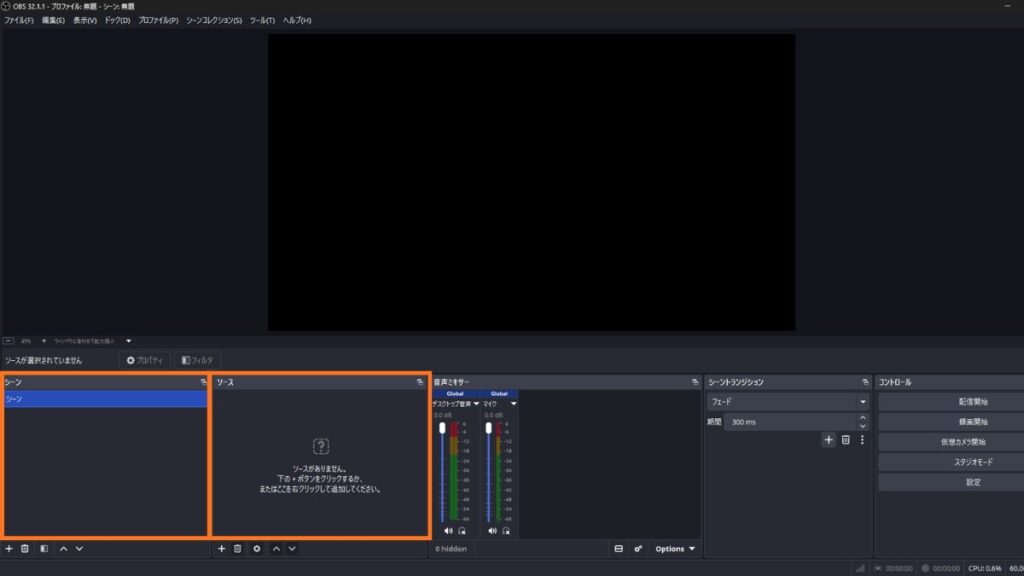
シーンとソースの違い
シーンとソースのイメージ
テレビ番組に例えると分かりやすいです。「シーン」は番組のカメラ切り替え(オープニング画面、トーク画面、エンディング画面など)に相当し、「ソース」はそれぞれの画面に映っている要素(出演者の映像、テロップ、BGMなど)に相当します。
つまり、シーンは「画面レイアウトの単位」、ソースは「その画面に配置する個々の要素」です。1つのシーンの中に複数のソースを重ねて、配信・録画の画面を構成していきます。
ソースの主な種類
OBSで追加できるソースには、さまざまな種類があります。初心者がよく使うものを整理しておきましょう。
よく使うソースの種類
- ゲームキャプチャ:3Dゲームなどを高いパフォーマンスで取り込みやすい(Windows向け)
- ウィンドウキャプチャ:特定のアプリケーションウィンドウを取り込む。ブラウザやOfficeソフトの表示に便利
- 画面キャプチャ:デスクトップ全体を取り込む。操作画面の解説動画に向いている
- 映像キャプチャデバイス:Webカメラやキャプチャーボードの映像を取り込む
- 画像:ロゴ、背景画像、フレームなどを表示する
- テキスト(GDI+):タイトルや説明文などの文字を画面に表示する
- ブラウザ:Webページやアラート表示ウィジェットを埋め込む

シーンの作成とソースの追加手順
実際にシーンを作り、ソースを追加してみましょう。
step
1シーンを作成する
OBSのメイン画面左下にある「シーン」パネルの「+」ボタンをクリックし、シーン名を入力します。例えば「ゲーム配信」「待機画面」「エンディング」など、用途に応じた名前をつけましょう。
step
2ソースを追加する
Sourcesパネルの「+」をクリックして種類リストから追加したいソースを選択し、名前を入力して「OK」をクリックします。
step
3ソースの設定を行う
ソースのプロパティ画面が開くので、必要な設定を行います。たとえばゲームキャプチャなら対象のゲームを選択し、Webカメラなら使用するデバイスを選びます。
step
4ソースの位置とサイズを調整する
プレビュー画面上でソースをドラッグして位置を調整し、角のハンドルでサイズを変更できます。複数のソースを重ねた場合は、ソース一覧の上にあるものが手前に表示されます。
複数シーンを使った画面切り替え
配信中にシーンを切り替えることで、場面転換ができます。たとえば以下のようなシーン構成がよく使われます。
- 「待機画面」シーン:配信開始前に表示する「まもなく始まります」の画像
- 「メイン」シーン:ゲーム画面+Webカメラ+チャット欄
- 「休憩」シーン:「しばらくお待ちください」の画像
- 「エンディング」シーン:SNSアカウントや次回配信予定を表示
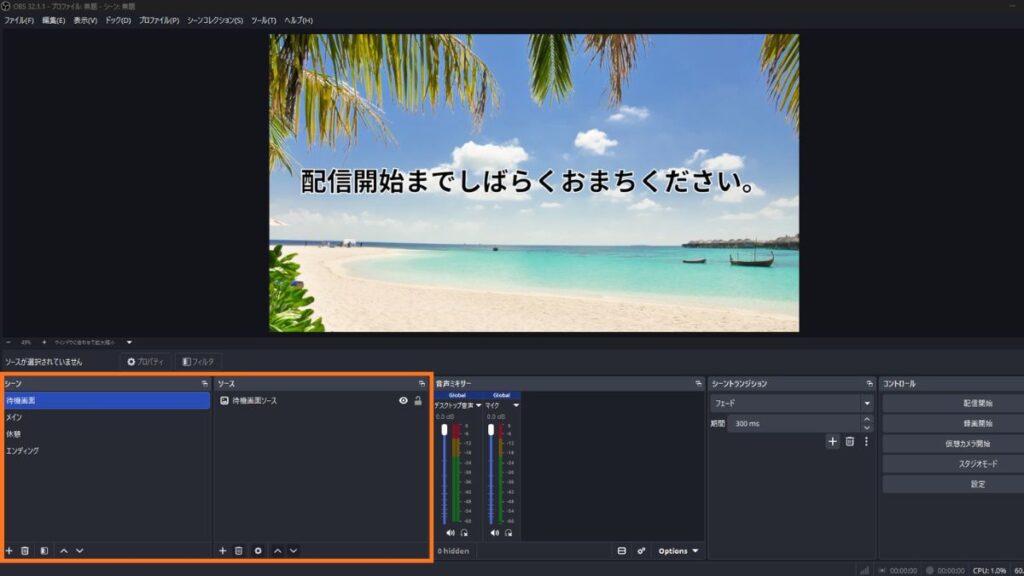
シーンの切り替えは、「シーン」パネルで目的のシーン名をクリックするだけです。配信中でもワンクリックで切り替わります。Stream Deckを使っている場合は、各シーンをボタンに割り当てておくとゲームプレイを止めずにシーンが切り替えられます(OBSプラグインの「Switch to Scene」アクションで設定可能です)。
Stream DeckとOBSを連携させると、シーン切り替えがボタン1つで完結します。詳しくは「OBSのおすすめ設定まとめ|Stream Deckとの連携についても解説」をご覧ください。
見やすい画面レイアウトの作り方【配信画面の構成テクニック】
ここでやること:ソースの配置・サイズ調整を行い、見やすい配信画面を組み立てる
ソースを追加できるようになったら、次は「見やすい画面レイアウト」を意識しましょう。視聴者にとって情報が整理された画面は、配信の質を大きく左右します。
よくある画面レイアウトのパターン
配信の種類によって、定番のレイアウトがあります。
▼ ゲーム配信のレイアウト
- ゲーム画面を全画面に配置
- 右下にWebカメラ(小さめ)を重ねる
- 必要に応じてチャット欄やアラート表示を配置
▼ 雑談・トーク配信のレイアウト
- Webカメラを大きく中央に配置
- 背景に画像やブラウザソースで装飾
- テキストソースで話題やSNS情報を表示
▼ 解説・チュートリアル動画のレイアウト
- 画面キャプチャで操作画面を全体に配置
- 左下にWebカメラ(ワイプ)を配置
- テキストソースで手順番号やポイントを表示
ソースの重ね順(レイヤー順)を理解する
OBSのソースは、一覧の上にあるものが手前に表示されます。たとえば、ゲーム画面の上にWebカメラを重ねたい場合は、ソース一覧でWebカメラをゲームキャプチャより上に配置します。
順番を変えるには、ソース一覧でドラッグ&ドロップするか、ソースパネル下部の矢印ボタン(↑↓)で移動できます。
ソースの位置・サイズを正確に調整する(トランスフォーム)
ソースの位置やサイズをドラッグで調整するのが基本ですが、もっと正確に配置したいときはトランスフォーム機能を使います。
ソースを右クリックして「トランスフォーム」→「トランスフォームの編集」を選ぶと、位置(X・Y座標)、サイズ、回転角度、クロップ(トリミング)などを数値で入力できるダイアログが開きます。
特に便利なのが「画面に合わせる」機能です。ソースを右クリックして「トランスフォーム」→「画面に合わせる」を選ぶと、ソースがプレビュー画面いっぱいにリサイズされます。ゲーム画面を全画面で表示したいときによく使う操作です。
ソースのロック・表示切替を活用する
配信中に誤ってソースを動かしてしまうトラブルを防ぐには、ソースのロック機能が便利です。ソース一覧の各ソース名の横にある鍵アイコンをクリックすると、そのソースの位置やサイズが固定されます。
また、目のアイコンをクリックすることで、ソースの表示・非表示を切り替えられます。一時的に不要なソースを非表示にしたいときに使いましょう。
OBS 32.1の音声ミキサーを使いこなす【音量調整・モニタリング】
ここでやること:音声ミキサーでマイク・ゲーム音・BGMのバランスを調整し、音声トラブルを防ぐ
OBS 32.1では音声ミキサーが大幅に刷新されました。レイアウトの切り替え、音声モニタリングの即時切替、ソースのピン留めなど、以前のバージョンにはなかった機能が追加されています。
音声ミキサーの基本的な見方
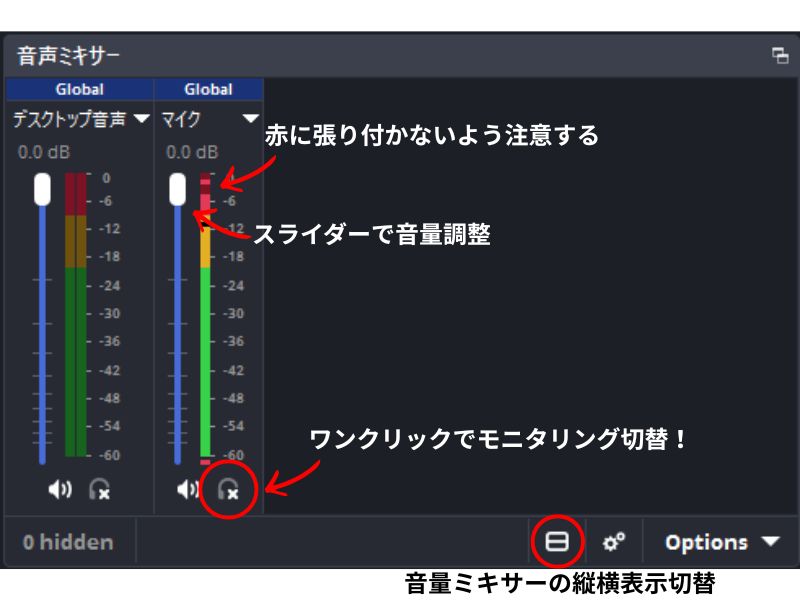
OBSのメイン画面に表示される音声ミキサーには、「デスクトップ音声」や「マイク」などの音声ソースが並んでいます。OBS 32.1では初期レイアウトが縦表示になっており、各ソースのレベルメーターとフェーダー(音量スライダー)が表示されます。
音声ミキサーで見るべきポイント
- レベルメーター:音量を視覚的に確認できる。緑(−12dB前後)が理想の声のレベルで、黄(−6dB前後)は大きめ、赤に張り付く状態(0dB付近)は音割れの原因になるので避けたい
- フェーダー:各音声ソースの音量を調整するスライダー
- ミュートボタン:スピーカーアイコンをクリックするとミュート/ミュート解除
- ヘッドホンアイコン(32.1新機能):クリックするとモニタリング切替をすばやく行える
縦表示と横表示の切り替え
OBS 32.1の音声ミキサーは初期状態では縦表示ですが、横表示(水平レイアウト)に切り替えることもできます。音声ミキサー内にあるレイアウト切替アイコンをクリックすることで、縦と横を交互に切り替えられます。
使いやすいほうを選んで問題ありませんが、複数の音声ソースを一覧で見渡したい場合は横表示のほうが見やすいケースもあります。
音量バランスの調整のコツ
配信・録画で最も重要な音声調整は、マイクとその他の音声(ゲーム音・BGMなど)のバランスです。
音量バランスの目安
- マイク(自分の声):レベルメーターが緑(−12dB前後)を中心に振れる音量を目安に調整する。声の大きさに波があるので、最大でも黄(−6dB)にとどまるよう設定するのがコツ
- ゲーム音:マイクより少し低めに。声がゲーム音にかき消されない程度に下げる
- BGM:さらに控えめに。声の邪魔にならないレベルに
まずはマイクの音量を先に決め、それを基準にゲーム音やBGMを下げていくと調整しやすくなります。
音声モニタリングの活用
OBS 32.1では、音声ミキサーのヘッドホンアイコンからモニタリング切替をすばやく行えるようになりました。以前のバージョンでは「オーディオの詳細プロパティ」を開いて切り替える必要がありましたが、32.1ではより手軽に操作できます。
マイクの音質や、フィルタをかけた後の効果を自分の耳で確認したいときに便利です。ただし、モニタリング中はスピーカーから音を出すとハウリング(キーンという高音)が発生するので、必ずヘッドホンやイヤホンを使用してください。
クリッピング(音割れ)を防ぐリミッターフィルタ
突発的に声が大きくなって音割れしてしまう場合は、マイクソースにフィルタとして「リミッター」を追加するのが有効です。音声ミキサーで対象ソースを右クリック→「フィルタ」→「+」→「リミッター」を追加し、しきい値を−6dB前後に設定すると、そのレベルを超えた音を自動で抑えてくれます。ノイズ抑制などの他フィルタと組み合わせて使うと、配信音声の品質が大きく安定します。
録画と配信の違いを理解する【OBSの出力設定を使い分ける】
ここでやること:録画と配信の設定の違いを理解し、用途に合わせて使い分ける
OBSは1つのソフトで「配信」と「録画」の両方ができますが、それぞれ最適な設定が異なります。ここを理解しておかないと、「配信は良かったのに録画の画質がひどい」「録画ファイルが巨大すぎる」といったトラブルにつながります。
配信と録画の根本的な違い
| 項目 | 配信 | 録画 |
|---|---|---|
| データの送り先 | インターネット経由で配信サーバーへ | 自分のPCのストレージへ |
| ビットレートの制約 | 回線速度やプラットフォームの上限に縛られる | 回線上限の制約は受けにくいが、PC性能や保存先容量の影響は受ける |
| 画質の自由度 | 回線に合わせて妥協が必要なことが多い | 高ビットレートで高画質にしやすい |
| おすすめファイル形式 | ー(配信サーバーに送信) | MKV(異常終了時の破損リスクが低い) |
OBSで配信と録画を個別に設定する方法
OBSでは「設定」→「出力」タブで、配信用と録画用の設定をそれぞれ独立して行えます。
step
1出力モードを「詳細」に切り替える
「設定」→「出力」を開き、出力モードを「詳細」にします。これにより「配信」タブと「録画」タブが分かれて表示されます。
step
2「配信」タブで配信用の設定を行う
エンコーダ、ビットレート、レート制御(CBR)、キーフレーム間隔などを配信先の推奨値に合わせて設定します。
step
3「録画」タブで録画用の設定を行う
録画パス(保存先フォルダ)、録画形式(MKVがおすすめ)、エンコーダ、ビットレートなどを設定します。録画は回線速度の制約がないため、配信より高いビットレートを設定できます。
録画形式はMKVがおすすめです。MP4で録画中にPCがフリーズすると、ファイル全体が破損するリスクがあります。MKVなら、録画が正常終了しなくてもMP4より破損リスクを抑えやすく、必要に応じてOBSの「ファイル」→「録画の再多重化(Remux)」で通常は無劣化でMP4へ変換できます。
配信と録画を同時に行う場合のポイント
OBSでは配信と録画を同時に行うことも可能です。ただし、PC負荷が増えるため注意が必要です。
負荷を抑えたい場合は、録画品質を「配信と同じ」に設定する方法があります。「出力」→「録画」タブで「録画品質」を「配信エンコーダを使用」に設定すれば、配信用のエンコード結果をそのまま録画に使うため、追加のエンコード負荷が発生しません。
実際に配信を始めてみよう【配信開始から終了までの流れ】
ここでやること:OBSから実際に配信を開始し、配信中の操作と終了の流れを覚える
シーン・ソースの設定と音声の確認が終わったら、いよいよ配信の実践です。ここでは、配信の開始から終了までの一連の流れを順を追って説明します。
配信前のチェックリスト
配信前に確認すること
- 配信先のサービス(YouTube・Twitchなど)とアカウント連携が完了しているか
- シーンとソースが正しく表示されているか(プレビュー画面で確認)
- 音声ミキサーでマイクとデスクトップ音声が反応しているか
- 配信タイトル・カテゴリ・サムネイルなどを配信プラットフォーム側で設定済みか
- 不要なウィンドウや通知(個人情報含むもの)が画面に映り込まないか
- 事前にテスト録画を行い、映像・音声の問題がないか確認しているか
配信の開始と終了
step
1「配信開始」ボタンをクリック
OBSのメイン画面右下にある「配信開始」ボタンをクリックします。配信が始まると、ボタンが「配信終了」に変わり、画面下部にステータスバーが表示されます。
step
2配信中のステータスを確認する
画面下部のステータスバーには、ビットレート、フレームドロップ数、配信時間が表示されます。ビットレートが安定しているか、フレームドロップが増えていないかを随時確認しましょう。たとえばYouTube Liveで1080p/60fps配信を行う場合、ビットレートが8,000kbps前後で安定していれば良好な状態の目安になります。数値が大きく上下している場合は回線の不安定さを疑いましょう。
配信中のPC負荷を監視するコツ
OBSのステータスバーだけでなく、Windowsのタスクマネージャー(Ctrl+Shift+Esc)の「パフォーマンス」タブでCPU・GPU・メモリの使用率を確認するのがおすすめです。CPU使用率が80%を超えてくるとフレームドロップが発生しやすくなります。
さらにOBSとゲームの処理優先度を細かく制御したい場合は、Process Lasso(無料版あり)というツールが有効です。OBSプロセスの優先度を「高」に設定することで、他のアプリケーションに処理リソースを奪われにくくなります。Stream DeckやExcel VBAなど複数のツールを同時起動している環境では、特に効果を実感しやすいです。
step
3「配信終了」ボタンをクリック
配信を終了するときは「配信終了」ボタンをクリックします。誤操作防止のため、OBSの「設定」→「一般」で「配信開始時に確認ダイアログを表示」を有効にしておくのがおすすめです。
録画を始めてみよう【録画開始から保存・変換までの流れ】
ここでやること:OBSで録画を開始し、保存先の確認とRemuxによるMP4変換の方法を覚える
録画は配信と違い、インターネット接続が不要で手軽に始められます。ただし、保存先の設定やファイル形式の選択を間違えるとトラブルにつながるので、事前に確認しておきましょう。
録画用エンコーダの選び方
録画のエンコーダは、配信と同じものを使うこともできますが、録画専用に変えたほうが良いケースもあります。
録画エンコーダの選択基準
- 配信と同時録画する場合:「配信エンコーダを使用」にすると追加負荷なし
- 録画だけする場合(NVIDIA GPU):NVENCはCPU負荷を抑えやすい有力候補
- 録画だけする場合(Intel):QSVが有力な選択肢
- 録画だけする場合(GPU非対応・CPU録画):x264を使用する。処理負荷は高くなりやすいので、PC性能に応じてプリセット(基準例: veryfast)を調整する
録画の保存先を確認する
「設定」→「出力」→「録画」タブで、「録画パス」に設定されているフォルダを確認します。録画ファイルは大容量になりやすいため、十分な空き容量のあるドライブを指定しましょう。高ビットレートで録画する場合は保存先の書き込み速度も影響するため、可能であればSSDへの保存がおすすめです。
録画の開始と停止
step
1「録画開始」ボタンをクリック
OBSのメイン画面右下にある「録画開始」ボタンをクリックします。録画が始まると、ボタンが「録画終了」に変わります。
step
2録画を終了する
録画を終えたら「録画終了」ボタンをクリックします。ファイルは設定した「録画パス」フォルダに自動保存されます。
MKVからMP4への変換(Remux)
録画形式をMKVにしている場合、動画編集ソフトによってはMP4形式が必要になることがあります。OBSにはMKVをMP4へ無劣化で変換する「Remux」機能が標準搭載されています。
step
1「ファイル」→「録画の再多重化(Remux)」を開く
OBSの上部メニューから「ファイル」→「録画の再多重化」を選択します。
step
2変換したいMKVファイルを選択する
録画フォルダにあるMKVファイルを指定します。
step
3「Remux」ボタンをクリック
数秒〜数十秒で、同じフォルダにMP4ファイルが生成されます。Remuxはコンテナの変換のため、通常は画質・音質の劣化なく変換できます。
Studio Mode(スタジオモード)の使い方【プロっぽい画面切り替え】
ここでやること:Studio Modeを有効にして、配信中のシーン切り替えを安全に行う
配信中にシーンをクリックすると即座に画面が切り替わりますが、「まだ準備中のシーンを誤って配信に出してしまった」というミスが起きがちです。Studio Mode(スタジオモード)を使えば、このリスクを防げます。
Studio Modeとは
Studio Modeを有効にすると、OBSの画面が「プレビュー(左)」と「プログラム(右)」の2画面構成になります。
- プレビュー(左画面):次に切り替えたいシーンを事前に確認する画面。視聴者には見えない
- プログラム(右画面):現在配信中の画面。視聴者に実際に見えている映像
プレビューでシーンを選んで確認し、問題なければ中央の「トランジション」ボタンをクリックして配信画面に反映する、という2ステップの切り替えが可能になります。
Studio Modeの有効化
OBSのメイン画面右下にある「Studio Mode」ボタンをクリックするだけで有効になります。もう一度クリックすると無効に戻ります。
配信前の準備段階ではStudio Modeを使う必要はありませんが、本番配信中に安全にシーンを切り替えたいときに活用しましょう。
ホットキー(ショートカットキー)を設定しよう【効率的な操作】
ここでやること:よく使う操作にキーボードショートカットを割り当て、配信中の操作を素早くする
配信中にマウスでOBSの画面をクリックするのは手間がかかりますし、ゲーム中だと操作の妨げにもなります。ホットキーを設定しておけば、キーボード操作だけでシーン切り替えやミュートの切替が可能になります。
ホットキーの設定方法
step
1「設定」→「ホットキー」タブを開く
OBSの設定画面から「ホットキー」を選択します。
step
2設定したい操作の欄をクリックし、キーを入力する
たとえば「配信開始」「配信終了」「シーンの切り替え」「マイクミュートの切替」など、一覧が表示されるので、設定したい操作の入力欄をクリックし、割り当てたいキーを押します。
step
3「適用」→「OK」で保存する
設定したホットキーはすぐに有効になります。
おすすめのホットキー設定例としては、以下のようなものがあります。
ホットキーの設定例
- マイクミュートの切替:F1キー(咳やくしゃみのときに素早くミュート)
- シーン切り替え:F5〜F8キーに各シーンを割り当て
- 録画の開始/終了:Ctrl+Shift+R(誤操作しにくい組み合わせ)
ホットキーは、他のアプリケーションのショートカットと被らないように注意しましょう。ゲーム中のキー操作と重複すると意図しない動作につながります。
Stream Deck連携詳細は、[Stream Deck基礎記事](実際URL)をご覧ください。OBSプラグイン「Switch to Scene」「Mute」でワンボタン化。
OBSの使い方でよくあるトラブルと対処法
ここでやること:困ったときに該当する症状を探し、対処法を試す
OBSの操作に慣れるまでは、さまざまなトラブルに遭遇するものです。ここでは初心者がよく直面する「使い方」のトラブルを取り上げます。
ソースを追加したのに画面が真っ黒
原因:キャプチャ方式が合っていない、またはGPUの割り当てが競合している可能性があります。
対処法:
- ゲームキャプチャ → ウィンドウキャプチャ → 画面キャプチャの順に試して切り分ける
- Windowsでは「グラフィックの設定」で、OBSに高パフォーマンスGPUが割り当てられているか確認する
- 一部のゲームでは、OBSを管理者権限で実行し直すと改善する場合がある
シーンを切り替えたら音が消えた
原因:音声ソースが特定のシーンにしか存在しない場合に起きます。
対処法:
- 音声が必要なソース(デスクトップ音声、マイクなど)が「グローバル音声デバイス」として設定されているか、「設定」→「音声」で確認する
- 特定のシーンだけに音声入力キャプチャを追加している場合は、他のシーンにも同様に追加するか、グローバル設定に切り替える
配信中に「フレームドロップ」が増える
原因:フレームドロップには、ネットワーク回線が原因のもの(dropped frames)と、PC処理負荷が原因のもの(encoding lag / rendering lag)があります。ステータスバーの表示を見て、どちらの問題かを切り分けることが大切です。
回線側の問題(dropped frames)の対処法:
- ビットレートを下げる
- 有線LAN接続に切り替える(Wi-Fiの場合)
PC負荷の問題(encoding lag / rendering lag)の対処法:
- 出力解像度やフレームレートを下げる
- 不要なアプリケーションを閉じる
- エンコーダをCPU(x264)からGPU(NVENCやQSV)に変更する
OBSのステータスバーに表示される「ドロップフレーム数」が全フレームの5%を超えてきたら、回線側の問題として対処するサインが目安になります。エンコード遅延(encoding lag)が表示されている場合はPC負荷側の問題です。どちらが原因かを先に特定してから対処すると、解決が早くなります。
Webカメラが映らない・認識されない
原因:Windowsのプライバシー設定でOBSのカメラアクセスが制限されているか、他のアプリがカメラを占有している可能性があります。
対処法:
- Windowsの「設定」→「プライバシーとセキュリティ」→「カメラ」で、OBSのカメラアクセスが許可されているか確認する
- ZoomやTeamsなど他のアプリがバックグラウンドでカメラを使用している場合は、タスクマネージャーから終了させる
- 一度OBSを完全に終了し、カメラの電源を入れ直してから再起動する
映像と音声がズレる(音ズレ)
原因:映像処理と音声処理のタイミングが合わなくなることで発生します。特定のマイクやキャプチャーボードで起きやすく、フレームレートや解像度の変更後に突然起きることもあります。
対処法:
- 音声ミキサーで対象の音声ソースを右クリック→「オーディオの詳細プロパティ」を開き、「同期オフセット(ms)」を数値で調整する。映像より音が早い場合はプラス値、遅い場合はマイナス値を入力する。まず+50msや−50msなど50ms単位で試し、テスト録画を撮りながら合うポイントを絞り込むと効率的
- 映像キャプチャデバイス(Webカメラ)の場合は、プロパティ画面の「音声出力モード」を変更すると改善することがある
- それでも解消しない場合は、OBSを再起動してから再度テスト録画で確認する
音ズレは一度発生すると原因の特定に時間がかかります。配信前に必ずテスト録画(1〜2分)を行い、音声と映像がきちんと合っているか確認しておくことがトラブル防止の最善策です。
OBSの使い方に関するよくある質問(FAQ)
ここからは、OBSの使い方に関して初心者からよく寄せられる疑問にQ&A形式でお答えします。
まだ初期設定が終わっていないのですが、この記事から読んで大丈夫ですか?
この記事は初期設定が完了した方向けの内容です。ビットレート・エンコーダ・音声デバイスなどの初期設定がまだの場合は、先に「OBSのおすすめ設定まとめ|初心者でも失敗しない配信・録画の始め方」を読んでから戻ってきてください。設定→使い方の順に進めるとスムーズです。
シーンはいくつ作ればいいですか?
最初は2〜3個あれば十分です。「待機画面」「メイン画面」「エンディング」の3シーン構成がシンプルで使いやすく、慣れてきたら休憩画面やカメラのみの画面などを追加していけばOKです。筆者も最初は3シーンからスタートし、今は用途ごとに6〜8シーンを使い分けています。
ソースの追加画面の見た目が以前と違うのですが
この記事はOBS 32.1.1の画面を基準にしています。Sourcesパネルの「+」をクリック→種類を選択→名前を入力→OKという基本的な流れは変わりません。古いバージョンをお使いの場合は、最新版へのアップデートをおすすめします。
音声ミキサーのレイアウトが以前と違うのですが?
OBS 32.1で音声ミキサーが全面刷新され、初期レイアウトが縦表示に変更されました。横表示にしたい場合は、音声ミキサー内にあるレイアウト切替アイコンをクリックすると切り替えられます。音声デバイスの選択やノイズ除去フィルタの設定については「OBSのおすすめ設定まとめ」で詳しく解説しています。
録画したファイルが見つかりません
「設定」→「出力」→「録画」タブの「録画パス」に表示されているフォルダを確認してください。保存先は環境や設定によって異なるため、まずここを確認するのが確実です。
配信と録画を同時にしたいのですが、PCが重くなりませんか?
同時に行うとPCへの負荷は増えます。負荷を最小限にしたい場合は、「出力」→「録画」タブで録画品質を「配信エンコーダを使用」に設定すると、追加のエンコード処理が不要になるためおすすめです。ビットレートやエンコーダの詳しい設定方法は「OBSのおすすめ設定まとめ」をご覧ください。
Studio Modeは常にオンにしておくべきですか?
必須ではありませんが、配信本番中は有効にしておくと安心です。シーンの誤切り替え防止になり、プレビューで確認してからトランジションする流れが身につくと配信の安定感が上がります。準備中はオフにしておいてかまいません。
フレームドロップが出ていますが、どこを確認すればいいですか?
まずOBSのステータスバーの表示を確認してください。「ドロップフレーム数」が全フレームの5%を超えている場合は回線側の問題が疑われるので、ビットレートを下げるか有線LANに切り替えてみましょう。「エンコード遅延(encoding lag)」が表示されている場合はPC負荷の問題なので、解像度・フレームレートを下げるかGPUエンコーダ(NVENC・QSV)に変更してみてください。どちらか先に確認することで、対処が早くなります。
ゲームキャプチャで何も映らないのですが?
ゲームキャプチャは、対象ゲームが起動していないと取得できないことが多いです。まずゲームを起動し、ソースのプロパティで対象のゲームを選択してください。それでも映らない場合は、ウィンドウキャプチャや画面キャプチャに切り替えて試してみましょう。
音ズレの対処をもっと詳しく知りたいのですが
音ズレの調整は「オーディオの詳細プロパティ」の同期オフセット(ms)が基本になります。まず+50msまたは−50msなど大きめの値から試して方向を特定し、そこから10〜20ms単位で絞り込んでいくのが効率的です。音声ソースの種類(マイク・キャプチャーボード・仮想音声デバイスなど)によって原因や対処法が異なるため、どのソースでズレているかを先に絞り込むことが解決の近道です。詳細なトラブルシューティングは別記事で解説予定です。
まとめ:OBSの使い方を覚えて、配信・録画を始めよう
この記事では、OBSの初期設定が完了した後に覚えるべき「使い方」を一通り解説してきました。最後に、ポイントを振り返りましょう。
この記事のまとめ
- シーンとソースの関係を理解し、配信画面を組み立てる
- ソースの重ね順(レイヤー順)とロック機能で画面を管理する
- 音声ミキサーでマイク・ゲーム音・BGMのバランスを調整し、テスト録画で必ず確認する
- 録画と配信は出力設定を個別に設定し、用途に合わせて使い分ける
- 録画形式はMKVを基本にし、必要ならRemuxでMP4化する
- Studio Modeを使えば、配信中のシーン切り替えミスを防げる
- 本番前に必ずテスト録画を行い、映像・音声に問題がないか確認する
OBSは機能が豊富なぶん最初は覚えることが多く感じますが、今回紹介した基本操作をひとつずつ試していけば、自然と使いこなせるようになります。まずはシーンを1つ作ってソースを追加するところから始めてみてください。
OBS配信におすすめの人気機材
初心者向け定番機材(Amazon売れ筋参考)。
▼ キャプチャーボード Elgato HD60 X
▼ コンデンサーマイク Audio-Technica AT2020USB+
▼ Webカメラ Logicool C922n


 ポチップ
ポチップ
この記事を読んで実践したら、ぜひ教えてください!
この記事の手順でOBSの配信・録画設定ができた方は、X(旧Twitter)で #GajeNextOBS をつけて投稿してもらえると励みになります。感想・質問・改善リクエストも大歓迎です。次回のStream Deckテンプレート配布記事の内容に反映していきます。

