

この記事では、2026年4月時点で選びやすいStream Deck主要6機種を比較し、用途・予算別にどれを選ぶと失敗しにくいかを整理します。
なお、Stream Deckシリーズには据え置き型以外にも「Stream Deck Pedal」(フットペダル型)や「Stream Deck Mobile」(スマホアプリ版)、Studio、旧世代の15キーモデルなど多数のラインナップが存在します。本記事は据え置き型で一般ユーザーが選びやすい主要6機種に絞って比較しています。他モデルとの比較が必要な場合はElgato公式の比較ページを参照してください。
Stream Deckとは?配信者だけのデバイスじゃない
Stream Deckは、Elgato(現Corsair傘下)が開発したカスタマイズ可能なLCD付きショートカットキーデバイスです。各キーに好きなアクションを割り当て、ワンタッチで実行できます。
「配信者向けでしょ?」と思われがちですが、ExcelマクロやZoomのミュート切り替え、ブラウザの定型操作、Photoshopのツール切り替えなど、日常のPC作業で毎日繰り返す操作をボタンに置き換えられるデバイスです。Elgato自身も会議・ビデオ通話・クリエイティブ作業・オーディオ切替・AIツールの呼び出しなど、生産性用途の活用例を多数紹介しており、配信者以外の層にも十分に向いています。
Stream Deckでできること(一例)
- OBSのシーン切り替え・配信開始/停止
- Zoom/Teamsのミュート・カメラON/OFFをワンタッチ
- Excel・PowerPointのショートカット実行
- Photoshop・Premiere Proのツール切り替え
- Spotify・音量調整などメディアコントロール
- Windowsの音声出力先の切り替え(※一部はプラグイン連携で実現する場合があります)
- スマートホーム機器(Philips Hueなど)の操作
購入前に確認しておきたい5つのチェックポイント
買う前チェックリスト
- 毎日繰り返す操作が5個以上あるか:僕は5個を目安にしています。それ以下なら、安価なモデルやショートカットキーで代替できる場合もあります
- 配信用途か、仕事・作業用途か:配信はシーン切替・マイク操作が中心、仕事用途は定型コマンドやアプリ起動が中心になりがちです
- 音量やパラメーターを「回して調整」したいか:あるならStream Deck+、なければMK.2やNeoで足ります
- デスクに置けるスペースがあるか:XLは大型で設置面積が必要です。省スペースならMiniやNeo向けです
- キー数と価格どちらを優先するか:キー数優先ならMK.2以上、価格優先ならNeo・Mini
【2026年】Stream Deck主要6機種ランキング
据え置き型主要6機種を、「初めての1台としての選びやすさ・汎用性・コスト」を軸にランキング形式で紹介します。用途に特化した選び方は後半の「用途別の選び方」を参照してください。
第1位:Stream Deck MK.2(15キー)― 結局ここに戻りやすい定番モデル【実機使用】


 ポチップ
ポチップ
スペック概要
- キー数:15キー(LCD付き)
- 接続:USB-C(着脱式)
- 参考価格:約20,000円
- 対応OS:Windows 10以降 / macOS 13以降(公式情報準拠)
筆者がメインで使っているモデルです。僕がMK.2を1位にしているのは、「キー数・価格・使い道の広さ」のバランスが、結局いちばん崩れにくいからです。最初に設定したのは5つの操作だけでしたが、1週間後には15キー全部が埋まっていました。「多すぎる」と思っていた15キーが、使ってみると自然に収まる量だと気づきました。スマートプロファイル(アプリごとにキー配置が自動で切り替わる機能)と組み合わせて、ブログ執筆時は執筆用、OBSを開けば配信用のプロファイルに自動で切り替わるようにしています。
こんな人に向いている:初めてのStream Deckを探している人全般。配信にも仕事効率化にも幅広く使えます。「長く使いたい、キーが足りなくなるのが不安」という方にも。
向いていない人:予算を1万円台前半に抑えたい方。音量やパラメーターをダイヤルで操作したい方(その場合はStream Deck+が向いています)。
派生モデルの補足:Stream Deck Scissor Keysについて
MK.2とほぼ同じ筐体でシザー式キースイッチを採用したモデルです。シザー式キースイッチを採用している点と、背面に1/4インチネジ穴(UNC規格)がある点が主な違いです。通常用途ではMK.2で十分ですが、打鍵感にこだわる方や固定マウント前提の方には選択肢になります。
 ポチップ
ポチップ
第2位:Stream Deck Neo(8キー / Touch Points / Info Bar搭載)― まず試してみる1台として入りやすいモデル【仕様確認】
 ポチップ
ポチップ
スペック概要
- キー数:8キー(LCD付き)
- Touch Points:あり(×2、ページ切り替え用)
- Info Bar:あり(情報表示用)
- 接続:USB-C(90cmケーブル付属・公式情報準拠)
- 参考価格:約13,000円
- 対応OS:Windows 10以降 / macOS 12以降(公式情報準拠)
2024年登場のNeoは、実機は使っていないため使用感の断言はできませんが、公式仕様と価格帯から整理します。8キーのLCDボタンに加えてページ切り替え用のTouch Points×2と情報表示用のInfo Barを搭載しており、NeoはこれらのUIを備えた構成として、リモートワークや日常作業の操作をまとめたい人と相性がよさそうです。
こんな人に向いている:予算を抑えたい方、まずお試しで使ってみたい初心者。
迷うならこう考える:とりあえず触ってみたいならNeoは入りやすい選択肢です。ただ、最初から仕事や配信に深く使うつもりなら、最初にMK.2も並べて検討する価値はあります。「まず触れる価格で入門する1台」としては素直な選択で、あとでMK.2に乗り換えるよりNeoで試してからのほうが自分の使い方が見えやすいケースもあります。今回のランキングでは初めての1台としての選びやすさを重視したため、用途特化のStream Deck+より上に置いています。
第3位:Stream Deck +(8キー+4ダイヤル+タッチストリップ)― 音量・マイク管理にも強い1台【実機使用】
 ポチップ
ポチップ
スペック概要
- キー数:8キー(LCD付き)+ タッチストリップ
- ダイヤル:4基(回転+プッシュ対応)
- 接続:USB-C(着脱式)
- 参考価格:約29,000〜31,000円
- 対応OS:Windows 10以降 / macOS 13以降(公式情報準拠)
実際に使っているモデルです。Stream Deck+の基本的な使い方は、ダイヤルで「調整系」、LCDキーで「切替系」を分担させるとシンプルに整理できます。ダイヤルはシステム音量・マイク音量・Spotifyのように「回して調整する操作」に向いていて、LCDキーはプロファイル切替・音声デバイス切替のように「パッと押して状態を変える操作」に向いています。この役割分担は設定初日から自然に成立するので、「ダイヤルを何に使えばいいかわからない」という人でも、音量系を3つ割り当てるだけでも使い始めやすいです。なお、Elgato MarketplaceにはAudio Switcherのようなプラグインも公開されており、音声出力先の切替などさらに踏み込んだ運用も可能ですが、それは慣れてからで十分です。
こんな人に向いている:システム音量・マイク音量・メディア再生を日常的にダイヤルで調整したい方、OBS配信中のオーディオ管理が多い方、動画編集でパラメーター操作をスムーズにしたいクリエイター。
買う前に1つだけ確認したいこと:「音量やマイクをダイヤルで調整したい操作が日常にあるか」を自問してみてください。ある人には初日から使えます。一方、「とりあえずボタンだけ増やしたい」という状況なら、予算差を考えてもMK.2のほうが最初の満足度は高いと思います。ダイヤル付きにする理由が音量・マイク・メディア操作のいずれかに見えてから選ぶのが理想です。
第4位:Stream Deck Mini(6キー)― 省スペース・低価格で始めたい人向けの6キーモデル【仕様確認】
 ポチップ
ポチップ
スペック概要
- キー数:6キー(LCD付き)
- 接続:USB 2.0(ケーブル一体型・150cm)
- 参考価格:約9,800円
- 対応OS:Windows 10以降 / macOS 10.15以降(公式情報準拠)
実機は使っていないため使用感の断言はできませんが、公式仕様から整理します。6キーで最もコンパクトなモデルです(約84×60mm)。フォルダ機能でページを階層化すればアクション数は増やせますが、USBケーブルが一体型(着脱不可)な点と、Neoにあるページ切り替え専用のTouch Pointがない点は、構成上の差として出てくる可能性があります。
こんな人に向いている:とにかく低価格で始めたい方、デスクスペースが限られている方、使いたい操作が数個に絞れている方。
向いていない人:最初から多くの操作を1画面に置きたい方、ページ切り替えを直感的に行いたい方。Miniは価格の魅力が大きい一方で、長く使う前提だと先にキー不足を感じやすそうです。数千円の差で悩むなら、僕はNeoから見ます。
第5位:Stream Deck XL(32キー)― 32キーを一画面で扱いたい人向けのモデル【仕様確認】
 ポチップ
ポチップ
スペック概要
- キー数:32キー(LCD付き)
- 接続:有線USB(USB-Cケーブル付属)
- 参考価格:約38,980円
- 対応OS:Windows 10以降 / macOS 10.15以降(公式情報準拠)
実機は使っていないため使用感の断言はできませんが、公式仕様から整理します。32キーという数は、構成上はフォルダ階層を使わずに主要操作を一画面に並べやすい規模です。複数ゲームのプロファイルや配信・照明・音声操作を一画面で管理したい場合に、MK.2より余裕のある構成になっています。約39,000円という価格帯は、まずMK.2で自分の使い方を確認してから検討するほうが合理的だと感じます。
こんな人に向いている:ページ切り替えをせずに全操作を一画面に並べたい方、複数ゲームやアプリのプロファイルを多数管理するプロ配信者。
必要になるタイミング:「MK.2のフォルダ切り替えが面倒になってきた」と感じた時点で初めて候補に入るモデルだと思います。最初の1台として飛びつくより、その不満が出てから見たほうが失敗しにくいです。価格もMK.2の約2倍なので、自分がXLを必要とする使い方をしているかを一度確認してから検討することをおすすめします。
第6位:Stream Deck + XL(36キー+6ダイヤル)― 36キーと6ダイヤルを備えた上位構成モデル【仕様確認】
 ポチップ
ポチップ
スペック概要
- キー数:36キー(LCD付き)+ タッチストリップ
- ダイヤル:6基(回転+プッシュ対応)
- 接続:USB-C
- 参考価格:約59,980円
- 対応OS:Windows 10以降 / macOS 13以降(公式情報準拠・購入前に公式で確認推奨)
2026年に登場した最上位構成モデルです。実機は使っていないため使用感の断言はできませんが、公式仕様から見ると、XLの32キーから4キー増えた36キーと、Stream Deck+のダイヤルを6基に拡張した構成です。約60,000円という価格帯は、一般的な用途に対してはかなり大きな投資になります。複数カメラ制御・音声ミキシング・照明制御を1台で完結させたいプロフェッショナル向けの位置づけです。
こんな人に向いている:予算とデスクスペースに余裕があり、ボタン数・ダイヤル数の両方で妥協したくないプロフェッショナル。
向いていない人:予算を抑えたい方、Stream Deckを初めて使う方。まずMK.2または+で自分の使い方を確認してからでも遅くありません。
全6機種のスペック比較表
| モデル名 | キー数 | ダイヤル | 参考価格 | 対応OS(抜粋) | おすすめ用途 | 実機確認 |
|---|---|---|---|---|---|---|
| Mini | 6キー | なし | 約9,800円 | Win10以降 / macOS 10.15以降 | 省スペース・低予算入門 | 仕様確認 |
| Neo | 8キー※ | なし | 約13,000円 | Win10以降 / macOS 12以降 | 入門・リモートワーク | 仕様確認 |
| MK.2 | 15キー | なし | 約20,000円 | Win10以降 / macOS 13以降 | 万能・配信&仕事 | 実機使用 |
| + | 8キー | 4基 | 約29,000〜31,000円 | Win10以降 / macOS 13以降 | 音声調整・クリエイター | 実機使用 |
| XL | 32キー | なし | 約38,980円 | Win10以降 / macOS 10.15以降 | プロ配信・大量操作 | 仕様確認 |
| + XL | 36キー | 6基 | 約59,980円 | Win10以降 / macOS 13以降 | プロ・スタジオ | 仕様確認 |
※ NeoはLCDキー8つに加えて、ページ切り替え用Touch Points(×2)と情報表示用Info Barを搭載しています。+と+ XLにはタッチストリップが搭載されています。価格は記事執筆時点の参考価格です。セールや販売店によって変動するため、購入前に最新価格を確認してください。対応OSはモデルやアプリバージョンによって変わる場合があります。購入前に公式ページで最新条件を確認することを推奨します。なお、未使用モデルの評価は公式仕様と価格帯をもとに整理しています。
なお、主要な据え置き型モデルは同じStream Deckアプリと共通の基本機能を使えます。モデル間で迷ったときは「できること」の差よりも、キー数・ダイヤルの有無・サイズの違いで選ぶと整理しやすいです。NeoからMK.2へ乗り換えても学習コストがほぼ発生しない点も、このシリーズの選びやすさの一つです。
筆者が現在使っているMK.2とStream Deck+の設定例
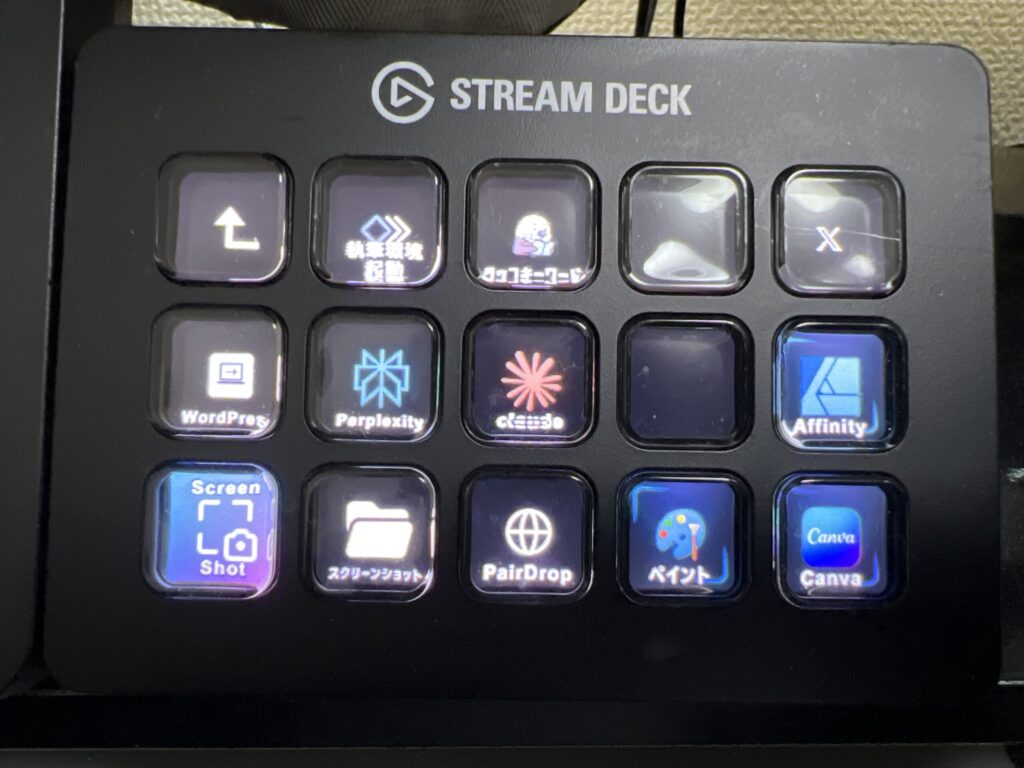
以下はMK.2とStream Deck+の現在の設定例です。MK.2はスマートプロファイルでアプリごとにキー配置が自動で切り替わる設定にしており、以下の2つが主なプロファイルです(同一ページに全部並んでいるわけではありません)。
筆者が現在使っているMK.2プロファイル例
ブログ執筆プロファイル(Chrome・WordPress使用時に自動切替)
- スクリーンショット撮影(Win+Shift+S)
- スクリーンショット保存先フォルダを開く
- WordPress管理画面を開く
- Perplexityを開く
- Claudeを開く
この5つは、毎回ショートカットを思い出すよりボタンで押したほうが早いと感じたものだけを残しています。特にスクリーンショット保存先フォルダを開く操作は、レビュー記事で画像整理が多いので自然と定着しました。最初は「スクリーンショット・WordPress・Perplexity」の3つだけ入れて、1週間後に残り2つを追加した流れです。
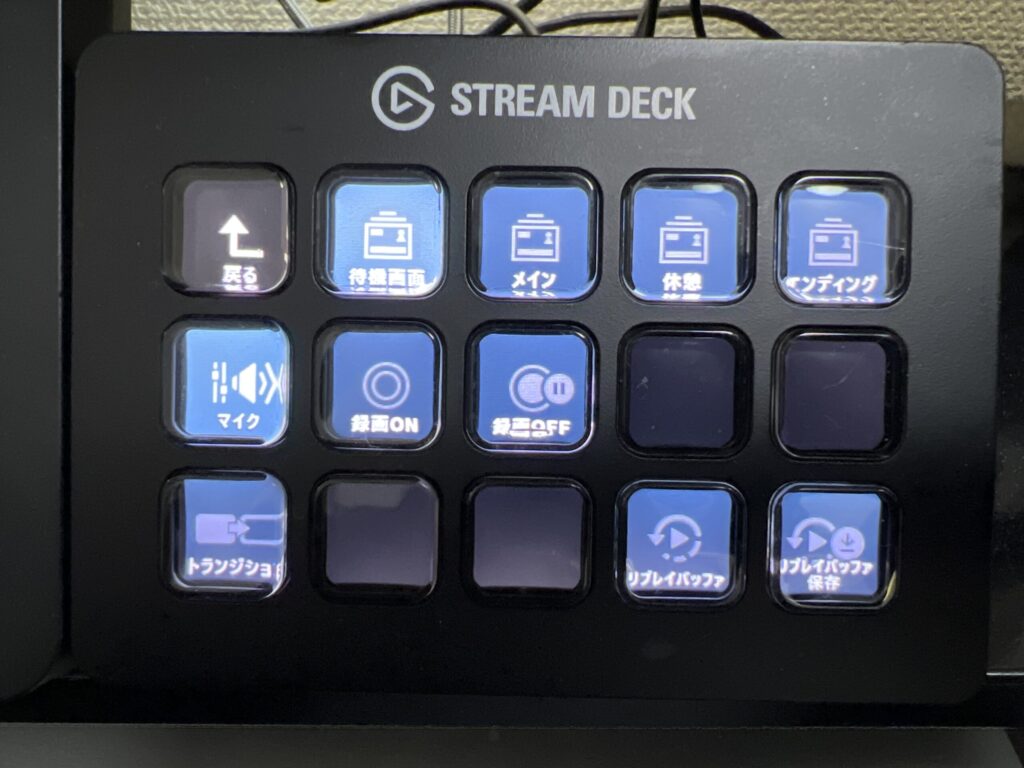
配信プロファイル(OBS使用時に自動切替)
- OBSシーン切替
- マイクミュート ON/OFF
- 録画開始・停止
以前はBGM操作も入れていましたが、配信中に本当に瞬時で押したいのはシーン切替・ミュート・録画の3つだったので外しました。配信頻度が安定してきてから「実際に手が伸びるボタン」だけを残したら、この3つになりました。それ以上入れると逆にどこを押すか迷うので、今はあえてこの3つで固定しています。
筆者が現在使っているStream Deck+の設定
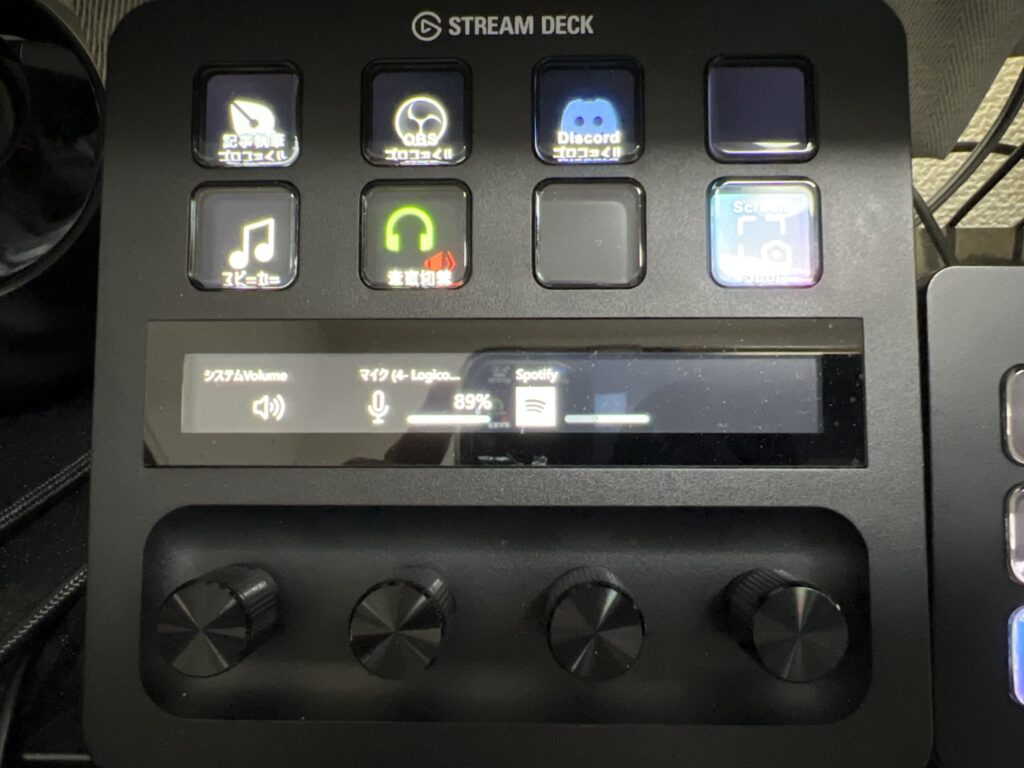
現在常用している設定(Stream Deck+)
ダイヤル(現在常用)―「調整系」を担当
- ダイヤル1:システム音量(回すだけで全体の音量が変わる。いちばん使用頻度が高い)
- ダイヤル2:マイク音量(Logicoolマイクのレベル調整。配信・会議前に毎回触る)
- ダイヤル3:Spotify(再生・停止・曲送りと音量をここで完結させている)
LCDキー(現在常用)―「切替系」を担当
- 記事執筆プロファイル切替
- OBSプロファイル切替
- Discordプロファイル切替
- スピーカー(ミュージック再生用デバイスへワンタッチ切替)
- 音声切替(ヘッドフォン⇔スピーカー切替)
- スクリーンショット(Screenpresso起動)
8キーのうち6キーを常用しており、残り2キーは今のところ空きにしています。「まだ決まっていない操作は埋めない」というのが定着した判断軸で、空きキーは使い方が見えてから追加するつもりです。「ダイヤルは調整、LCDキーは切替」という役割分担にしてから、どこを押すか迷わなくなりました。Spotifyをダイヤルに置いたことで、配信者以外の日常PCユーザーにも使いやすい構成になっています。
以前試した設定・上級者向け運用例(現在は外している)
- Windows音声出力先切替(スピーカー→ヘッドセット→Bluetoothイヤホンをダイヤルで循環):Elgato MarketplaceプラグインとPowerShellスクリプトの連携が必要で、標準機能だけでは完結しません。設定に2週間ほどかかりました。現在はLCDキーの「音声切替」ボタンで代替しています
- OBSのBGM音量調整(回転で上下、プッシュでミュート):以前はOBSのBGMも頻繁に調整していましたが、配信頻度が落ちてからは使わなくなりました
買ってから最初の1週間でやること
Stream Deckを買った直後に「全部設定しなきゃ」と焦るのが、いちばんよくあるパターンです。僕自身がそうでした。最初の1週間は次の4つだけを意識すると、長く使える土台ができます。
最初の1週間でやること
- 毎日使う操作を3つだけ登録する:僕はまずスクリーンショット撮影・WordPress管理画面・Perplexityの3つだけ入れました。「これは毎日必ず使う」と断言できるものから始めてください。慣れれば自然と増えていきます
- アプリごとにプロファイルを分ける:最初からスマートプロファイル(アプリ連動の自動切替)を設定しておくと、後から整理する手間が省けます
- アイコンを作り込みすぎない:見た目を凝るのは後でいいです。最初はデフォルトアイコンのままで十分使えます
- 使わなかったキーはすぐ外す:1週間後に使っていないキーがあれば、それは自分の作業には合っていない操作です。迷わず削除して別の操作を試しましょう
【用途別】あなたに合ったStream Deckの選び方
初めてのStream Deckを探している → Neo or MK.2
予算13,000円前後ならNeo、「長く使いたい、キーが足りなくなるのが不安」なら最初からMK.2を選ぶのが現実的です。筆者自身がMK.2を使って感じたのは「15キーが自然に埋まる」という感覚なので、迷う場合はMK.2のほうが後悔は少ないと思います。
ゲーム配信・実況を本格的にやりたい → MK.2 or XL
シーン切り替え・マイクミュート・チャットコマンドなど、配信中に使うボタンは想定より多くなりがちです。OBSのシーンが5つ以内ならMK.2のフォルダ機能で対応できますが、複数ゲームのプロファイルを切り替えなしで一覧したい場合は、公式仕様上XLが余裕のある構成と言えます(XLは実機未使用)。
リモートワーク・事務作業の効率化 → Neo or MK.2
Zoom/Teamsでの会議操作やExcelの定型作業がメインなら、Neo・MK.2のどちらも向いています。システム音量・マイク音量・メディア再生を日常的に調整することが多い場合は、Stream Deck+のダイヤルが実感として使いやすいです。これらは比較的導入しやすい操作で、基本的な設定だけでも日常の手間を減らしやすいです。
動画編集・デザイン作業のクリエイター → +
Premiere ProやDaVinci Resolveのタイムライン操作や音量調整にはダイヤル付きのStream Deck+が向いています。基本的な音量調整やメディア操作はそのまま使えますが、一部の高度な運用(特定アプリとの連携など)では追加プラグインが必要になる場合もあります。ダイヤルが不要でキー操作だけ効率化したい場合はMK.2がシンプルです。
Stream Deckを使って感じた失敗談と学び
失敗①:最初から全キーを設定しようとした
MK.2を買った直後、15キー全部にアクションを割り当てようとしました。どこに何があるかわからなくなり、キーアイコンを見てから操作を選ぶという本末転倒な状態に。
学び:最初は「毎日必ず使う操作」3つに絞り、慣れてから少しずつ追加していくほうが定着します。筆者はスクリーンショット保存・WordPress起動・Perplexity起動の3つから始めました。
失敗②:「配信用」と「執筆作業用」のプロファイルを分けなかった
配信用のOBSシーン切り替えボタンと、ブログ執筆用の操作を同じページに混在させてしまいました。配信中に誤って別のアプリが立ち上がる事故が発生しました。スマートプロファイルでアプリごとに自動切り替えするようにしてから安定しました。
失敗③:Stream Deck+のダイヤルを活用するまでに時間がかかった
Stream Deck+を購入した当初、ダイヤルを「音量調整つまみ」としてしか使えていませんでした。Windowsの音声出力切替は標準機能だけでは完結せず、Marketplaceで追加したプラグインとPowerShellスクリプトの連携が必要でした。これを理解するまでに約2週間かかりました。
学び:Stream Deck+を買ったらまず「ダイヤルに音量系を3つ割り当てる」だけで始めてみてください。システム音量・マイク音量・Spotifyを置くだけでも使い始めやすいです。PowerShellスクリプトを使った高度な音声切替はその後でも十分間に合います。
よくある質問(FAQ)
Q. NeoとMK.2で迷ったら、どちらを選べばいい?
予算差を許容できるなら、僕はMK.2寄りをすすめます。「15キーが思ったより自然に埋まる」という実感があるので、長く使う前提ならMK.2のほうが後悔は少ないと思います。まず試したいだけならNeoで十分です。
Q. Stream Deckの初期設定は難しい?
基本的な操作は難しくありません。Stream Deckアプリをインストールし、USBで接続するだけで認識されます。アクションの割り当てはドラッグ&ドロップで完結します。ただし、音声デバイス切替のような高度な運用ではプラグインや外部スクリプトとの連携が必要になる場合があり、そこだけは調べる時間が必要です。まずは基本的な操作から始めれば、使い始めやすいです。
Q. 配信しないけどStream Deckは必要?
配信しない方にも向いています。Zoom/Teamsのミュート操作、Excelのマクロ実行、ブラウザ操作、Spotifyの再生制御など、PCで繰り返す操作をボタン化できます。僕は「毎日確実に使う操作が5個あるか」を目安にしています。操作の繰り返しが少ない方には恩恵が小さい場合もあります。
Q. MiniとNeoはどちらがいい?
コスト・機能のバランスならNeo、価格を最小限に抑えたいならMiniが候補です。NeoはTouch Pointを搭載しており、USB-C接続に対応しています。MiniはUSBケーブルが一体型でTouch Pointがない点で、機能面での差が出る可能性があります。どちらも実機での比較はできていないため、最終判断はElgato公式の比較ページも参照してください。
Q. キー数が少なくても足りる?
スマートプロファイル機能を活用すれば、アプリごとにキー配置が自動で切り替わります。MK.2の15キーでも、フォルダとスマートプロファイルを組み合わせれば主要な用途は1台で対応できています(筆者の実感)。最初から32キーが必要になるケースは、かなりの上級者だと思います。
Q. Macでも使える?
はい、使えます。対応するmacOSのバージョンはモデルごとに異なるため、購入前に公式ページで最新情報を確認してください。また一部プラグインはWindows専用の場合があります。
Q. 他社製品ではなくElgatoを選び続けている理由は?
結局「Stream Deckアプリの完成度」と「Elgato Marketplaceのプラグインの豊富さ」に戻ってきます。代替品(SOOMFONやLoupedeck Live Sなど)が存在するのは知っていますが、僕がStream Deck+でPowerShellスクリプトと連携できているのも、Marketplaceで必要なプラグインが見つかったからです。特殊な用途にどこまで対応できるかは、エコシステムの厚みで差が出ると感じています。もちろん予算や用途次第では他社製品が合う場合もあるため、一概にElgatoが全員に最適とは言えません。
まとめ:自分の繰り返し作業を具体的にイメージしてから選ぼう
選び方まとめ
- 初めての1台で迷ったらMK.2:15キーの汎用性は実際に使って実感しています(実機)
- まず試したいならNeo:Touch Points / Info Bar搭載の8キーモデル(仕様確認ベース)
- 音声調整・クリエイター用途なら+:ダイヤルで音量・マイク・メディア操作を直感的に扱える。標準機能で始めやすく、必要に応じてMarketplaceで拡張も可能(実機)
- 最小予算・省スペースならMini:約9,800円・6キー(仕様確認ベース)
- 一画面で全操作を並べたいならXL:32キーのプロ向け(仕様確認ベース)
- キー数とダイヤルを両立したいなら+ XL:2026年発売の上位構成(仕様確認ベース)
僕の場合は、OBSのシーン切替・システム音量やマイク音量の調整・WordPress管理画面の起動・スクリーンショット保存先を開く操作をStream Deckに寄せたことで、マウスで設定画面やフォルダを探す回数が減りました。「配信者向けのガジェット」というよりも、毎日繰り返す操作をボタンに置き換えるデバイスという認識のほうが実態に近いと感じています。本体のキー数だけでなく、アプリの使いやすさやMarketplaceの厚みまで含めて考えると、長く使う前提ではElgato系はやはり選びやすいと感じています。
ぜひ「自分が毎日何度も繰り返している操作」を5つ書き出してから、この記事を参照して選んでみてください。