
Stream DeckとDiscordを連携させると何が変わるのか
深夜に作業しながらDiscordで通話していたとき、突然インターホンが鳴りました。咄嗟にAlt+Tabを押したら、Discordがタスクバーに出てこない——ピン留めしていなかったせいです。右クリックメニューを探している間、配達員の声がそのまま相手に筒抜け。後で「さっき誰かいた?」と聞かれて、正直かなり気まずかったです。
Stream DeckにDiscordを連携させてからは、こういった焦りがなくなりました。フルスクリーン中でも、手元のボタンひとつでミュートできます。この記事はWindows 11+Discordデスクトップ版の環境で、Stream Deck MK.2とStream Deck+を実際に使って確認した内容をもとに書いています。
連携で変わる主な操作は3つです。
- フルスクリーン中でもミュートできる:ゲーム中・配信中・作業中、Discordのウィンドウを探さずにボタンひとつで操作できます。
- ミュート操作が確実になる:マウスを動かして→ウィンドウを探して→クリックする、という3ステップがボタン1つになります。
- プッシュ・トゥ・トークが物理ボタンになる:キーボードのキーを流用するより誤操作が減り、押している感覚がはっきりします。
このほか、ボイスチャンネルへの参加・退出や画面共有の開始・停止もボタンに割り当てられます。ミュート以外の操作もまとめて手元に置けるのが、Stream Deck連携の大きな利点です。
基本の流れは3ステップですが、環境によっては認証や権限まわりで詰まることがあります。手順だけ見て進めて詰まった場合は、後半のトラブルシューティングを先に読んでおくと遠回りが減ります。
準備編:連携に必要なものチェックリスト
連携をスムーズに始めるために、まずは以下のアイテムが揃っているか確認しましょう。
- Stream Deck 本体(PCに接続済みであること)
- Stream Deck ソフトウェア(最新版をインストール済み)
- Discord デスクトップアプリ(PC版が起動しており、ログイン済みであること)
この記事の検証環境はWindows 11、Discordデスクトップ版(安定版チャンネル)です。macOSでも同じ手順で設定できますが、一部の画面表示やUIが異なる場合があります。
モデルの選び方:実際に使ってみた範囲では
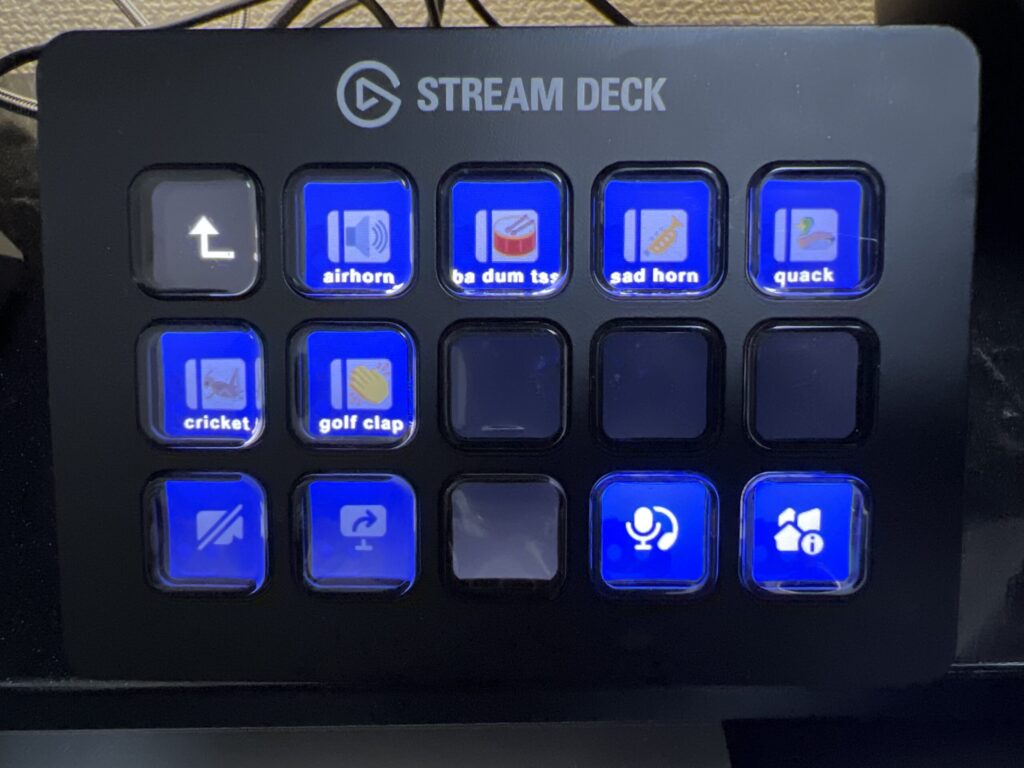
Miniは実機確認していないため、ここではMK.2での運用を基準に書いています。自分のMK.2(15ボタン)では、Discord基本操作に加えてOBSとアプリ切替を置いても整理しやすかったです。15ボタンあるので、ミュート系を上段に固めても下段を別用途に回しやすく、最初はDiscordだけでも後からOBSを足しても運用が崩れにくいのが助かりました。咄嗟に押す用途を優先して、ミュート系を上段にまとめ、下段にOBSとアプリ切替を置く形が自分の運用に合っています。チャンネル切替や画面共有、OBS操作を足すなら、最低でもMK.2(15ボタン)がおすすめです。
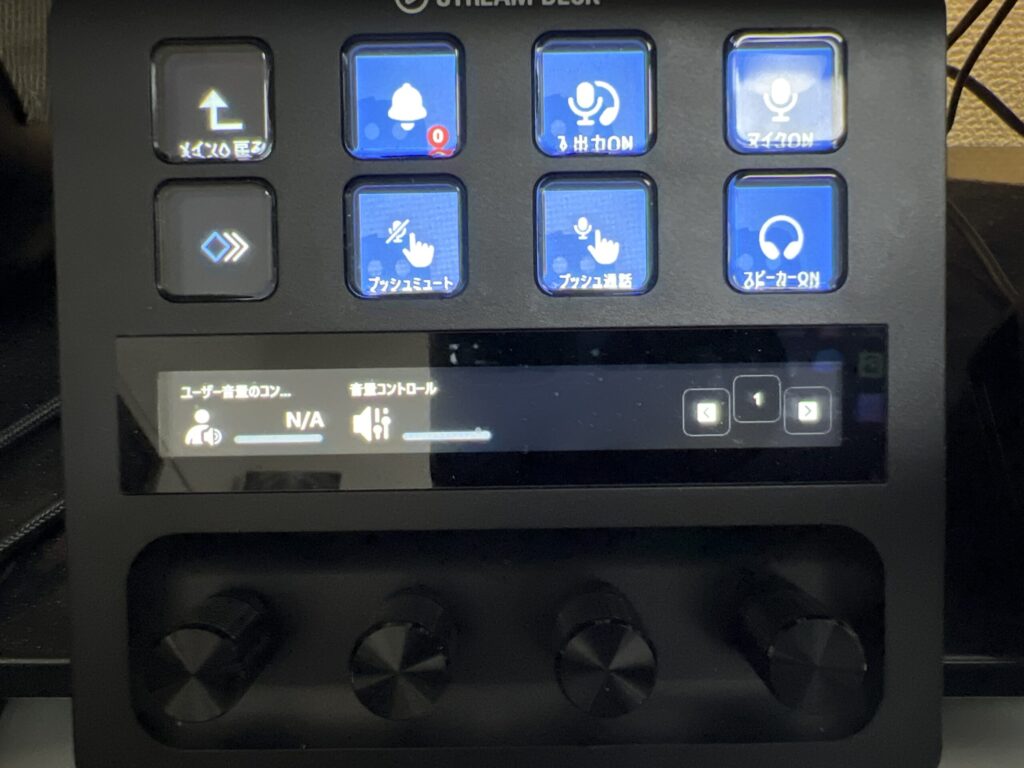
また、Stream Deck+はダイヤルに「ユーザー音量コントロール」を割り当てられます。通話相手ごとの音量を頻繁に調整する人や、配信中にBGMや通話音量を細かく操作したい人向けの機能で、MK.2とはここが大きな違いです。4人通話で特定の1人だけ音量を下げたいとき、マウス操作だと数クリック必要ですが、ダイヤルならその場で音量を微調整できます。こうした音量操作をよく行う人には+が活きますが、ミュート操作が中心であればMK.2で十分です。
Stream Deck Mini Discord Edition(ビックカメラ/ヨドバシ・ドット・コム)※2026年4月現在、一部店舗での取り扱いを確認していますが、在庫状況は変動があります。
Discord Editionについて


 ポチップ
ポチップ
 ポチップ
ポチップ
準備ができたら、いよいよ設定に入ります。
ステップ1:Discordプラグインをインストールする
Stream Deck単体ではDiscordを操作できません。Elgato Marketplace経由でDiscordプラグインを導入することで、初めてボタンにDiscord操作を割り当てられるようになります。
プラグインはStream DeckにDiscordの操作を覚えさせるための橋渡し役です。この橋がないと、ボタンを押してもDiscordには何も伝わりません。
インストール手順
step
1Stream Deckソフトウェアを起動します。
step
2画面上部にある「Elgato Marketplace(ストアアイコン)」をクリックします。
step
3Elgatoアカウントへのログインを求められた場合は、無料アカウントを作成してログインしてください。検索窓に「Discord」と入力します。
step
4Elgato公式のDiscordプラグインが表示されるので、「インストール」をクリックします。
step
5完了すると、ソフトウェア右側のアクション一覧に「Discord」の項目が追加されます。
インストールが完了したら、次はStream DeckとDiscordを認証でつなぐ作業です。
ステップ2:Discordとの認証(連携)を完了させる
プラグインを入れただけでは、まだ操作はできません。Stream Deckが「Discordを操作してもよい」という許可を得る認証が必要です。
Stream DeckがDiscordを操作する許可を求める手順です。うまくいかない場合はまず認証を確認してください。
認証の手順
step
1Stream Deckのアクション一覧から、好きな機能(例:「マイクミュート」)をボタンへドラッグします。
step
2アクション追加後、Stream Deck側に「Request access」ボタンが表示されたらクリックし、認証画面に進みます。
step
3Discordアプリで内容を確認し、アクセスを許可してください。これで連携完了です。「Request access」を押した後、Discordの認証ポップアップが画面右下またはDiscordアプリ上に表示されます。このポップアップが出ない場合は、Discordがデスクトップアプリで起動しているか確認してください。
認証が進まないときは必ずここを確認
ステップ3:便利な機能をボタンに割り当てる
認証が完了したら、あとはボタンに機能を割り当てるだけです。右側のアクション一覧から使いたい機能をドラッグ&ドロップするだけで設定完了します。
初心者がまず設定すべき基本の3機能
| 機能名 | 具体的な使い方 | 導入のメリット |
|---|---|---|
| マイクミュート | 物理ボタンで一瞬で消音 | 咳や家族の声など、生活音の混入を即座に遮断 |
| スピーカーミュート | 急に話しかけられた時に | 相手の声を瞬時に消し、対面での会話に集中できる |
| プッシュ・トゥ・トーク | 押している間だけ話す | 必要な時だけ声を出したい場面に使いやすい |
プッシュ・トゥ・トークを使う場合の注意
アクション一覧から使いたい機能をドラッグ&ドロップすれば割り当て完了です。
参考までに、私がMK.2で最初に配置した3つを紹介します。左上に「マイクミュート」、中央に「プッシュ・トゥ・トーク」、右上に「スピーカーミュート」です。
配置の理由はこうです。左上は手を伸ばしたとき無意識に触れる位置なので、とっさに押しやすい。中央は押しやすい位置なのでプッシュ・トゥ・トーク(押している間だけ送信)に最適。スピーカーミュートは使用頻度がやや低いので右端にまとめました。自分の運用では、この3つで十分でした。
やってしまいがちなNG配置
最初はこの3つだけでOKです
実際に使ってわかったこと
MK.2とStream Deck+でしばらく使ってみて気づいた点をまとめます。良い面だけでなく、正直なところも書いておきます。最初はMK.2の上段3列にDiscord関連のボタンを詰め込みすぎて、結局使うのはミュート系の3つだけになりました。今はよく使うミュート系含む音声系はStream Deck +に集約して、他の機能をMK.2に振り分けるようにして利便性を上げています。
使ってよかった点
- ミュートの確実性が上がった:フルスクリーン中でもウィンドウを探す必要がなく、手元で完結します。正直、これだけでも導入する価値があります。ゲーム中・配信中・作業中を問わず、状況を選ばないのが一番の強みです。
- Stream Deck+のダイヤルで音量調整が直感的:個別ユーザーの音量をダイヤルでリアルタイムに調整できるのは便利でした。複数人での通話が多い方には特に有効です。
- ボタンのLED表示でミュート状態がわかる:ミュート中はボタンの色が変わるので、「今ミュートしてたっけ?」という確認の手間もなくなりました。
使ってみて気になった点
- Discordアップデートで動作が不安定になることがある:Discordは頻繁にアップデートがあり、プラグインとの相性が一時的に崩れることがあります。急にボタンが無反応になった場合は、まずプラグインのアップデートを確認するのが早道です。
- モデル選びは最初から余裕のあるボタン数が快適:MK.2(15ボタン)での実感として、上段にDiscordのミュート系3つ、下段にOBSとアプリ切替を配置すると、とっさの操作とアプリ間の切り替えが両立できます。MK.2にして実際に使いやすかったので、最初から余裕のあるモデルを選ぶのをおすすめします。
トラブルシューティング:よくある問題と対処法
設定がうまくいかなくても焦らず、まず以下を確認してみてください。
ボタンを押しても無反応・「!」マークが出る
原因として最も多いのが、管理者権限の不一致です。ここが原因だと気づくまで地味に時間を取られます。
Discordを「管理者として実行」している場合、Stream Deckソフトウェアも同様に「管理者として実行」しないと命令が届きません。私の場合、Discordだけ管理者権限で起動していたため、ボタンを押しても「!」マークが出るだけで原因がまったくわかりませんでした。両方の権限を揃えて再起動したら即座に解決しました。毎回手動で揃えるのが面倒なら、両方のショートカットのプロパティから「管理者として実行する」を常時オンにしておくのをおすすめします。
それでも解決しない場合は、Stream Deckの「環境設定(歯車マーク) > プラグイン」タブからDiscordプラグインのアップデートを確認してください。Discordの仕様変更でプラグインが追随できていないケースがあるため、まずはアップデートがないかを見るのが早道です。更新がなければ、再起動や認証の再設定も試してみてください。
プッシュ・トゥ・トークが反応しない
Stream Deck側にプッシュ・トゥ・トークを設定しても、Discord側の音声モードが「音声検知」のままだと動作しないことがあります。ここ、最初つまずきます。
Discord側の「設定 > 音声・ビデオ」を開いて、入力モードを「プッシュトゥトーク」に切り替えてください。Stream Deckから送るキーバインドとDiscord側のキーバインドが一致していることも確認が必要です。私はこの設定を見落として「Stream Deckが壊れた?」と10分ほど悩みました。Discord側の設定が原因だと気づいたのは、Discord側の設定画面をたまたま開いたときでした。
突然連携が切れてしまった
Discordアプリをタスクバーからも含めて完全終了し、再起動してください。それでも改善しない場合は、Discordの「設定(歯車マーク) > 連携済アプリケーション」からStream Deckの認証を一度解除し、ステップ2の認証をやり直すと解決することが多いです。
私自身、DiscordのアップデートがかかったタイミングでMK.2との連携が突然切れ、最初は原因がわからず焦りました。認証の再設定で10分ほどかかりましたが、その後は安定して動いています。
よくある質問(FAQ)
ミュート状態は見た目でわかりますか?
はい。ボタンのLED表示がミュートのオン/オフで切り替わるので、押し忘れや押し間違いに気づきやすくなります。「ミュートにしたつもりが実はオフのままだった」という事故を防ぐうえで、これが一番実用的な機能だと感じています。フルスクリーン中でも手元を一瞥するだけで確認できるので、Discordを開きに行く手間がなくなりました。
ブラウザ版Discordでも連携できますか?
私の環境では、ブラウザ版を開いたまま操作すると認証ダイアログがどこにも表示されませんでした。デスクトップアプリに切り替えると即座に解決したため、基本的にはデスクトップアプリを使うのが確実です。ブラウザ版でうまくいくケースもあるかもしれませんが、うまく進まない場合はまずアプリ版を試してみてください。
管理者権限はどうやって揃えればいいですか?
Discordのアイコンを右クリック→「管理者として実行」、Stream Deckソフトウェアも同様に右クリック→「管理者として実行」で起動すれば揃います。どちらかだけ管理者権限で動いている状態だと、ボタンを押しても無反応になります。毎回手動で起動するのが面倒な場合は、ショートカットのプロパティから「管理者として実行する」を常時オンにしておくと楽です。
再認証が必要になるのはどんなときですか?
主にDiscordの大型アップデートのタイミングで、認証が切れることがあります。私の場合もアップデート後にMK.2との連携が突然切れ、再認証で解決しました。ボタンが急に無反応になったときは、まずDiscordの「設定 > 登録済みアプリ」からStream Deckの認証を解除し、ステップ2からやり直すのが早い対処法です。
ミュート中なのに相手に声が聞こえることはありますか?
ボタンのLED表示で確認できます。ミュートがオンになっていればボタンの表示が切り替わるので、押した後に手元をちらっと見るのが一番確実な方法です。私は導入直後、PTTとミュートのボタンを隣に置いていて押し間違えたことがあり、それ以来LED確認を習慣にしています。フルスクリーン中でもDiscordを開かずに確認しやすいのが便利です。
ボイスチャンネルへの参加や画面共有もボタンに割り当てられますか?
はい、Discordプラグインにはチャンネル参加・退出や画面共有の開始・停止もアクションとして用意されています。ミュート以外の操作もボタンに集約できるのがStream Deck連携の強みで、よく使う操作を手元にまとめておくと、通話中の操作がかなり楽になります。ボタン数に余裕があるMK.2以上を選ぶと、ミュート系に加えてこうした操作も無理なく配置できます。
ボタンの配置はあとから変えられますか?
はい、いつでも変更できます。最初は仮置きで構いません。Stream Deckソフトウェア上でドラッグ&ドロップするだけで並べ替えられるので、使いながら少しずつ最適な配置に育てていくのがおすすめです。私自身、最初の配置から3回ほど見直して今の形に落ち着きました。「とりあえず置いてみて、使いにくければ動かす」くらいの気軽さで始めるのがちょうどいいです。
まとめ:Stream Deck × Discord連携で操作の手間を減らそう
この記事では、Stream DeckとDiscordを連携させる方法を3ステップで解説しました。改めて手順を整理します。
- Discordプラグインのインストール:Elgato MarketplaceからDiscordプラグインを無料で導入する
- 認証の完了:Stream Deck側の「Request access」からDiscordの認証を行う(デスクトップアプリが必須)
- 機能の割り当て:マイクミュート・スピーカーミュートなどをボタンにドラッグ&ドロップする
最初はミュート操作だけでも、その操作感の変化に気づくはずです。私自身、導入後は「なぜもっと早くやらなかったのか」と思いました。
操作に慣れてきたら、プロファイルの自動切替やアイコンのカスタマイズにも挑戦してみてください。Discord以外のアプリとの組み合わせで、さらに手元の操作環境が整っていきます。
最後に、モデル選びをシンプルにまとめます。ミュートや基本の通話操作が目的ならMK.2(15ボタン)で十分です。OBSや他アプリの操作も加えていくなら、15ボタンあれば無理なく整理できます。通話相手ごとの音量調整や配信中のBGM調整をよく行う方はStream Deck+も選択肢になります。Discord単体の通話操作ならMK.2、音量調整まで含めるなら+、という選び方が一番わかりやすいです。
ポチップ
ポチップ