
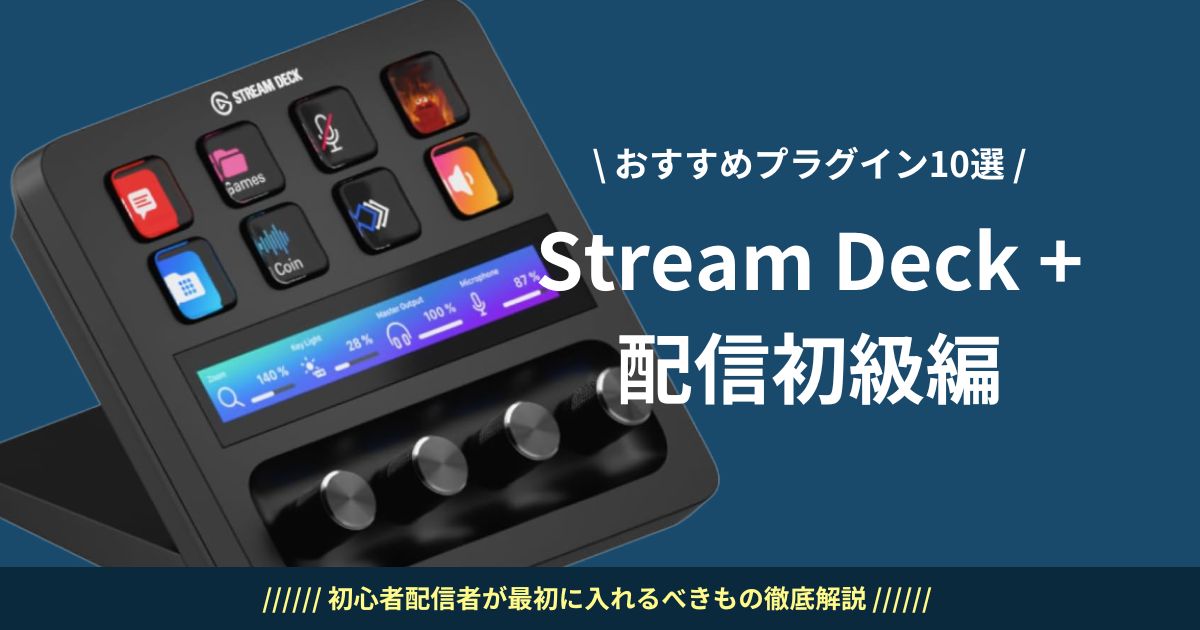

この記事では、Stream Deck +ユーザーが最初に導入すべきおすすめプラグイン10選を、実際の使用経験をもとに優先順位付きで紹介します。
「配信をもっとスムーズにしたい」「買って終わりにしたくない」という方は、ぜひ最後まで読んでみてください。
Stream Deck +にプラグインを入れるべき理由
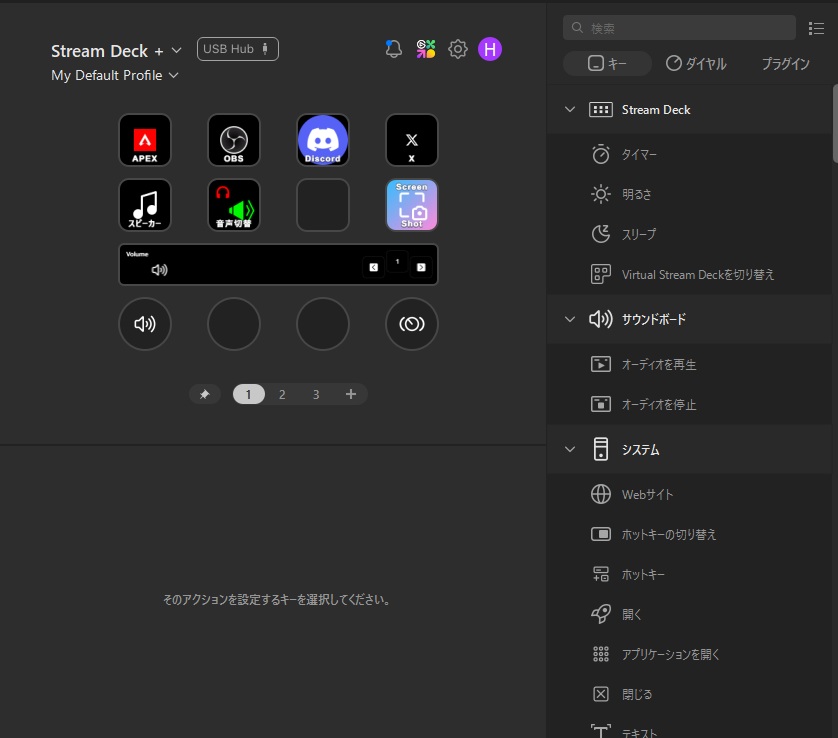
Stream Deck +は、8つのLCDキーに加えて4つのダイヤルとタッチストリップを搭載したモデルです。キーだけの従来モデルと違い、音量のスムーズな調整やパラメータの微調整が物理操作で行えるのが最大の特徴です。
ただし、箱から出した状態では「アプリを開く」「Webサイトを開く」程度の機能しかありません。プラグインを導入して初めて、Stream Deck +の本来の力が発揮されます。
プラグイン導入で変わること
- OBSのシーン切り替えがワンタッチになる
- ダイヤルで音量をリアルタイムに調整できる
- 配信開始→通知投稿→照明調整を1ボタンで自動化できる
- プラグイン同士を組み合わせて自分だけのワークフローが作れる
プラグインのインストール方法(共通手順)
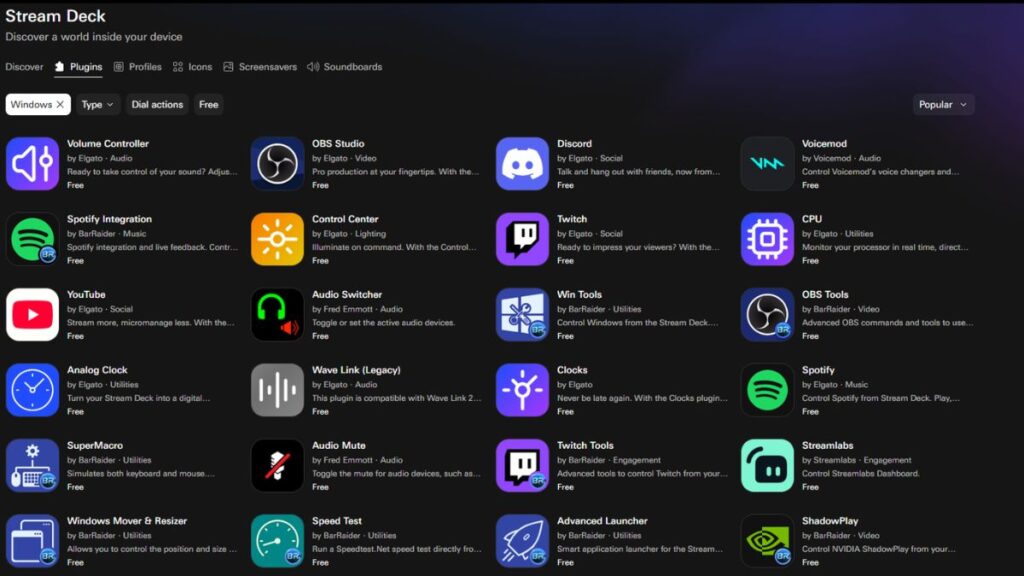
すべてのプラグインは、Stream Deckアプリ内の「Elgato Marketplace」から無料でインストールできます。
step
1Stream Deckアプリ上部の「Elgato Marketplace」アイコンをクリック
step
2「Plugins」タブで目的のプラグイン名を検索
step
3「Get」をクリック → 「Open in Stream Deck?」で許可
step
4アプリ左側のリストにプラグインが追加されるので、ボタンにドラッグ&ドロップ
初回のみElgatoアカウントの登録が必要ですが、無料で完了します。
【配信の土台】最優先で入れるべきプラグイン3選
まずは、配信者なら初日に入れておきたい必須プラグインです。これがないとStream Deck +を買った意味が半減します。
① OBS Studio プラグイン
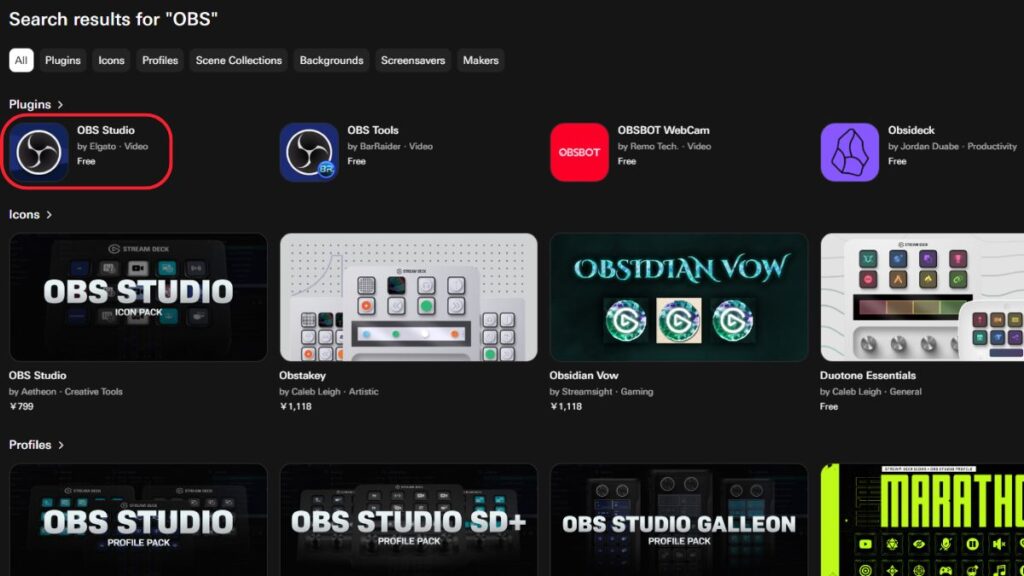
配信者にとって最も重要なプラグインです。OBSとStream Deckを直接接続し、シーン切り替え・ソースの表示/非表示・配信の開始/停止をボタン操作で実行できます。
できること
- シーンの即時切り替え(雑談→ゲーム→エンディングなど)
- 特定ソースのON/OFF(Webカメラ、テキストオーバーレイなど)
- 配信・録画の開始/停止(長押し設定で誤操作を防止)
- スタジオモードでのプレビュー/トランジション
② Wave Link プラグイン
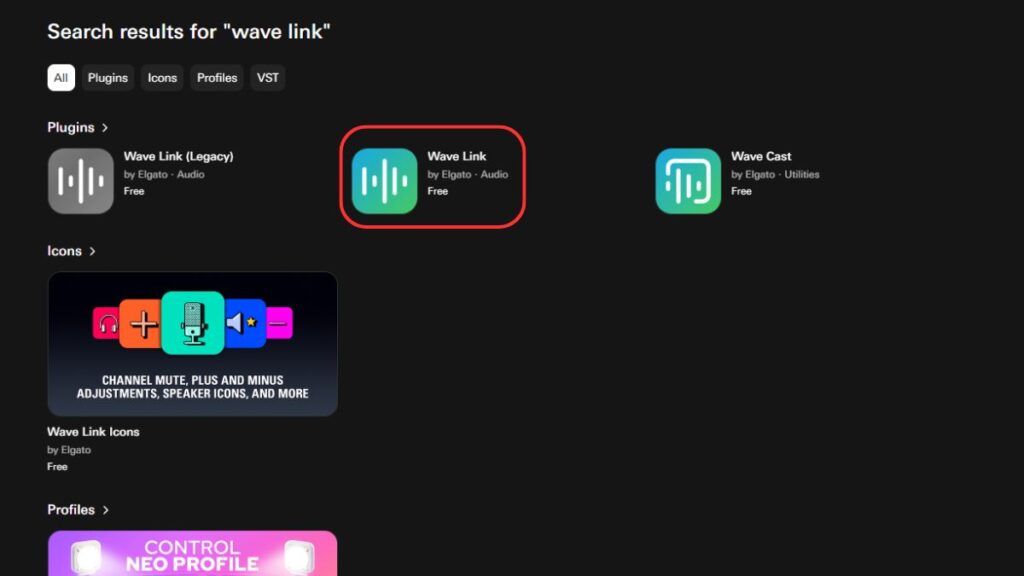
Stream Deck +のダイヤルを最大限に活かせる音声管理プラグインです。Wave Link 3.0と連携して、マイク・ゲーム音・Discord・BGMなどの音量を個別にダイヤルで調整できます。
特にStream Deck +との相性が抜群で、ダイヤルを回すだけでチャンネルごとの音量が変わる操作感は、まるで物理ミキサーを使っているような感覚です。
さらに、自分が聴く音量(モニターミックス)と配信に流す音量(ストリームミックス)を個別に設定できるため、「自分にはちょうどいいのに視聴者には音が小さい」という問題も解消できます。
③ Twitch プラグイン(またはYouTube プラグイン)
配信プラットフォームと直接連携するプラグインです。Twitchの場合、以下の操作がStream Deckから可能になります。
- チャットメッセージのワンボタン送信(定型挨拶など)
- クリップの即時作成
- ライブ視聴者数のリアルタイム表示
- マーカー設置(あとで編集しやすくなる)
YouTube Liveで配信している方は、YouTube用プラグインを代わりに導入してください。初回設定時にアカウント認証(ログイン)が必要ですが、画面の指示に従えば数分で完了します。
【音声トラブル防止】音声管理系プラグイン2選
配信で一番多い事故は「音声まわり」です。マイクがミュートのまま喋り続けた、ゲーム音が配信に乗っていなかった…という経験、一度はあるのではないでしょうか。
④ Audio Switcher(Audio Devices)
音声出力デバイスをワンタッチで切り替えるプラグインです。ヘッドセットとスピーカーの切り替え、配信用とモニター用の出力先変更などに使います。
⑤ Volume Controller
システム全体やアプリごとの音量を、Stream Deck +のダイヤルやボタンで制御するプラグインです。Wave Linkとは異なり、Wave Linkソフトを使わずにシンプルに音量だけを調整したい場合に便利です。
Wave Linkと併用する方もいますが、音声管理の入り口としてはどちらか一方から始めるのがおすすめです。シンプルに使いたいならVolume Controller、本格的にミックスを管理したいならWave Linkという使い分けになります。
【配信品質アップ】あると差がつくプラグイン3選
ここからは、配信の「質」をワンランク上げるプラグインです。必須ではありませんが、導入すると配信がぐっと快適になります。
⑥ Discord プラグイン
コラボ配信や通話中の操作をStream Deckから行えるプラグインです。マイクのミュート/アンミュート、スピーカーミュート、通話の参加/退出をボタン一つで操作できます。
ゲームのフルスクリーン中にDiscordのUIを開かずに操作できる点が特に便利です。コラボ配信中に「ちょっと待って、Discord開くね…」というもたつきがなくなります。
⑦ Twitch Watcher
設定したTwitchチャンネルが配信中になるとボタンが光って通知してくれるプラグインです。お気に入りの配信者のライブを見逃したくない方に最適です。
配信をしていない「視聴者モード」の時間にも、Stream Deckが活躍するようになります。日常的にデバイスに触れる機会が増えることで、操作にも自然と慣れていきます。
⑧ VTube Studio プラグイン
VTuberとして活動している方や、準備中の方に向けたプラグインです。VTube Studioと連携して、表情の切り替えやモデルのリセットをボタン操作で行えます。
配信中にモデルがずれたとき、マウスでVTube Studioのウィンドウを探す手間がなくなります。VTuber活動をしない方はスキップしてOKです。
【作業効率化】配信以外でも使えるプラグイン2選
Stream Deck +は配信専用デバイスではありません。普段のPC作業にも活用することで、「配信しない日は放置」という宝の持ち腐れ状態を防げます。
⑨ Win Tools(Windows操作)
Windowsのシステム操作をボタン化するプラグインです。シャットダウン、再起動、スリープ、画面ロック、フォルダを開くなどの操作がワンタッチで可能になります。
こんな場面で便利
- 作業終了時にボタン一つでシャットダウン(左下のメニューを開く手間がゼロ)
- ダウンロードフォルダやプロジェクトフォルダを即座に開く
- 離席時にワンタッチで画面ロック
地味ですが、毎日使うからこそ効果を実感できるプラグインです。配信以外の日もStream Deckに手が伸びるようになります。
⑩ CPU / System Monitor
CPUやGPUの温度、メモリ使用率などをStream Deckのボタン上にリアルタイム表示するプラグインです。配信中にPCの負荷状況を常に確認でき、フレーム落ちや配信の不安定さの原因を素早く特定できます。
ゲーム配信では特にGPU温度の監視が重要で、異常を早期に発見できるメリットがあります。
おすすめプラグイン10選 比較表
| 優先度 | プラグイン名 | 主な用途 | SD+ダイヤル対応 | 料金 |
|---|---|---|---|---|
| ★★★ | OBS Studio | 配信操作全般 | ○ | 無料 |
| ★★★ | Wave Link | 音声ミキシング | ◎(最適) | 無料 |
| ★★★ | Twitch / YouTube | 配信プラットフォーム連携 | △ | 無料 |
| ★★☆ | Audio Switcher | 音声デバイス切り替え | △ | 無料 |
| ★★☆ | Volume Controller | アプリ別音量調整 | ○ | 無料 |
| ★★☆ | Discord | 通話操作 | △ | 無料 |
| ★☆☆ | Twitch Watcher | 配信通知 | × | 無料 |
| ★☆☆ | VTube Studio | VTuber操作 | △ | 無料 |
| ★☆☆ | Win Tools | PC操作効率化 | × | 無料 |
| ★☆☆ | CPU / System Monitor | システム監視 | × | 無料 |
※ 今回紹介した10選はすべて無料です。Elgato Marketplaceには一部有料プラグインも存在しますが、配信に必要な基本機能は無料で十分に揃います。
※「SD+ダイヤル対応」の見方:◎=ダイヤル操作に最適化 / ○=ダイヤル対応あり / △=一部機能のみ / ×=ボタン操作のみ
プラグイン導入で失敗しないためのコツ
まずは3つから始める
10個全部を一気に入れると、ボタン配置の設計に時間がかかり、かえって混乱します。まずはOBS Studio・Wave Link・配信プラットフォーム連携の3つだけ入れて、1〜2週間使い込んでみてください。足りないと感じた機能から順に追加するのが、結果的に一番効率的です。
マルチアクションを活用する
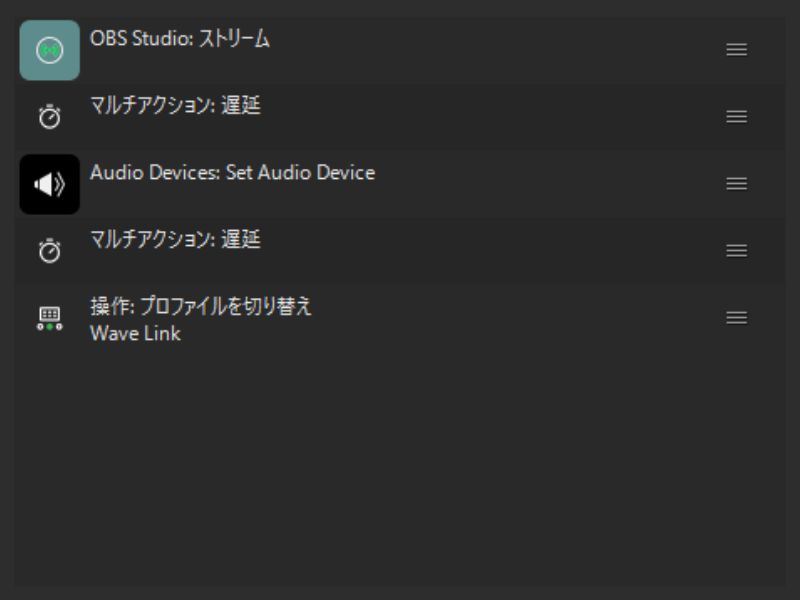
Stream Deckの標準機能「マルチアクション」を使えば、1ボタンで複数のプラグインの動作を同時に実行できます。
たとえば「配信開始ボタン」に以下をまとめて設定するのが定番です。
- OBS:配信開始
- Audio Switcher:ヘッドセットに切り替え
- Wave Link:配信用ミックスに変更
これだけで、ボタン1つ押すだけで配信準備が完了します。
プロファイル機能でページを分ける
Stream Deck +のボタン数は8個ですが、プロファイルとページ機能を使えば実質無限にアクションを登録できます。「配信用」「編集用」「普段使い」とページを分けると整理しやすくなります。
さらに、アプリケーションベースの自動プロファイル切り替えを設定すると、OBSを開いたときは配信用プロファイル、それ以外のときは普段使い用プロファイルに自動で切り替わります。
【番外編】11個目以降に検討したいプラグイン
10選に入れなかったものの、用途によっては非常に便利なプラグインも紹介します。
Philips Hue プラグイン
Philips Hueのスマートライトを持っている方向けです。配信中の照明の色や明るさをStream Deck +のダイヤルで調整できます。「配信開始」のマルチアクションに照明の切り替えを組み込めば、ボタン一つで配信モードの照明に移行できます。
Spotify プラグイン
配信中のBGM操作に便利です。再生/停止、スキップ、音量調整をStream Deckから行えます。雑談配信や作業配信で重宝します。
Voicemod プラグイン
リアルタイムでボイスチェンジができるVoicemodと連携するプラグインです。ボタン一つでエフェクトの切り替えやON/OFFが可能で、VTuber活動やエンタメ系配信との相性が抜群です。Wave Linkのマルチアクションと組み合わせれば、音声エフェクト+ミックス変更を同時に実行することもできます。
Stream Deck +プラグインに関するよくある質問(FAQ)
導入検討中の方からよく寄せられる疑問をまとめました。
Q. Stream Deck +のプラグインは有料ですか?
この記事で紹介した10個のプラグインはすべて無料です。Elgato Marketplaceには一部有料のプラグインやサードパーティ製の有料拡張も存在しますが、基本的な配信操作や音声管理に必要なものは無料で揃います。
Q. Wave LinkプラグインにはElgato製マイクが必要ですか?
いいえ、必須ではありません。Wave Link 3.0はPCが認識するあらゆるマイクやオーディオインターフェースに対応しています。ただし、Elgato Waveシリーズのマイクを使用すると、ハードウェアミュートやDSPエフェクト(Wave FX Processor)、Clipguard 2.0などの追加機能が利用可能になります。
Q. OBS以外の配信ソフト(Streamlabsなど)でも使えますか?
OBS Studioプラグインは、OBS Studio専用です。Streamlabs Desktopを使っている場合は、ホットキー連携で代替できますが、操作性は限定的になります。本格的にStream Deckを活用するならOBS Studioへの移行がおすすめです。
Q. プラグインを入れすぎると動作が重くなりますか?
10〜15個程度のプラグインであれば動作への影響はほとんどありません。ただし、CPU MonitorやSystem Monitorのようにリアルタイムで情報を取得し続けるプラグインは、わずかにリソースを消費します。気になる場合は配信中に不要なモニタリング系を無効にしてください。
Q. Stream Deck MK.2やNeoでもこの記事のプラグインは使えますか?
はい、プラグイン自体はStream Deckシリーズ共通で使えます。ただし、Wave Linkのダイヤル操作やタッチストリップの機能はStream Deck +(および+ XL)専用です。MK.2やNeoではボタン操作での音量調整になります。
Q. プラグインの設定がうまくいかないときは?
まず、Stream Deckアプリと連携先ソフト(OBS、Wave Linkなど)の両方が起動しているか確認してください。DiscordやTwitchなどアカウント連携が必要なプラグインは、初回配置時に認証画面が表示されます。画面の指示に従ってログインすれば解決することがほとんどです。
まとめ|Stream Deck +はプラグインで「化ける」デバイス
最後に、この記事のポイントを整理します。
この記事のまとめ
- 最優先は3つ:OBS Studio、Wave Link、Twitch(またはYouTube)。この3つだけで配信の操作性が劇的に変わる
- 音声トラブル防止には:Audio SwitcherとVolume Controllerで出力デバイスと音量を確実に管理
- Stream Deck +のダイヤルを活かすなら:Wave Linkプラグインが圧倒的に相性が良い
- 配信以外の日も活用する:Win ToolsやCPU Monitorを入れて日常のPC操作も効率化
- 一気に入れない:まず3つから始めて、慣れてから追加するのが失敗しないコツ
- 慣れてきたら番外編:Philips Hue・Spotify・Voicemodで配信環境をさらに拡張
Stream Deck +は、プラグインを入れなければ「高いショートカットキーボード」で終わってしまいます。でも、自分の用途に合ったプラグインを選んで設定すれば、配信の司令塔とも言える存在に変わります。
まずはOBS Studio・Wave Link・配信プラットフォーム連携の3つから始めてみてください。きっと「もっと早く入れておけばよかった」と感じるはずです。
