

「Excelのショートカットキー、何度覚えても本番になると出てこない…」「コピー&ペーストと画面切り替えだけで午前中が終わってしまう…」——そんなモヤモヤを抱えながら日々のExcel業務をこなしている方は、意外と多いのではないでしょうか。
筆者自身、以前はExcelで受発注データを処理するたびに「Ctrl+Shift+L」のようなショートカットを思い出せず、毎回ネットで調べ直していました。調べている時間のほうが長いのでは?と感じることもしばしば。ショートカットを覚えたと思っても、翌週には忘れている——その繰り返しに正直うんざりしていました。
そんな状況を大きく変えてくれたのが、Stream Deck(ストリームデック)というデバイスです。もともとはゲーム配信者向けに開発された左手デバイスですが、よく使うExcel操作を物理ボタンに割り当てるだけで、ショートカットを暗記する必要がなくなり、反復作業のストレスが驚くほど減りました。
本記事では、20代〜40代の事務職の方を想定読者として、Stream DeckでExcel作業を時短するおすすめ設定10選を実体験ベースで紹介します。VBA(プログラミング)の知識は一切不要です。「パソコンにあまり詳しくない」という方でも安心して読み進められるよう、できるだけ噛み砕いて解説していきますので、ぜひ最後までお付き合いください。

そもそもStream Deckとは?Excel事務に使えるの?
まず「Stream Deckって何?」という方のために、ざっくりとした説明からはじめます。
Stream Deckは、Elgato(エルガト)というメーカーが販売している液晶キー付きのショートカットデバイスです。見た目はテンキーのような小さな箱で、表面に並んだボタンひとつひとつが小さな液晶画面になっています。各ボタンにアイコンや文字を自由に表示でき、押すだけで登録した操作が実行される仕組みです。
もともとはYouTuberやゲーム配信者がシーン切り替えやマイクのオン・オフに使うために開発された製品ですが、近年は配信用途に限らず、オフィスワークや事務作業で活用する例も増えています。理由はシンプルで、「キーボードショートカットを覚えなくても、ボタンを押すだけで複雑な操作ができる」からです。
たとえば、Excelの「値のみ貼り付け」をしたいとき、通常はキーボードで複数のキーを組み合わせて押す必要があります(操作方法はExcelのバージョンや環境によって異なります)。しかしStream Deckにこの操作を登録しておけば、ボタンをポンと1回押すだけ。しかもボタンには「値貼り」のようなアイコンを表示できるので、「このボタンは何だっけ?」と迷うこともありません。

Stream DeckがExcel事務職に向いている3つの理由
「便利そうなのはわかったけど、本当に事務作業で役に立つの?」と疑問に感じる方もいるでしょう。ここでは、筆者が実際に使って感じた「事務職にこそ向いている」と思う3つの理由を、具体的な場面とあわせて紹介します。
理由①:ショートカットの暗記が不要になる
Excel事務で最もストレスを感じるのが、ショートカットキーの暗記ではないでしょうか。Ctrl+C(コピー)やCtrl+V(貼り付け)あたりは覚えている方も多いと思いますが、実務ではもっと複雑な操作が必要になります。
たとえば、以下のようなショートカットは実務で頻繁に使うものの、3キー同時押しが必要で覚えにくいものばかりです。
| ショートカット | できること |
|---|---|
| Ctrl + Shift + L | フィルターのオン/オフ |
| Ctrl + Alt + V | 「形式を選択して貼り付け」ダイアログを開く |
| Ctrl + PageUp / PageDown | シート間の移動 |
| Ctrl + 1 | セルの書式設定を開く |
Stream Deckなら、これらをすべてボタン1つに変換できます。ボタンにはアイコンや日本語のラベルを表示できるので、「覚える」のではなく「見て押す」だけ。暗記が苦手な方でも、導入初日から効果を実感しやすいです。
理由②:反復作業をボタン1つにまとめられる
事務作業では、「コピー → 別のシートに移動 → 値だけ貼り付け」のように、同じ手順を何十回、何百回と繰り返す場面がよくあります。1回あたりは数秒の操作でも、積み重なると相当な時間と労力になります。
Stream Deckのマルチアクションという機能を使えば、こうした一連の手順を1つのボタンに集約できます。ボタンを1回押すだけで、登録した操作が順番に自動実行されるイメージです。
たとえば、「セルをコピー → 次のシートに移動 → 値だけ貼り付け」という3ステップの操作を毎回手作業でやっていたとします。これをマルチアクションとしてボタンに登録すれば、以降はワンタップで完了。繰り返し回数が多い業務ほど、時短効果を実感しやすいはずです。
理由③:アプリごとにボタン配置を自動切り替えできる
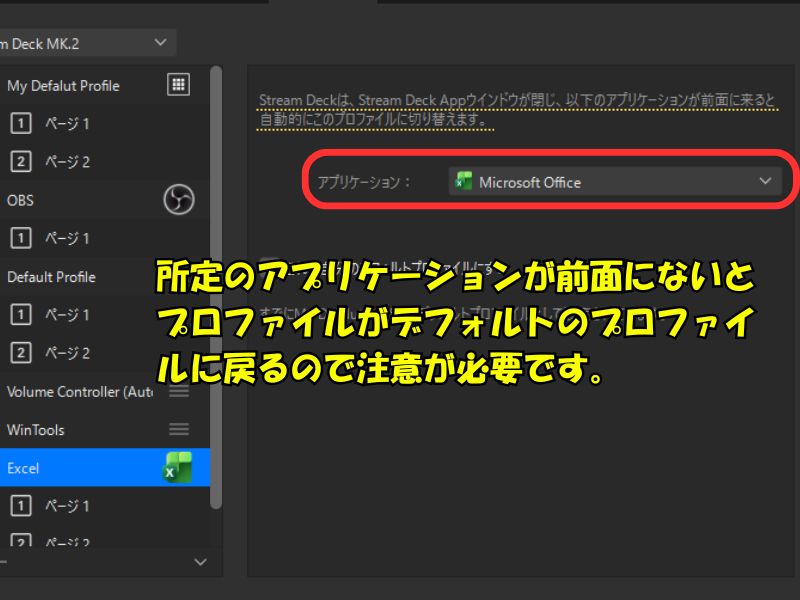
事務職の方は、Excel・ブラウザ・メールソフトなど複数のアプリケーションを同時に立ち上げて作業することが多いはずです。Stream DeckにはSmart Profiles(スマートプロファイル)という機能があり、前面に表示しているアプリに応じてボタンの配置を自動的に切り替えることができます。
つまり、Excelを開いているときはExcel専用のボタン配置が、ブラウザに切り替えたらブラウザ用のボタン配置が、自動で表示されるということです。アプリごとに最適なボタンが常に手元に並んでいる状態を作れるので、画面を切り替えるたびに「あのボタンどこだっけ?」と探す手間がゼロになります。
Smart Profilesの注意点
Smart Profilesが動作するためには、Stream Deckの設定アプリがバックグラウンドで常駐している必要があります。Windowsのタスクバー右下にある通知領域(時計の横のアイコン群)にStream Deckのアイコンが表示されていればOKです。アプリを完全に終了してしまうと自動切り替えが動かなくなるので注意してください。
【本題】Excel作業を時短するStream Deckおすすめ設定10選
ここからがこの記事の本題です。筆者が実際にExcel業務で使い、効果を実感した設定を10個厳選して紹介します。
いずれもVBA(プログラミング)は一切不要で、Stream Deckの標準機能だけで設定できます。パソコンに詳しくない方でも、Stream Deckの設定画面を開いて操作をドラッグ&ドロップするだけなので、安心して試してみてください。
設定①:値のみ貼り付けをワンタップ化
最初に紹介するのは、筆者がStream Deckを導入して最も「助かった」と感じた設定です。
Excelで最も使用頻度が高く、かつ最もトラブルを引き起こしやすいのが「貼り付け」操作です。通常のCtrl+Vだと、コピー元の書式(文字色、背景色、罫線など)やセルの数式まで一緒に貼り付けてしまいます。その結果、貼り付け先のレイアウトが崩れたり、意図しない計算結果が表示されたりするトラブルが頻発します。
これを防ぐのが「値のみ貼り付け」です。書式や数式を無視して、セルに表示されているテキストや数値だけを貼り付けることができます。
値のみ貼り付けのショートカットは環境によって異なります
Excelの「値のみ貼り付け」は、バージョンや環境によって使えるショートカットが異なります。
- Microsoft 365(サブスクリプション版):一部バージョンでは Ctrl+Shift+V により、値の貼り付け、または貼り付け先の書式に合わせた貼り付けが利用できます(動作はコピーした内容によって異なる場合があります)
- 従来のExcel(買い切り版など):Ctrl+Alt+V で「形式を選択して貼り付け」ダイアログを開き、「値」を選択して確定する方法が一般的です
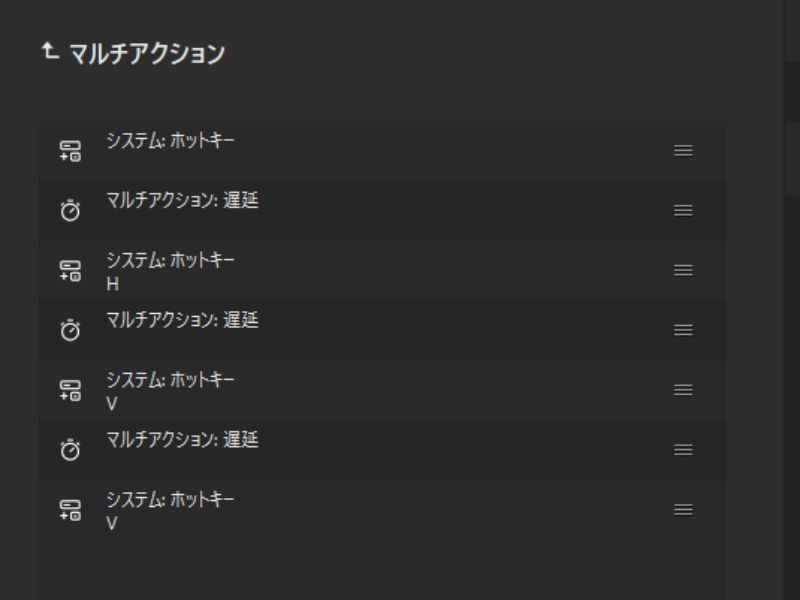
- リボン操作(アクセスキー):Alt → H → V → V と順番にキーを押す方法もあります
自分のExcel環境で実際に使える値貼り付け操作を確認し、その操作をStream Deckに登録しておくのがおすすめです。
Stream Deckのホットキー機能に、お使いの環境に合ったキーの組み合わせを登録すれば、ボタンをワンタップするだけで値貼り付けが完了します。設定方法はシンプルで、Stream Deckの設定画面から「ホットキー」アクションをボタンにドラッグし、キーの組み合わせを入力するだけです。
設定②:フィルターのオン/オフ(Ctrl+Shift+L)
大量のデータから特定の条件に合う行だけを絞り込む「フィルター」は、Excel事務の基本中の基本です。でも、そのフィルターを設定するショートカット「Ctrl+Shift+L」は3つのキーを同時に押す必要があり、慣れないうちは指がもつれがちです。
筆者の場合、フィルターをかけたつもりが「Ctrl+Shift+;」を押してしまい、現在時刻がセルに入力されるという謎の事態を何度か経験しました。キーが1つずれただけで全然違う操作になるのが、ショートカットの怖いところです。
Stream Deckにフィルターのオン/オフを登録しておけば、もうキーの組み合わせを気にする必要はありません。データを確認するたびにサッとフィルターをかけられるので、分析作業のスピードが格段に上がります。
設定③:セルの書式設定を開く(Ctrl+1)
日付の表示形式を変えたい、罫線を引きたい、セルの表示を「通貨」にしたい——こうした書式の調整は、Excelでは「セルの書式設定」ダイアログで行います。このダイアログを開くショートカットはCtrl+1で、比較的覚えやすい部類です。
しかし、ボタン化しておく価値は十分にあります。なぜなら、ショートカットを知らない場合の操作が「セルを右クリック → メニューから『セルの書式設定』を選択」と、2ステップ必要だからです。1日に何度も開くダイアログだからこそ、ワンタップで開けるメリットは想像以上に大きいです。
Stream Deckのボタンアイコンに「書式」などのラベルを付けておけば、チーム内でStream Deckを共有する場面でも、誰が見てもすぐにわかります。
設定④:シート間の移動(Ctrl+PageUp / PageDown)
月別、部署別、項目別などでシートが分かれているExcelファイルは、事務作業では非常によく使われます。この場合、シート間をひんぱんに行き来する必要がありますが、マウスで画面下のシートタブを毎回クリックするのは地味にストレスです。特にシート数が多いと、目的のタブを探すだけで数秒かかることもあります。
Ctrl+PageUp(前のシートへ)とCtrl+PageDown(次のシートへ)をそれぞれStream Deckのボタンに割り当てると、左手のワンタップでシートをパラパラとめくれるようになります。経理や集計など、複数シートを横断的に確認する業務で特に効果を実感しやすい設定です。
設定⑤:定型文のワンタップ入力
Excel上でステータスを管理する場面では、「確認済」「要対応」「完了」「保留」といった決まった文言を何度も手入力することになります。Stream Deckのテキスト入力機能にこれらの文言を登録しておけば、ボタンを押すだけで正確な文字列がセルに入力されます。
「たかが数文字の入力、手で打てばいいのでは?」と思うかもしれません。しかし、手入力には表記ゆれというリスクが伴います。たとえば、ある行には「確認済」、別の行には「確認済み」と入力されていたらどうなるでしょう?後からフィルターで「確認済」だけを絞り込もうとしても、「確認済み」の行はヒットしません。結果として、集計にズレが生じてしまいます。
設定⑥:よく使うExcelファイルの直接起動
毎朝パソコンを起動して最初にやることが「共有フォルダの深い階層にある業務ファイルを開く」という方は多いのではないでしょうか。フォルダを3つ、4つと辿っていくだけで毎日30秒〜1分。積み重なると、ファイルを探すためだけにかなりの時間を使っていることになります。
Stream Deckの「開く」アクションにファイルのパス(保存場所)を直接指定すれば、ボタン1つで目的のファイルが開きます。デスクトップにショートカットを並べる方法もありますが、Stream Deckならデスクトップを散らかさずに済むのがメリットです。
複数の業務ファイルを扱う方は、「日報用」「受発注管理用」「集計用」など、それぞれのファイルをボタンに登録しておくと、朝のルーティンがぐっとスムーズになります。
設定⑦:マルチアクションで「コピー→シート移動→値貼り付け」を自動化
ここまでは「1つの操作を1つのボタンに割り当てる」設定を紹介してきましたが、Stream Deckの真骨頂はここからです。マルチアクションを使えば、複数の操作を1つのボタンに順番にまとめることができます。
たとえば、こんな場面を想像してみてください。
「Sheet1のA列にあるデータをコピーして、Sheet2に移動して、値だけ貼り付ける」
これを手作業でやると、① コピー → ② シート移動 → ③ 値貼り付け という3つのキー操作が必要です。1回なら大したことありませんが、これを50行分、100行分と繰り返すとなると……考えただけで気が遠くなりますよね。
マルチアクションなら、この3ステップを1ボタンに集約可能です。設定画面でホットキーを上から順に並べるだけで完成します。
マルチアクション設定のコツ
マルチアクションは、キー操作を高速で順番に送信する仕組みです。そのため、PCのスペックやExcelの処理速度によっては、操作が追いつかずに途中で止まることがあります。うまく動かない場合は、各アクションの間に「遅延(ディレイ)」を100〜300ms(0.1〜0.3秒)程度追加してみてください。Stream Deckの設定画面で「遅延」アクションをアクション間にドラッグ&ドロップするだけで設定できます。動作は環境に依存するため、自分のPCで試しながら遅延時間を調整するのが確実です。
設定⑧:Excel専用プロファイルの自動切り替え(Smart Profiles)
前半でも少し触れましたが、Smart ProfilesはStream Deckの中でも特に事務職向けと言える機能です。改めて詳しく解説します。
通常、Stream Deckのボタン配置は手動で切り替える必要があります。しかしSmart Profilesを設定すると、「Excelが前面に来たらExcel用のボタンを表示」「ブラウザに切り替えたらブラウザ用のボタンを表示」というように、アプリの切り替えに連動してボタン配置も自動で変わります。
事務職の方はExcelだけでなく、ブラウザで調べ物をしたり、メールソフトで返信を書いたりと、複数のアプリを同時に使うのが日常です。Smart Profilesを設定しておけば、アプリを切り替えるたびにStream Deckが「今はこのアプリだから、このボタンが必要だよね」と自動で判断してくれるわけです。
設定時のポイント
繰り返しになりますが、Smart Profilesが正常に動作するには、Stream Deckの設定アプリがバックグラウンドで常駐していることが条件です。タスクバーの通知領域(画面右下の時計横)にStream Deckのアイコンがあることを確認してください。パソコン起動時に自動でアプリが立ち上がるよう、スタートアップに登録しておくと安心です。
設定⑨:ブラウザの特定ページをワンタップで開く
Webサイトの情報をExcelに転記する作業が多い方——たとえば、社内ポータルの在庫情報を確認しながらExcelの発注リストを更新するような業務——にとって、ブラウザとExcelの行き来は大きな時間ロスです。
Stream Deckの「Webサイト」アクションにURLを登録しておけば、よく参照するWebページをボタン1つで開くことができます。いちいちブラウザを開いてブックマークを探す、あるいはURLを手入力する手間がなくなります。
さらに、設定⑧のSmart Profilesと組み合わせれば、ブラウザに切り替えた瞬間にブラウザ用のボタン(よく見るサイトへのリンク集)が自動表示されるようにもできます。Excel作業とWeb参照のハイブリッド業務がぐっとスムーズになるはずです。
設定⑩:上書き保存(Ctrl+S)のワンタップ化
最後に紹介するのは、最もシンプルだけど最も大切な設定です。上書き保存(Ctrl+S)のボタン化。
「え、Ctrl+Sくらいは覚えてるよ」という方も多いでしょう。しかしポイントは、物理ボタンが常に目に入ることで「保存しなきゃ」という意識が自然と働くことです。キーボード上のCtrl+Sは意識しないと押し忘れますが、Stream Deck上に「保存」と書かれたボタンが光っていれば、区切りのタイミングでつい押したくなります。
「保存し忘れてデータが消えた」「Excelがフリーズして、最後に保存してから何時間分もの作業が吹き飛んだ」——こんな悲劇を防ぐための、保険のような設定です。
導入前に知っておきたい3つの注意点
ここまでStream Deckの便利さを紹介してきましたが、万能なツールというわけではありません。導入前に知っておくとつまずきにくくなるポイントを3つ紹介します。
注意①:Altキーから始まるアクセスキー操作は再現しにくい
Excelには、リボン(画面上部のメニュー)の操作をキーボードだけで行える「アクセスキー」という仕組みがあります。たとえば、Alt → H → V → V と順番にキーを押していくと「値のみ貼り付け」ができます。
しかし、この操作はキーを「同時に押す」のではなく「順番に押す」方式です。Stream Deckのホットキー機能は基本的に「同時押し」を再現するものなので、アクセスキーのような順次入力はうまく再現できない場合があります。
対処法としては、マルチアクションで各キーを個別のステップとして登録し、間に100〜300msの遅延を挟む方法があります。ただし、安定性はPCの環境やExcelの応答速度に依存するため、すべてのアクセスキー操作を完璧に再現できるわけではない、という点は覚えておいてください。
注意②:ボタンを押す前に「セルの位置」を確認する癖をつけよう
Stream Deckはあくまで「キーボード操作を代わりに実行してくれるツール」です。そのため、ボタンを押した時点でどのセルがアクティブ(選択されている)かによって、結果が変わります。
たとえば、定型文入力のボタンを押したら、意図していないセルに文字が入力されてしまった——ということが起こり得ます。マルチアクションの場合も同様で、スタート地点のセル位置がずれていると、意図しないセルにデータが貼り付けられる可能性があります。
これを防ぐには、「ボタンを押す前にアクティブセルの位置を確認する」という運用ルールを自分の中で決めておくのが効果的です。慣れてくれば自然と身につく習慣なので、最初だけ意識してみてください。
注意③:「動かない!」と思ったらチェックすべき4つのポイント
Stream Deckを使い始めると、「あれ、ボタンを押しても反応しない」「昨日まで動いていた設定が急に動かなくなった」ということが起きることがあります。焦る気持ちはわかりますが、原因はだいたい以下の4つに集約されます。
| 症状 | 確認ポイントと対処法 |
|---|---|
| ボタンを押しても何も起きない | USBハブ経由で接続している場合、電力不足が原因の可能性があります。PC本体のUSBポートに直接接続してみてください。特に複数のUSBデバイスをハブに繋いでいる場合は電力が分散しやすくなります。 |
| Smart Profilesが自動で切り替わらない | Stream Deckの設定アプリが常駐しているか確認してください。タスクバーの通知領域にアイコンがない場合は、アプリが完全に終了していることが原因です。再度アプリを起動すれば解決します。 |
| 昨日まで動いていた設定が急に動かなくなった | Stream Deckソフトウェアやアプリの更新後に、一部の設定や連携先の見直しが必要になる場合があります。設定画面を開いて、登録内容が正しく残っているか確認してみてください。必要に応じて再登録します。 |
| マルチアクションが途中で止まる・動作がおかしい | PCのスペックやExcelの応答速度に操作が追いついていない可能性があります。各アクション間に遅延(ディレイ)100〜300msを追加して再テストしてみてください。 |
事務職にはどのStream Deckモデルがおすすめ?
「Stream Deckに興味が出てきたけど、いくつかモデルがあるみたい。事務用途ならどれを選べばいい?」という疑問にお答えします。
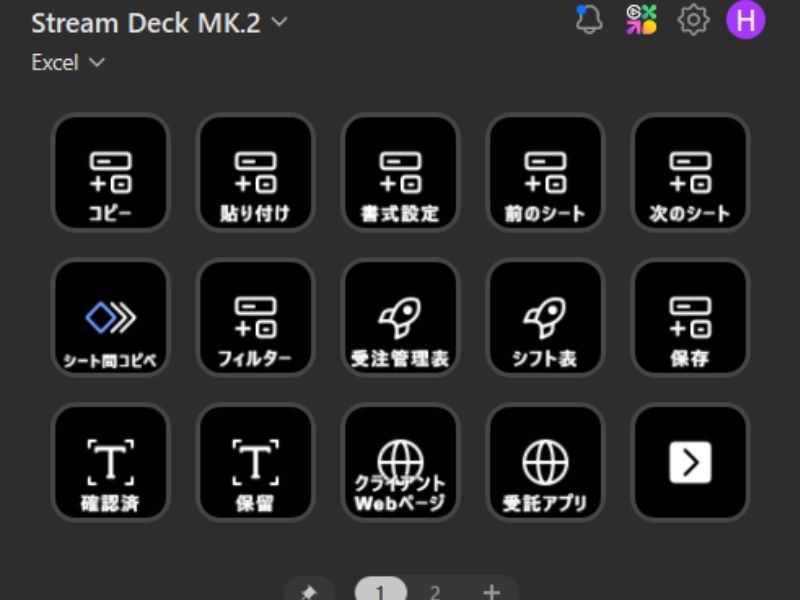
筆者の体験ベースでの結論としては、デスクに置いて毎日使うなら、15キーのStream Deck MK.2が選びやすいと感じています。
| モデル | キー数 | 事務用途での使用感 |
|---|---|---|
| Stream Deck Neo | 8キー | コンパクトで価格も手頃。基本的な操作(5〜6個)を割り当てるだけなら十分対応できます。ただし本記事のように10個以上の設定を使いたい場合は、ページ送りが必要になるため、ボタンを押す前にページを切り替える手間が発生します。 |
| Stream Deck MK.2 | 15キー | 本記事で紹介した10設定を1ページに収められ、さらに余りの5キーにファイル起動やWebサイト起動を追加する余裕もあります。事務用途ではこのサイズが最も使いやすいと感じます。 |
| Stream Deck + | 8キー+ダイヤル4つ | ダイヤルで音量調整やスクロール操作ができるユニークなモデル。ただしExcel事務に特化するならダイヤルの活用場面が限られるため、やや持て余す可能性があります。 |
| Stream Deck XL | 32キー | キー数は圧倒的ですが、Excel事務だけで32個を埋めるのは多すぎる印象です。他にも配信やクリエイティブ作業など多用途で使う方向けです。 |
もちろん最適なモデルは使い方次第ですが、迷ったら15キーのStream Deck MK.2を選んでおけば、事務用途では過不足なく使えるはずです。
よくある質問(FAQ)
Stream Deckの設定にプログラミング(VBA)の知識は必要ですか?
いいえ、不要です。本記事で紹介した10個の設定はすべて、Stream Deckの標準機能(ホットキー、テキスト入力、マルチアクションなど)だけで実現できます。設定画面で操作をドラッグ&ドロップして、キーの組み合わせを入力するだけなので、プログラミングの経験がなくても問題ありません。
Stream DeckはExcel以外のアプリにも使えますか?
はい、使えます。Smart Profiles機能を利用すれば、Word、PowerPoint、ブラウザ、Outlook、Teamsなど、アプリごとに異なるボタン配置を自動切り替えできます。1台で複数のアプリ操作を効率化できるため、Excel以外にも多くのアプリを使う事務職の方にこそメリットが大きいデバイスです。
マルチアクションが途中で止まってしまいます。どうすれば直りますか?
各アクションの間に遅延(ディレイ)を追加してみてください。Stream Deckの設定画面で「遅延」アクションを挟み、100〜300ms(0.1〜0.3秒)程度の待ち時間を入れると安定する場合が多いです。Excelの処理が追いつかないことが主な原因なので、遅延時間はPCのスペックに合わせて調整してみてください。
USBハブ経由でStream Deckを接続しても大丈夫ですか?
基本的には動作しますが、電力不足で無反応になるケースが報告されています。安定動作のためには、PC本体のUSBポートに直接接続するのがおすすめです。特にノートPCでUSBポートが少ない場合は、セルフパワー(電源付き)のUSBハブを使うと改善することがあります。
Excel事務だけの用途ならStream Deck Neoで足りますか?
基本的な操作(値貼り付け、フィルター、保存など5〜6個程度)を割り当てるだけなら、Neoの8キーでも対応可能です。ただし本記事のように10個以上の設定を使いたい場合は、ページ送りが必要になり操作にワンクッション入ります。頻繁に使うなら15キーのStream Deck MK.2のほうがストレスが少ないでしょう。
会社のPCにStream Deckのソフトをインストールしても問題ないですか?
Stream Deckの設定ソフトウェアはElgato公式サイトから無料でダウンロードできますが、会社のPCにソフトウェアをインストールする場合は、情報システム部門やIT管理者に事前確認することをおすすめします。企業によってはソフトウェアのインストールに許可が必要な場合があります。
値のみ貼り付けのショートカットがCtrl+Shift+Vで動きません。どうすれば?
Ctrl+Shift+Vは、Microsoft 365の一部バージョンで利用できる機能ですが、コピーした内容によって「値の貼り付け」または「貼り付け先の書式に合わせた貼り付け」と動作が変わる場合があります。従来のExcel(買い切り版など)ではそもそも対応していないこともあります。その場合は、Ctrl+Alt+Vで「形式を選択して貼り付け」ダイアログを開き、「値」を選択して確定する方法をお試しください。自分のExcel環境で動作する方法を確認し、その操作をStream Deckに登録するのが確実です。
まとめ:Stream Deckは「覚えない時短」の第一歩
最後に、この記事のポイントを振り返ります。
✔ Stream Deckを使えば、Excelのショートカットキーを暗記しなくてもワンタップで操作できる
✔ マルチアクションで「コピー→移動→貼り付け」のような反復作業を1ボタン化できる
✔ Smart Profilesでアプリごとにボタン配置を自動切り替えできる
✔ VBAやプログラミングの知識は一切不要
✔ 値のみ貼り付けなど一部のショートカットはExcelのバージョンで操作が異なるので、自分の環境で確認してから登録するのがおすすめ
✔ 事務職のデスク常用なら15キーモデル(MK.2)が選びやすい
「ショートカットを覚えるのが苦手」「毎日同じ作業の繰り返しにうんざりしている」という方にとって、Stream Deckは暗記に頼らない、新しい形の業務効率化を実現してくれるデバイスです。
いきなり10個すべてを設定する必要はありません。まずは「値のみ貼り付け」と「フィルター」の2つだけでも試してみてください。それだけで「ああ、これは便利だ」と実感できるはずです。その体験が、次の設定を増やすモチベーションにつながります。
