
「HHKBのキーマップを変えたいけど、やり方がよく分からない…」
そんな悩みを抱えていませんか?
私自身、HHKB Professional HYBRID Type-Sを購入した直後、キーマップ変更ツールの存在は知っていたものの、Bluetooth接続のまま設定しようとして「認識されない…なぜ?」と30分以上悩んだ経験があります。
結論から言うと、キーマップ変更ツールを正しく使えば、自分だけの最適な配列をキーボード本体に保存でき、どのPCに接続しても同じ操作感で作業できるようになります。一度設定すれば、あとはどの環境でもストレスフリーです。
この記事では、僕自身のつまずき体験も交えながら、初心者でも迷わずにキーマップ変更を完了できるよう、ステップバイステップで解説していきます。
HHKBキーマップ変更ツールとは?基本を押さえよう
HHKBキーマップ変更ツールは、PFUが提供するHHKB専用のキーカスタマイズソフトウェアです。
最大の特徴は、変更した設定がキーボード本体のオンボードメモリに保存されること。つまり、一度設定を済ませてしまえば、自宅のデスクトップ、オフィスのノートPC、カフェのタブレット…どのデバイスに繋いでも、自分だけのキーマップがそのまま使えるのです。
キーマップ変更ツールの3つの特徴
- オンボードメモリ保存:PCを切り替えても設定が維持される
- GUIで直感的に操作:画面上のキーボードレイアウトから視覚的にキーの割り当てを変更できる
- 設定のファイル保存:設定情報をファイルとして保存しておけるので、バックアップや復元にも対応
対応モデルを確認しよう(キー配列変更ができないモデルに注意)
キーマップ変更ツールを使ううえで、まず確認してほしいのが自分のHHKBが対応モデルかどうかです。
キーマップ変更ツールでキー配列変更に対応しているのは、以下の4モデルです。
キー配列変更に対応しているモデル
- HHKB Studio
- HHKB Professional HYBRID Type-S
- HHKB Professional HYBRID
- HHKB Professional Classic Type-S
注意
HHKB Professional Classicは、キー配列の変更には対応していません。Professional用ツール自体はClassicでも使用しますが、キー配列を変更する機能は利用できません。購入前・購入後に必ずモデルを確認しましょう。
また、StudioとProfessionalシリーズでは使用するツールが異なります。ダウンロード時に間違えないよう注意が必要です。
USB接続が必須!Bluetoothでは設定できない
ここが最大の落とし穴です。僕も最初にハマったポイントなのですが、キーマップ変更ツールはUSB有線接続時のみ使用可能です。
「普段Bluetoothで使っているから、そのまま設定画面を開けるだろう」と思いがちですが、Bluetooth接続の状態ではツールがキーボードを認識してくれません。
キーマップ変更ツールのダウンロードとインストール手順
それでは実際にツールを入手するところから始めましょう。ダウンロードから初回起動まで、迷いやすいポイントを押さえながら解説します。
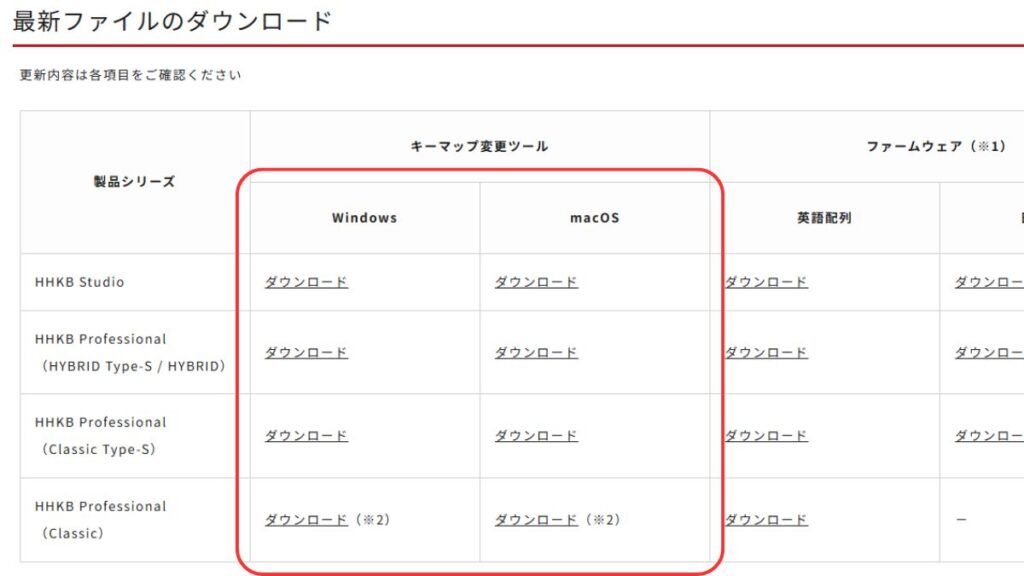
ダウンロード先と対応OS
キーマップ変更ツールは、PFU公式サイトから無料でダウンロードできます。
ダウンロードページにアクセスしたら、自分のモデルに合ったツールを選択してください。前述のとおり、「HHKB Studio用」と「Professional用」でツールが分かれているので、ここを間違えるとインストール後に認識されません。
対応OS(公式ダウンロードページより)
- Windows:Windows 10 / 11
- macOS:macOS 12(Monterey)以降
- ダウンロードページリンク
インストール手順(Windows / macOS共通の流れ)
step
1ダウンロードファイルを展開
公式サイトからダウンロードしたファイル(Windows:.exe / macOS:.dmg)を開きます。
step
2インストーラーの指示に従う
画面の案内に沿ってインストールを進めます。特別な設定は不要で、基本的にはデフォルトのまま「次へ」を押していけばOKです。
step
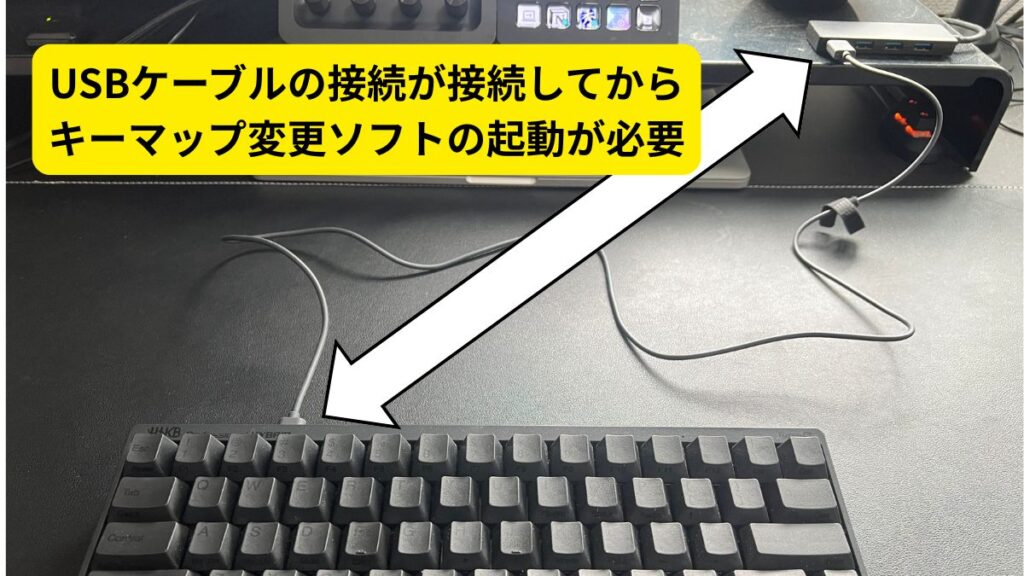
3HHKBをUSBで接続してからツールを起動
インストールが完了したら、HHKBをUSBケーブルでPCに接続し、有線接続状態にしてからツールを起動してください。未接続の状態やBluetooth接続のままではツールを正常に起動・使用できません。
キーマップ変更ツールの使い方【ステップバイステップ】
ツールのインストールが完了したら、いよいよキーマップの変更作業に入ります。ここからが本番です。
STEP1:USB接続で有線モードに切り替える
まず、HHKBとPCをUSBケーブルで接続してください。
Bluetooth接続が有効になっている場合は、Fn + Control + 0を押して有線モードに切り替えます。この操作を忘れると、ケーブルで繋がっていてもBluetooth通信が優先されてしまい、ツールに認識されないケースがあります。
STEP2:ツールを起動してキーボードを認識させる
有線接続が確認できたら、キーマップ変更ツールを起動します。
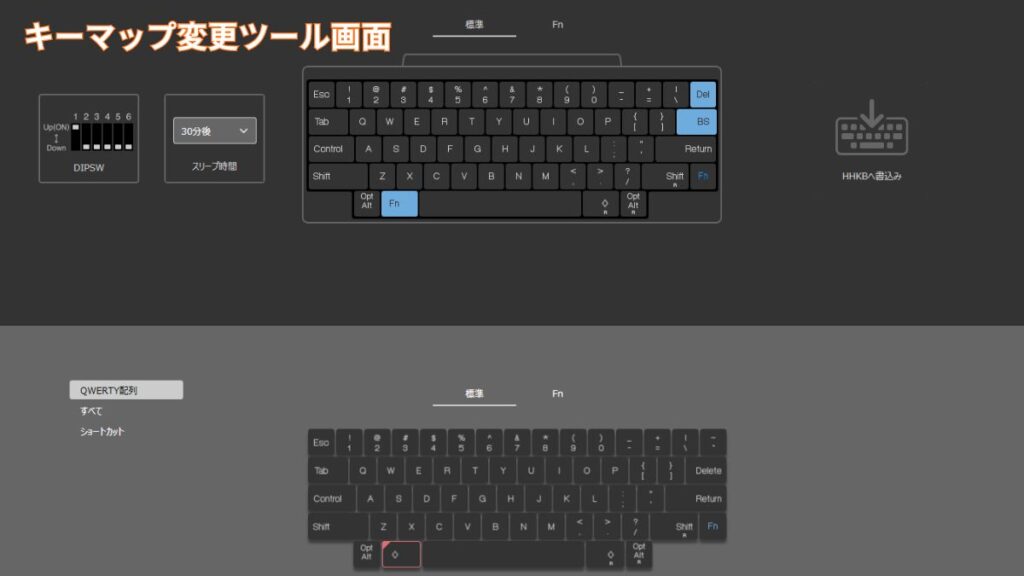
正常に接続されていれば、ツール画面上にHHKBのキーボードレイアウトが表示されます。もしレイアウトが表示されない場合は、以下を確認してください。
認識されない場合のチェックリスト
Fn + Control + 0で有線モードに切り替えたか- ツールのバージョンがモデルに合っているか(Studio用 / Professional用)
- USBケーブルがデータ通信に対応しているか(筆者の環境では、充電専用ケーブルで認識されないケースがありました)
- 他のキーボード制御ソフトが干渉していないか(筆者の環境では、Karabiner-Elementsを一時停止したことで解決した経験があります)
STEP3:キーマップを変更して保存する
キーボードが認識されたら、いよいよキーマップの変更です。
操作はシンプルで、画面上のキーボードレイアウトから変更したいキーを選択し、割り当てたい機能を指定するだけ。GUIで視覚的に操作できるため、直感的にカスタマイズを進められます。
step
1変更したいキーを選択
ツール画面上のキーボードレイアウトから、変更したいキーをクリックします。
step
2割り当てる機能を選択
候補一覧から割り当てたいキーや機能を選びます。
step
3「HHKBへ書き込み」で本体に保存
すべての変更が終わったら、「HHKBへ書き込み」ボタンを押して、キーボード本体に設定を保存します。これでオンボードメモリに書き込まれ、USBを抜いてBluetooth接続に戻しても、変更した配列がそのまま反映されます。
【体験談】僕が最初につまずいたポイントと解決策
ここからは、僕自身がキーマップ変更ツールを使い始めたときに経験したリアルな失敗談をお伝えします。同じミスをしないための参考にしてください。
失敗①:Bluetooth接続のまま設定しようとして認識されなかった
正直に言うと、最初の30分は完全に無駄にしました。
HHKBを買って意気揚々とキーマップ変更ツールをインストールし、起動したところ…「キーボードが見つかりません」の表示。USBケーブルは挿していたのですが、Fn + Control + 0の有線切り替えを知らず、Bluetooth接続が優先されたままでした。
「初期不良かも」とサポートページを漁り、やっと有線モードの切り替え操作に辿り着いたときは、思わず苦笑いでした。
教訓
HHKBのBluetooth接続は便利ですが、キーマップ変更ツールを使うときは必ずFn + Control + 0で有線モードに切り替えること。これだけで無駄な時間を大幅に節約できます。
失敗②:StudioとProfessionalのツールを間違えてインストールした
これも地味にハマるポイントです。
僕はProfessional HYBRID Type-Sを使っているのですが、ダウンロードページでうっかりStudio用のツールをインストールしてしまったことがありました。当然、ツールを起動してもキーボードは認識されません。
「さっきまで動いてたのに…」と焦りましたが、よくよくダウンロードページを見返すと、StudioとProfessionalでツールが明確に分かれていたのです。
正しいツールをインストールし直したら、あっさり認識されました。モデルを確認してからダウンロードする、という基本的なことですが、意外と見落としがちです。
おすすめのキーマップ設定例【Webライター・ブロガー向け】
キーマップ変更ツールの使い方が分かったところで、「じゃあ具体的にどのキーをどう変えればいいの?」という疑問に答えます。
ここでは、僕がWebライター・ブロガーとして実際に使っている設定例を紹介します。
IME切り替え(英数/かな)をワンタッチ化する
日本語入力と英字入力の切り替えは、ライティング作業中に最も頻繁に行う操作のひとつです。
HHKBのデフォルトでは、IME切り替えにCtrl + Spaceなどのキーコンビネーションが必要ですが、これを使用頻度の低いキーにワンタッチで割り当てると、入力の流れが格段にスムーズになります。
記号入力の効率化
ブログ記事やレビュー記事を書いていると、カッコ類(「」『』()【】)や矢印記号(→)などの入力頻度が意外と高いことに気づきます。
頻繁に使う記号へのアクセスをFnレイヤーに集約しておくと、ホームポジションを崩さずに記号入力ができるようになり、長文執筆時の疲労感が明らかに減ります。
Mac/Windows併用時の設定ポイント
MacとWindowsを行き来するユーザーにとって、CommandキーとCtrlキーの位置の違いは大きなストレスです。
キーマップ変更ツールでは、OS切り替え時のモードごとに個別の設定を保存できます。Mac使用時はCommandキー配列、Windows使用時はCtrlキー配列にしておけば、OS間の操作感の違いを最小限に抑えられます。
Mac/Win併用のコツ
HHKBの背面DIPスイッチでWin/Macモードを切り替えた場合でも、キーマップ変更ツールで設定した配列はモードごとに保持されます。「どちらのOSでもコピペが同じ指の動きでできる」状態を目指しましょう。
よくある質問(FAQ)
キーマップ変更ツールに関して、読者からよく寄せられる質問をまとめました。
まとめ:キーマップ変更ツールでHHKBの真価を引き出そう
最後に、この記事のポイントを振り返ります。
この記事のまとめ
- キー配列変更に対応しているのはHHKB Studio / Professional HYBRID Type-S / HYBRID / Classic Type-Sの4モデル(Professional Classicは非対応)
- 設定変更にはUSB有線接続が必須(
Fn + Control + 0で有線モードに切り替え) - ツールはHHKBをUSBで接続してから起動する(未接続・Bluetooth接続では起動不可)
- 変更したキーマップはキーボード本体に保存されるため、PCを変えても設定が引き継がれる
- ダウンロード時はStudio用とProfessional用を間違えないこと
- IME切り替えのワンタッチ化や記号入力の効率化で、ライティングの生産性が大幅に向上する
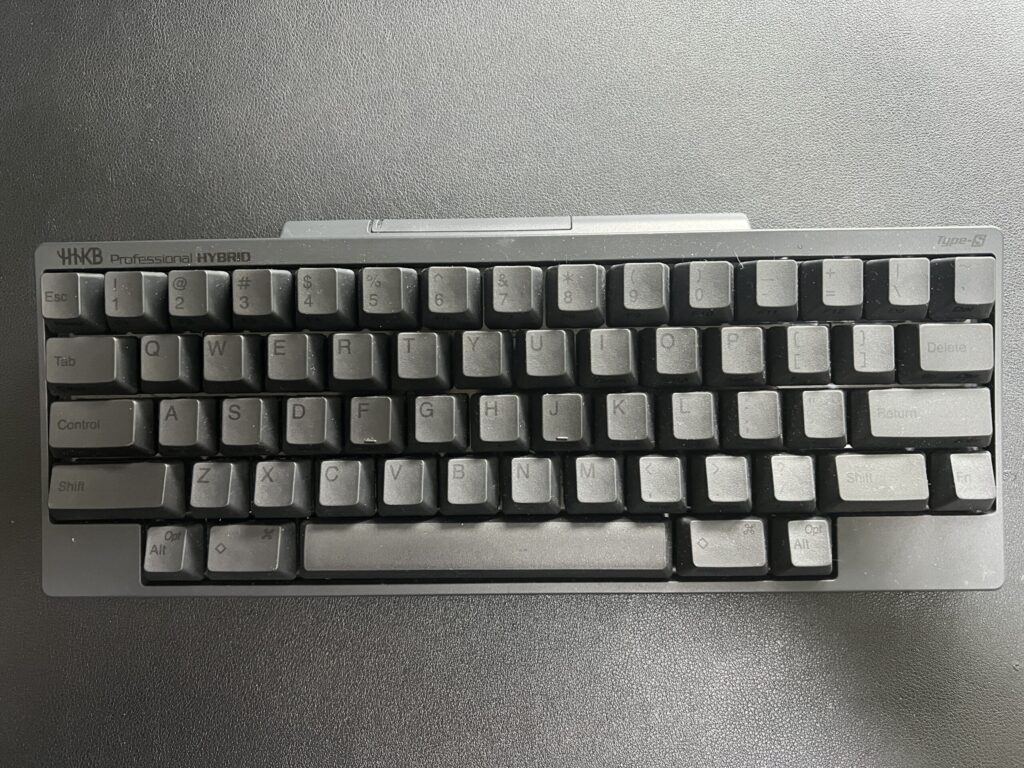
正直なところ、HHKBは「買っただけ」ではその真価を発揮しきれないキーボードだと感じています。デフォルト配列のまま使い続けるのは、高性能なスポーツカーをエコモードだけで走らせているようなものです。
キーマップ変更ツールで自分だけの配列を作り込むことで、HHKBは初めて「最高の相棒」になります。
最初の設定には少し時間がかかりますが、一度完了すればその後の作業効率は見違えるほど変わります。この記事を参考に、ぜひあなただけの最適な配列を見つけてください。
