
「左手デバイスって便利そうだけど、いきなり数万円のStream Deck本体を買うのはちょっと……」
そう思ってPC作業の効率化をずっと先延ばしにしていた時期が、私にもありました。
そんなときに見つけたのがStream Deck Mobile。手持ちのスマートフォンにアプリをインストールするだけで、スマホがそのまま左手デバイスになるという発想にまず驚きました。
この記事では、実際にStream Deck Mobileを半年以上使ってきた経験をもとに、導入時の失敗談から実際に効果のあったおすすめの業務設定10選まで、すべて体験ベースでお伝えします。「無料版でどこまで使えるの?」「実機との差は?」といった気になるポイントも解説しますので、導入を検討中の方はぜひ参考にしてください。
ちなみに現在ではStream Deckなしの生活・業務は考えられなくなり、「Stream Deck +」と「Stream Deck MK.2」の2台での運用をしています。また、スマホをStream Deckにしてしまうとふとスマホで調べものや別アプリが使いたいときに不便を感じていたからです。
この記事はこんな方におすすめ
- 20〜40代の会社員で、日常のPC作業を少しでも効率化したい方
- 配信者・動画クリエイターで、左手デバイスに興味はあるがコストが気になる方
- Stream Deck本体の購入前に、まずスマホで使い心地を試してみたい方
Stream Deck Mobileとは?スマホを左手デバイスに変える仕組み
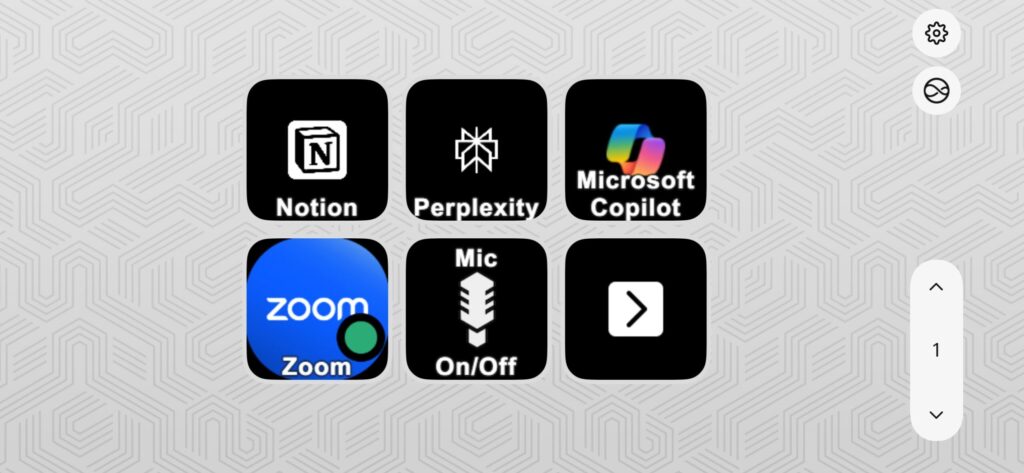
Stream Deck Mobileは、Elgato社が提供するスマートフォン向けアプリです。PCにインストールした「Stream Deck」ソフトウェアと同一Wi-Fiネットワーク上でスマホを接続することで、スマホ画面上のボタンからPCの操作を実行できるようになります。
たとえば、ボタンをワンタップするだけで以下のような操作が可能です。
Stream Deck Mobileでできること
- 特定のアプリやWebサイトの起動
- キーボードショートカットの実行
- OBSのシーン切り替えやミュート操作
- 音量調整やメディアの再生・停止
- マルチアクション(複数操作の一括実行)
つまりStream Deck Mobileは、手元のスマホをPCの"リモコン"兼"左手デバイス"に変えるアプリというわけです。iOS・Android両対応で、物理的な専用デバイスを購入しなくてもすぐに試せるのが最大のメリットです。
Stream Deck Mobileの初期設定手順【5ステップ】
導入はシンプルですが、手順を飛ばすとペアリングに失敗しやすいので、以下の順番で進めるのが確実です。
step
1PC側に「Stream Deck」ソフトウェアをインストール
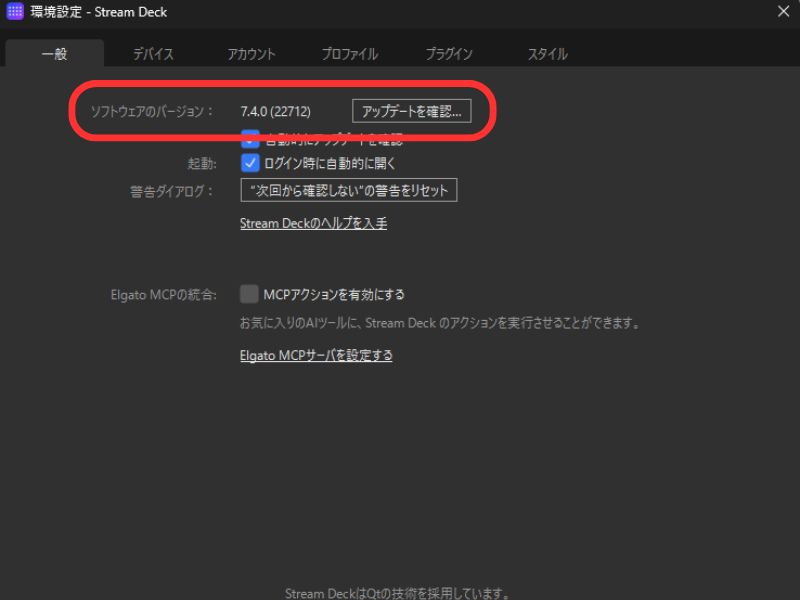
Elgato公式サイトからPC向けのStream Deckソフトウェアをダウンロードし、インストールします。すでにインストール済みの場合は、最新バージョンにアップデートされているか確認してください。
step
2スマホに「Stream Deck Mobile」アプリをインストール
App Store(iOS)またはGoogle Play(Android)から「Stream Deck Mobile」を検索し、ダウンロードします。



step
3PCとスマホを同じWi-Fiネットワークに接続
ここが最も重要なポイントです。PCが有線LAN、スマホがWi-Fiのようにネットワークが分かれていると接続できません。両方を同じWi-Fiに接続してください。
step
4PC側のStream Deckソフトウェアを起動
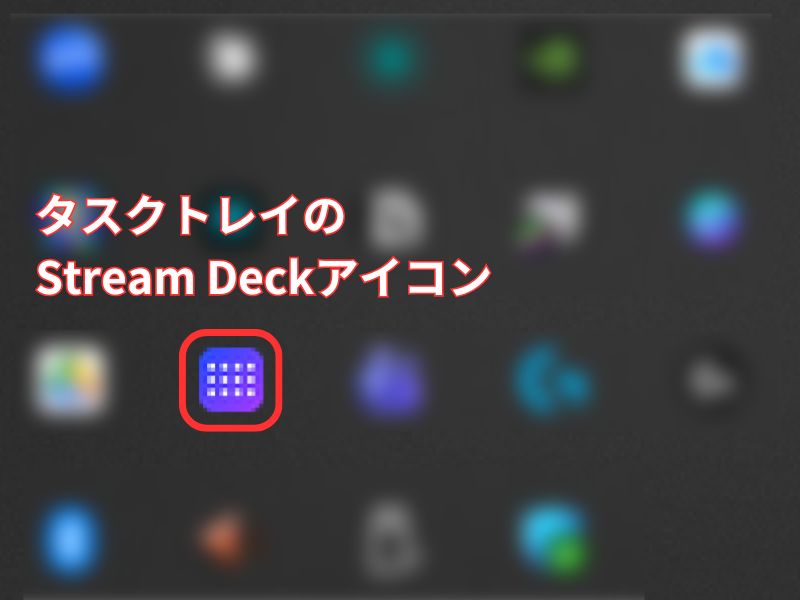
ソフトウェアが起動していないとスマホ側から検出できません。タスクトレイに常駐しているか確認しましょう。
step
5スマホアプリからQRコードを読み取ってペアリング
PC側のStream Deckソフトウェアに表示されるQRコードを、スマホアプリで読み取ればペアリング完了です。接続に成功すると、スマホ画面にボタンが表示されます。
私がStream Deck Mobileを使い始めた理由と最初の失敗談
きっかけは「ショートカット忘れ」のストレス
私がStream Deck Mobileに興味を持ったのは、動画編集やブログ執筆の作業中に感じていた「ショートカットをいちいち覚えきれない」というストレスがきっかけでした。
Premiereのタイムライン操作、ブラウザのタブ切り替え、メモ帳の起動……。頭ではわかっていても、いざ手を動かすとCtrl+何だっけ?と手が止まってしまう。結局マウスでメニューを辿ることになり、作業テンポがどんどん崩れていくわけです。

やらかした失敗:接続できなくて30分ロス
ただ、導入初日にいきなりつまずきました。アプリをインストールしてQRコードを読み取ろうとしても、まったく接続できない。何度やっても「デバイスが見つかりません」の表示が出るだけ。
30分ほど格闘した末に原因がわかりました。PCが有線LAN、スマホがWi-Fiで、それぞれ別のネットワークに接続されていたのです。Stream Deck Mobileは同一ネットワーク上でないとペアリングできないので、PCもWi-Fiに切り替えたら一瞬で接続できました。
この経験があったからこそ、今では接続トラブルに対する切り分けが素早くなったので、結果的には良い勉強になりました。
Stream Deck Mobileの無料版と有料版の違い【料金も解説】
Stream Deck Mobileには無料版と有料サブスクリプション版があります。導入前に一番気になるポイントだと思うので、具体的な料金を含めて違いを整理します。
無料版でできること・できないこと
無料版では使用できるボタンが6個までに制限されています。配置できるアクションの種類自体は有料版と同様ですが、ボタン数の少なさから本格運用にはやや物足りなさを感じるかもしれません。
ただし、お試しとして「Stream Deck Mobileがどんな感覚で使えるか」を把握するには6ボタンでも十分です。(ページの追加はできるので実際は6ボタン以上設定可能です。モバイル版はページ移動のボタンが専用でありますので、Stream Deck Mini(6ボタンStream Deck)よりはボタンの配置は有効活用できます。
有料版の料金プランと拡張される機能
料金プラン(参考価格)
- 月額プラン:約400円/月
- 年額プラン:約3,500円/年(月あたり約290円)
- 買い切り(生涯ライセンス):約7,000円
有料版にアップグレードすると、ボタン数が最大64個に拡張され、複数ページの切り替えやプロファイル機能もフルに使えるようになります。
有料版に切り替える価値はあるか?
結論から言うと、日常的に3つ以上の用途(事務・編集・配信など)で使い分けたいなら有料版のメリットは大きいです。プロファイルを切り替えることで場面ごとにボタン配置を変えられるため、設定の自由度が段違いになります。
逆に、「音量調整とアプリ起動だけできればいい」という限定的な使い方であれば、無料版の6ボタンでも十分に活用できます。まずは無料版で感覚をつかんでから判断するのがおすすめです。
なお、長期的に使う予定がある方は買い切りの生涯ライセンス(約7,000円)が最もコスパが良い選択肢です。月額で1年半以上使うなら買い切りの方が安くなる計算になります。
ですが……最初に私の例もあげましたが、Stream Deckにスマホを占有されてしまいますので7,000円も支払ってライセンスを購入するなら実機の購入をおすすめします。
スマホが左手デバイスに変わる!おすすめ業務設定10選
ここからは、私が実際に使っていて「これは手放せない」と感じた業務設定を10個ご紹介します。20〜40代のビジネスパーソンからクリエイターまで、幅広い方に役立つ構成にしています。
設定①:メールアプリのワンタップ起動
OutlookやGmailなど、日常的に使うメールアプリの起動をボタンに割り当てます。「メールを確認しよう」と思った瞬間にワンタップで開けるので、タスクバーから探す数秒のロスが消えるだけで体感の快適さが変わります。
設定②:ブラウザのタブ切り替え(Ctrl+Tab)
リサーチ作業中、タブを何十個も開いた状態でCtrl+Tabを繰り返すのは地味にストレスです。Stream Deck Mobileのボタンに登録しておけば、スマホを握ったまま左手でタブを順送りできます。
設定③:ドキュメント保存(Ctrl+S)
意外と侮れないのがこの設定。ブログの下書き、Excelの集計作業中など、「保存し忘れてデータが飛んだ」という悲劇を防ぐために、ワンタップで上書き保存できるボタンを用意しておくのはシンプルですが効果的です。
設定④:タスクマネージャーの即起動
PCがフリーズ気味のとき、Ctrl+Shift+Escを押す余裕がないことがあります。Stream Deck Mobileに登録しておけば、スマホからワンタップでタスクマネージャーを起動し、暴走しているプロセスをすぐに確認できます。
設定⑤:音量調整(ミュート/ボリューム上下)
Web会議が増えた今、マイクのミュート切り替えは必須の操作です。ZoomやTeamsの会議中、スマホ側のボタンでサッとミュートのON/OFFができると、PCの画面を操作する手を止めずに済みます。
設定⑥:OBSのシーン切り替え(配信者向け)
ライブ配信中にOBSのシーンを切り替える操作は、マウスで行うとカーソルが映り込むリスクがあります。Stream Deck Mobileからワンタップで切り替えれば、スマートな配信進行が可能です。
設定⑦:スクリーンショット(Win+Shift+S)
ブログ記事のスクリーンショット撮影、チャットでの画面共有など、Windowsの範囲キャプチャを頻繁に使う人には重宝する設定です。3キー同時押しが片手のワンタップで完結します。
設定⑧:メモ帳・テキストエディタの起動
ふとしたアイデアや、会議で聞いたキーワードをすぐに書き留めたいとき、メモ帳やVS Codeの起動をボタンに割り当てておくと便利です。思いついた瞬間に記録できる環境を作ることが、情報のロスを防ぎます。
設定⑨:動画編集のタイムライン操作(再生/停止)
PremiereやDaVinci Resolveなどの動画編集ソフトで、再生・停止・早送りをStream Deck Mobileに割り当てると、タイムライン操作がテレビのリモコン感覚に。マウスから手を離さずにプレビュー確認ができるのは、編集効率に直結します。
設定⑩:マルチアクションで「作業開始セット」を一括起動
私が最も気に入っている設定がこれです。ボタンを1回押すだけで、たとえば以下を一括実行できます。
マルチアクション例:ブログ執筆モード
- WordPressの管理画面をブラウザで開く
- テキストエディタ(VS Code)を起動
- BGM再生アプリを立ち上げる
- Slackの通知をミュートにする
毎朝PCを立ち上げてから作業環境を整えるまでの「準備時間」が短縮されます。私の場合は1日あたり1〜2分程度の短縮ですが、積み重なれば無視できない差になります。
Stream Deck Mobile導入前に知っておきたい注意点
便利なStream Deck Mobileですが、導入にあたっていくつか事前に知っておくべきポイントがあります。
Wi-Fi環境が前提条件
Stream Deck MobileはスマホとPCが同一のWi-Fiネットワーク上にあることが接続の前提です。社内ネットワークでは、ゲストWi-Fiと社内LANが分離されている場合が多く、接続に失敗するケースがあります。
遅延がゼロではない
物理ボタンと比較すると、Wi-Fi経由のためわずかな遅延が発生する場合があります。日常の事務作業やブラウザ操作では体感できないレベルですが、DTM(音楽制作)などリアルタイム性が強く求められるケースでは環境によってストレスを感じることがあるかもしれません。
会社PCで使う場合のセキュリティ確認
企業によってはネットワークポリシーにより、外部アプリとのWi-Fi接続が制限されている場合があります。導入前に情報システム部門に確認しておくと安心です。
Stream Deck Mobileと実機(Stream Deck本体)の違い
「アプリで十分なのか、それとも実機を買うべきか」は多くの方が迷うポイントです。それぞれのメリット・デメリットを整理します。
| 比較項目 | Stream Deck Mobile | Stream Deck 実機 |
|---|---|---|
| 初期費用 | 無料〜買い切り約7,000円 | 約1万〜5万円(モデルにより異なる) |
| 物理ボタンの感触 | なし(タッチ操作) | あり(押した感触がある) |
| 遅延 | Wi-Fi依存でわずかにあり | USB接続でほぼゼロ |
| ボタン数 | 無料6個/有料最大64個 | モデルにより6〜32個(物理キー) |
| 持ち運び | スマホがあればどこでも | 別途持ち運びが必要 |
| 導入ハードル | 低い(アプリDLのみ) | 中程度(購入+設置) |
私個人の経験としては、まずStream Deck Mobileで「左手デバイスの便利さ」を実感してから実機に移行するのが最も失敗しないルートだと感じています。モバイル版で自分に合ったボタン配置が固まっていれば、実機を購入した後もスムーズに移行できます。
逆に言えば、モバイル版の段階で「自分にはあまり合わない」と判断できれば、数万円の出費を防げるわけです。お試しとしてのコストパフォーマンスは非常に高いと言えます。
Stream Deck Mobileに関するよくある質問(FAQ)
導入検討中の方からよく寄せられる疑問をまとめました。
まとめ:まずは無料版から「左手デバイスの感覚」を体験しよう
Stream Deck Mobileは、専用デバイスに数万円を投資する前に、「左手デバイスのある作業環境」を手軽に体験できる優れた入口です。
この記事のポイント
- Stream Deck Mobileはスマホを「PC操作のリモコン」に変えるアプリ(iOS・Android対応)
- 無料版は6ボタン、有料版は最大64ボタン。料金は月額約400円〜買い切り約7,000円
- 初期設定は5ステップ。「同一Wi-Fi接続」が最も重要なポイント
- おすすめ設定10選を参考に、自分のワークフローに合ったボタン配置を見つけよう
- 実機との併用もアリ。モバイル版で配置を固めてから実機に移行するとスムーズ
単なるツールの導入ではなく、自分の作業を「設計する」という感覚で向き合うと、Stream Deck Mobileの価値は何倍にも膨らみます。まずはアプリをダウンロードして、ボタン1つからカスタマイズを始めてみてください。
