
「Discord通話中、ミュートしたつもりが逆に解除してしまい、家族との雑談が相手に筒抜けで冷や汗…」そんなヒヤッとした経験はないでしょうか。
私自身、配信中にDiscordの通知音を拾って視聴者に「今の音なに?」と指摘されたり、通話中に誤ってスピーカーミュートを押して相手の話を数秒取りこぼしたりと、ショートカットキー頼みの操作で何度も失敗してきました。
そこで頼りになるのが、Stream Deck用のDiscordプラグインと、Stream Deck標準機能の組み合わせです。認証と初期設定さえ済ませれば、物理ボタンでのワンタッチ操作により誤操作のリスクをぐっと減らせます。本記事では、2026年時点でDiscordと組み合わせて使える15個の機能・アクションを整理し、使い方と設定方法を解説します。
この記事について|対象読者とカバー範囲
はじめに明確にしておくと、本記事はStream DeckのOBSプラグインではなく、Discord連携アクションに特化した内容です。OBSとの同時運用Tipsは随所で紹介しますが、OBSプラグインそのものの解説は扱いません。また、BetterDiscordやVencordのようなDiscord本体の改造系プラグインも対象外です。
本記事が対象としているのは、Elgato公式のStream Deck向けDiscordプラグインと、Stream Deck標準機能を組み合わせてDiscordを便利に操作するためのガイドです。
動作確認の前提
Mac/WindowsのDiscordデスクトップアプリを前提とした内容です。ブラウザ版のみの利用は、認証や動作確認の前提外と考えてください。スマートフォンアプリ版のDiscordは本記事の対象外となります。アクション名の表記は、Stream Deck上で日本語化されたDiscordプラグインのメニュー(執筆時点のバージョン)を基準にしています。
対象読者として想定しているのは、次のような方です。
- Discordデスクトップアプリを日常的に使っている
- ミュートやチャンネル移動の操作回数が多く、ショートカットで失敗した経験がある
- 配信・ゲーム・副業・小規模チームの連絡など、Discordの利用頻度が高い
- 物理ボタンで直感的に操作できる環境に興味がある
逆に、Discordをたまにしか使わないライトユーザーの方には、Stream Deckはやや過剰に感じられるかもしれません。ただ、本記事で紹介する機能を把握しておくだけでも、将来の導入判断の参考にはなります。
まず結論|15個すべてを最初から使う必要はありません
初心者がまず触るべきは、次の3〜5個です。タイトルにある「5分」は、最初の3〜5個の基本アクションを試し、通話でよく使う操作をすぐボタン化するまでの目安です。15個すべてを一度に設定するという意味ではないので、まずは使用頻度の高いものから試していきましょう。
最初に押さえるべき5つのアクション
- ① 消音(マイクのミュート切替)
- ② スピーカーミュート(相手の音声を止め、自分のマイクも同時にミュートする)
- ③ 押して話す(プッシュトゥトーク)
- ⑫ ボイスチャンネル(参加用に設定)
- ⑩ ユーザー音量のコントロール(特にStream Deck+向け)
私が実際に使ってみて効果を実感しやすかったのが、「ミュート系」「チャンネル移動」「音量調整」の3領域です。この部分をカバーするだけで、Discord操作の快適さはかなり変わります。
たとえばミュートとチャンネル参加だけでも、通話開始時の「サーバーを探す→チャンネルを探す→ミュート確認」という3ステップが、ボタン2タップで完結します。キーボードのショートカットを探す手間が1タップに変わる感覚は、使い始めて数日で実感できるはずです。
本記事は、まず冒頭の5つを試し、物足りなくなったら該当セクションを辞書的に引く、という使い方がおすすめです。
Stream Deck × Discordでできること【全体像】
Stream DeckのDiscordプラグインを導入すると、Discordの主要操作を物理ボタンで実行できる環境が整います。
Elgato公式のDiscord用プラグインはDiscordと連携しており、ミュート・プッシュトゥトーク・画面共有・チャンネル移動・音声デバイス切替などのアクションをボタンに割り当てられます。ショートカットキーの位置を探す手間が、ボタン1タップに変わるだけでも、画面上のアイコンを探す時間が自然に減ります。
たとえばDiscord通話中に席を外すタイミングでミュートしたい場面では、物理ボタン1回で状態が切り替わります。ゲーム中のチャンネル移動も、画面から視線を外さずにボタン1つで完了しやすくなります。Stream Deck+を使っている場合は、ダイヤル操作でアナログ感覚の音量調整も可能です。
本記事では、15の機能・アクションを「基本操作編」「映像・共有・通話制御編」「音声カスタマイズ編」「チャンネル操作編」「応用・連携編」の5カテゴリに分けて解説します。なお、15項目のうち⑬は⑫の活用例、⑭・⑮はStream Deck標準機能による補完です。

Discordプラグインを導入する前の準備
プラグインのインストール自体は数クリックで終わりますが、初回だけはDiscord側の認証が必要です。ここでつまずくと「ボタンを押しても反応しない」状態になるので、まず確認したいのは「認証が完了しているか」「Request Accessが表示されていないか」「Discordデスクトップアプリが起動しているか」の3点です。
必要な環境
動作に必要な環境
- 対応するStream Deckデバイス
- Stream Deckソフトウェア(Mac / Windows、Stream Deck 6.9 or later)
- DiscordプラグインはMarketplace上で「Mac / Windows」「Stream Deck 6.9 or later」と案内されています
- Discordデスクトップアプリ(認証や動作確認の都合上、デスクトップアプリでの利用をおすすめします)
- インターネット接続
私の検証では、ブラウザ版のみの状態よりデスクトップアプリを起動していたほうが認証を進めやすい印象でした。基本的にはデスクトップアプリを起動した状態でセットアップを進めるのが安全です。
公式プラグインのインストール方法
step
1Stream Deckソフトウェアを起動し、右上の「その他のアクション」から「Marketplace」を開く
step
2検索欄に「Discord」と入力し、Elgato公式のDiscordプラグインを選択する
step
3「インストール」をクリックし、ダウンロードと適用を待つ
step
4右側のアクション一覧に「Discord」カテゴリが追加されていれば成功
Discord側の認証手順
プラグインをインストールしただけでは、まだDiscordにアクセスできません。初回のみ、以下の手順で認証を行います。
step
1Stream Deckの任意のボタンに、Discordのアクション(例:消音)をドラッグ&ドロップ
step
2Discordアプリ側に認証ポップアップが表示されるので、「Authorize(承認)」をクリック
step
3認証が完了すると、Stream Deckのボタンが反応するようになる
認証ポップアップが出てこない場合は、Discordアプリを一度再起動するか、Stream Deck側でアクションを配置し直すと表示されることがあります。また、短時間にボタンを連打すると一時的に無反応になることがあるため、最初の動作確認は1回ずつゆっくり押すのが無難です。
認証がうまくいかない時のチェックリスト
- Discordアプリが最新版になっているか
- Stream Deckソフトウェアが最新版になっているか
- Discordデスクトップアプリが起動しているか(ブラウザ版のみでは認証や動作確認がしづらい)
- アクションのプロパティ画面で「Request Access」が表示されていないか
最新版に更新しても改善しない場合は、Discordプラグインを一度削除して再インストールし、再度認証をやり直すと改善することがあります。
Discordで使える機能・アクション15選【基本操作編】
①〜⑬はElgato公式Discordプラグインのアクション、⑭・⑮はStream Deck標準機能による補完です。アクション名は、Stream Deck上で日本語化されたDiscordプラグインの表示に合わせています。まずは利用頻度が最も高い基本操作から見ていきます。
①消音(マイクのミュート切替)【公式Discordプラグイン】
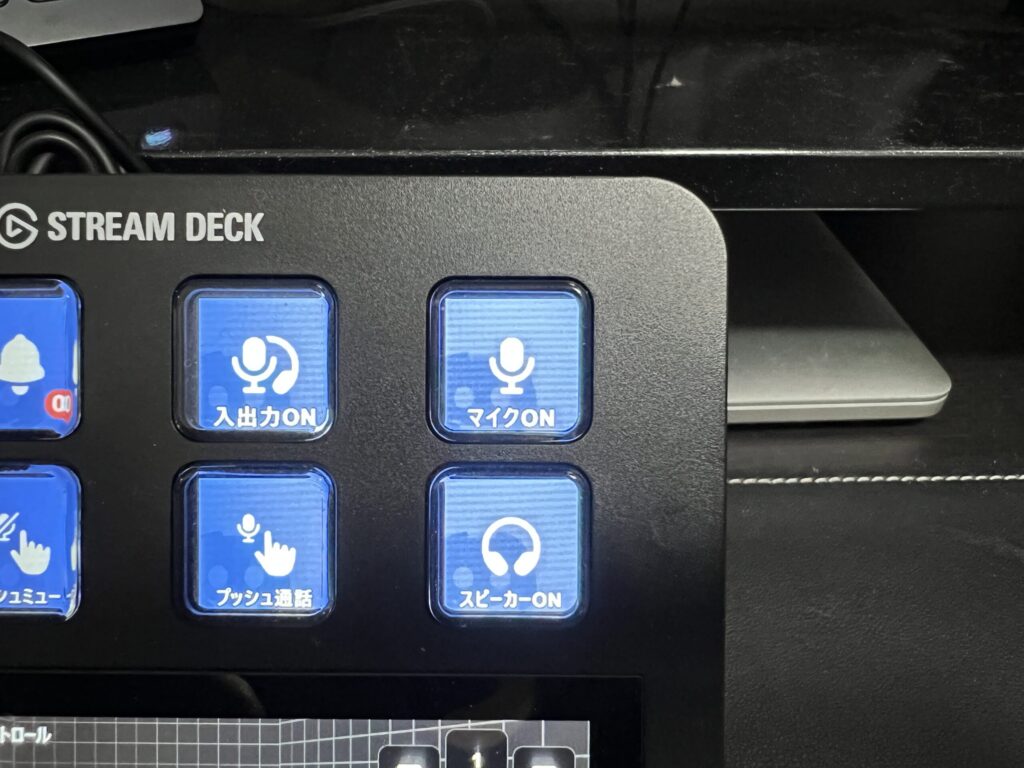
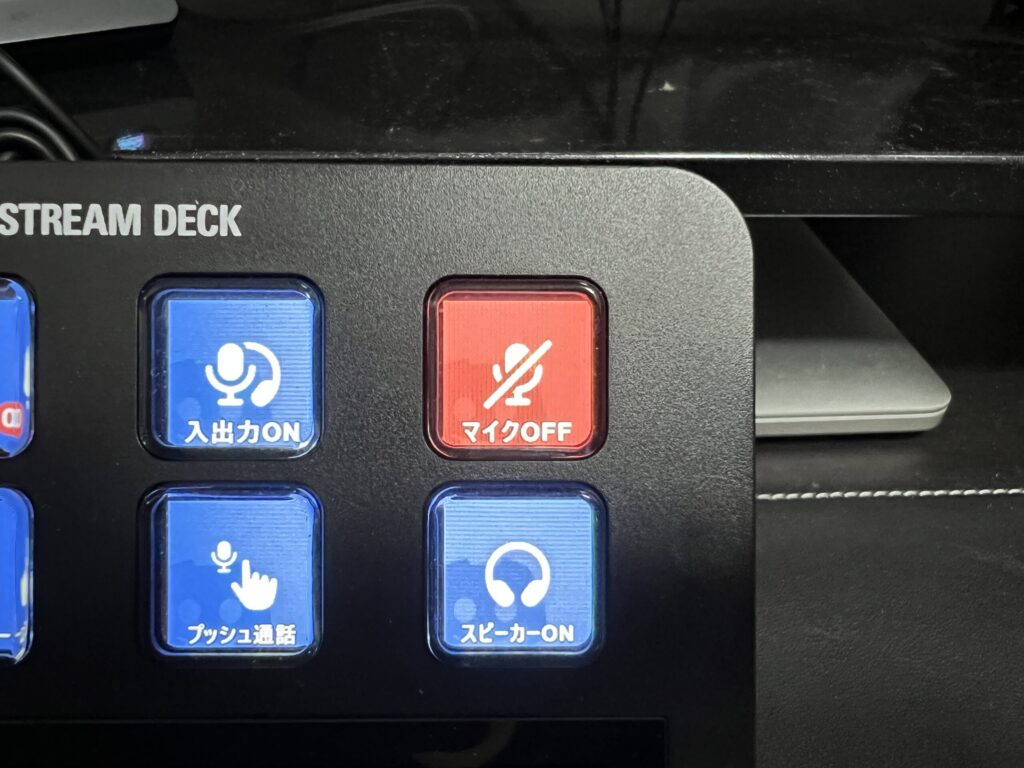
Discordプラグインで最も出番が多いのが、マイクのミュート/ミュート解除を切り替える「消音」アクションです。通話・ゲームボイスチャット・配信中のDiscord運用など、あらゆる場面で使います。Stream Deckを導入する最大のきっかけになる人も多いアクションです。
設定はシンプルで、Discordカテゴリの「消音」を任意のボタンにドラッグするだけ。プロパティの追加設定は基本的に不要で、押すたびにミュートON/OFFが交互に切り替わります。
プロパティで設定できる主な項目は「タイトル(ボタン上に表示する文字)」と「アイコン(ON/OFF用)」の2つです。ミュート中と解除中で別のアイコンを設定できるので、赤いマイク斜線アイコンと黒いマイクアイコンを使い分けると状態が一目でわかります。
私は導入直後の会議で、ミュートON状態のまま話し始めて10秒ほど「あれ?」となりました。それ以来、ミュート中は真っ赤・解除中は黒と極端に差をつけたところ、視界の端で色を判別できるようになり、同じ失敗が再発しなくなりました。咳やくしゃみが出そうな時用として、キーボードのすぐ横に配置するのがおすすめです。
②スピーカーミュート【公式Discordプラグイン】
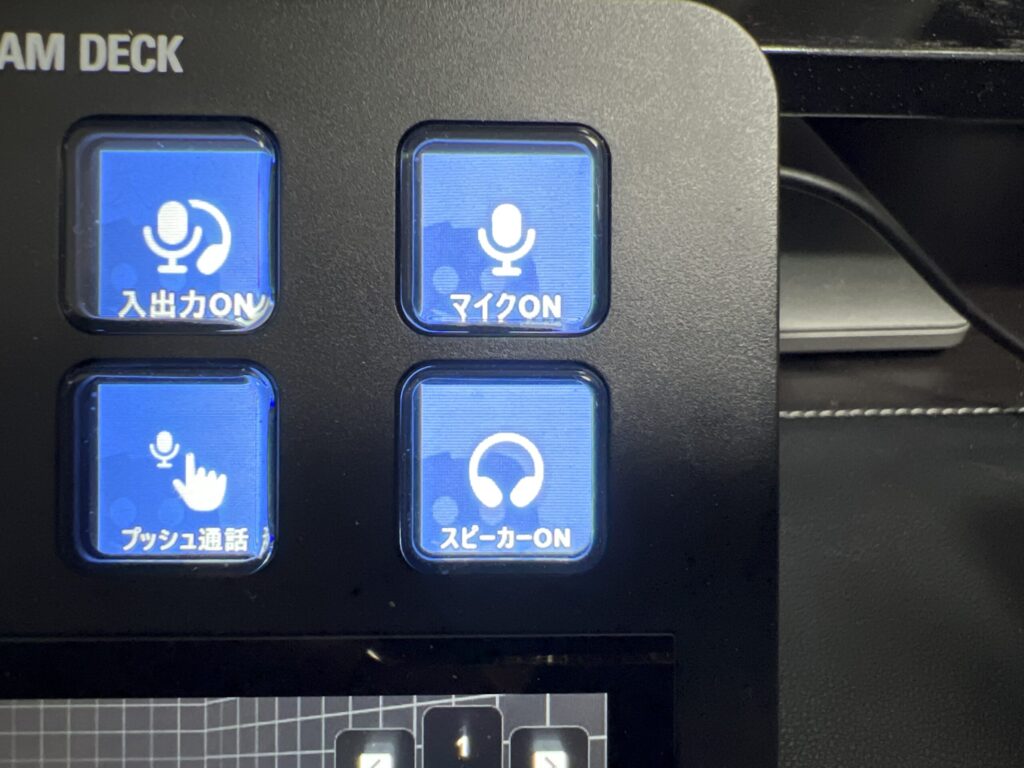
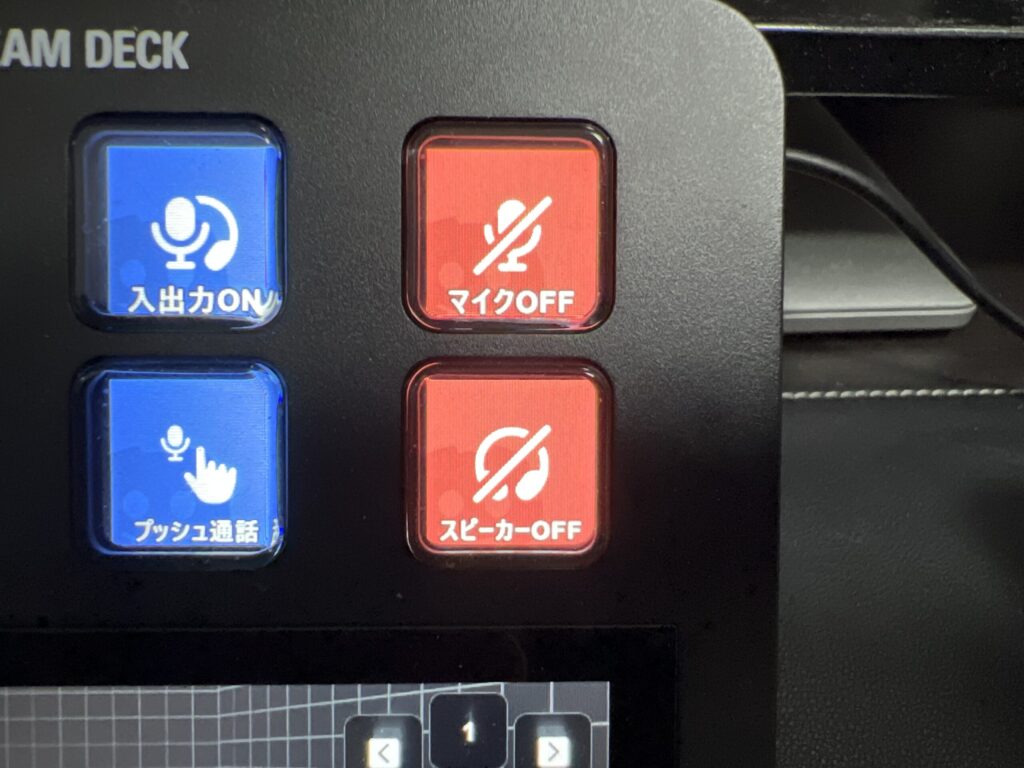
いわゆるDeafen(デフェン)機能です。相手の声を聞こえなくしながら、同時に自分のマイクもミュートします。Discordプラグインのメニューでは「スピーカーミュート」という名称で表示されます。
「消音」との使い分けが重要で、ちょっと席を外す時・宅配便の受け取りなど「短時間だけ音声から完全に離れたい」場面に向いています。設定は「スピーカーミュート」アクションをボタンに割り当てるだけで、押すたびにスピーカーミュートON/OFFが切り替わります。
プロパティの「アイコン(ON/OFF用)」は、「ヘッドホンに斜線」のアイコン素材を使うと直感的です。友人とのゲーム通話中にインターホンが鳴って反射的にスピーカーミュートをONにしたまま戻ってきたら、5分ほど友人の声を一切聞いていなかった経験があります…。以降はスピーカーミュート中のアイコンを派手な色にして、視界から自然に飛び込んでくるようにしました。
③押して話す(プッシュトゥトーク)【公式Discordプラグイン】
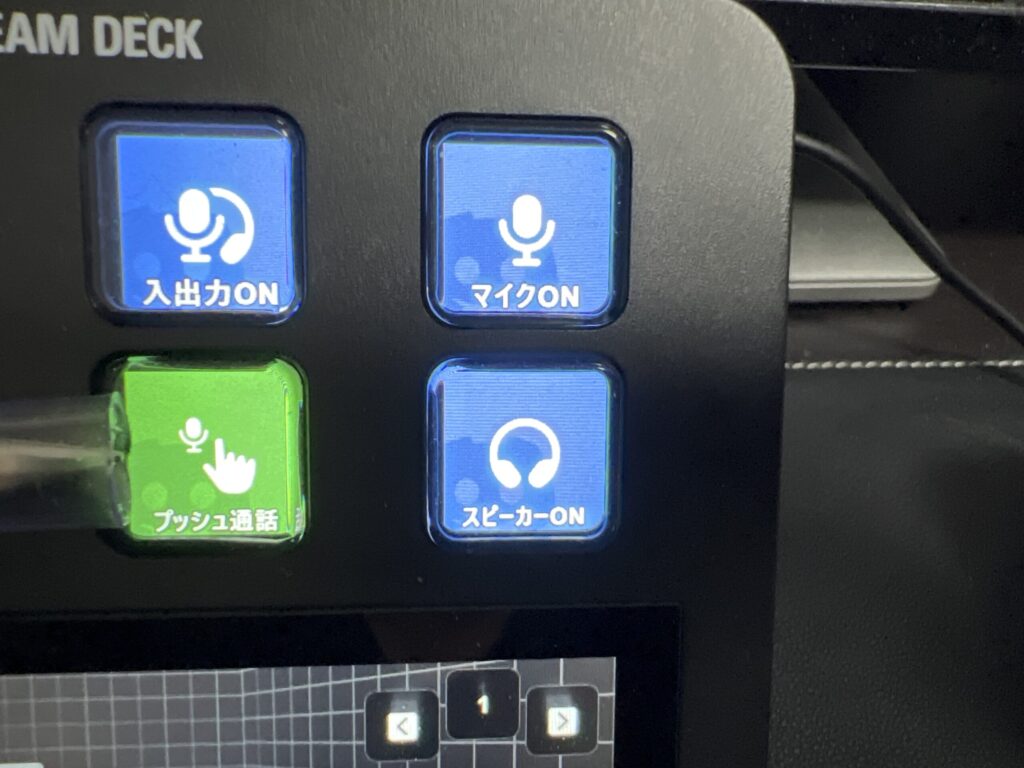
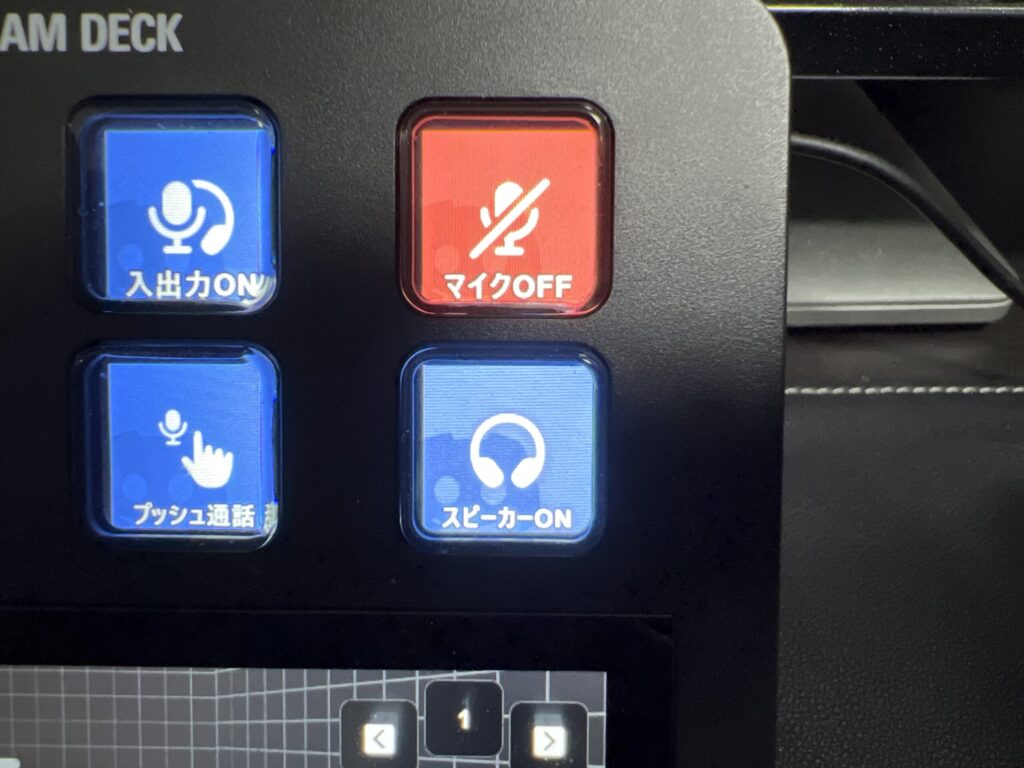
ボタンを押している間だけマイクがONになる、トランシーバー型の発話方式です。常時マイクONだと生活音が気になる環境や、家族の声を拾いたくない在宅ワーカーに特に合います。
設定時の注意点が1つあります。「押して話す」アクションをボタンに割り当てた後、Discord本体側の「音声・ビデオ」設定で入力モードを「プッシュトゥトーク」に変更しておく必要があります。この切り替えを忘れると、ボタンを押してもマイクが有効化されません。プラグイン側とDiscord本体側で設定が二重に必要な点は、初心者がいちばん詰まりやすいポイントです。
私が実際に「聞こえてないよ」と言われて混乱したのも、Discord本体側の入力モードを「音声検出」のままにしていたのが原因でした。設定後は必ずテスト通話で動作確認することをおすすめします。
④押してミュート(プッシュトゥミュート)【公式Discordプラグイン】
「押して話す」の逆で、押している間だけミュートになるアクションです。普段はマイクをONにしておき、咳・くしゃみ・電話対応の瞬間だけ素早く遮音したいケースに向いています。
③と違い、Discord本体の設定変更は不要なので手軽です。アクションをボタンに割り当てるだけで動作します。アイコンは赤系の警告アイコンにすると、緊急時に直感的に手が伸びやすくなります。花粉の時期に鼻をかみたくなった瞬間、このボタンで何度も難を逃れています。特に長時間の通話では、「押している間だけ」という短時間操作のほうが、トグル式のミュートより元に戻し忘れを防げる印象です。
Discordで使える機能・アクション15選【映像・共有・通話制御編】
映像まわりの操作は、通話・配信の両方で地味に操作回数が多い部分です。加えてこの章では、画面共有やカメラ操作だけでなく、通話終了に使える運用例も紹介します。
⑤ビデオのオン/オフの切り替え(カメラON/OFF)【公式Discordプラグイン】
カメラのON/OFFを切り替えるアクションです。「ちょっと飲み物を取りに行くからカメラ切りたい」という場面で即応できます。設定はボタンに「ビデオのオン/オフの切り替え」アクションを配置するだけで、ボタンを押すたびにカメラON/OFFが切り替わります。
プロパティの「アイコン(ON/OFF用)」は、ビデオONの時と斜線入りのOFFアイコンを分けて設定しておくと、現在のカメラ状態が視覚的に把握しやすくなります。
私の場合、通話参加直後にビデオがONになる設定になっていて部屋着のまま映り込みそうになったことがありました。「消音」ボタンの隣に配置し、入室→即ビデオOFFの流れを手に覚え込ませたところ、同じ失敗はなくなりました。
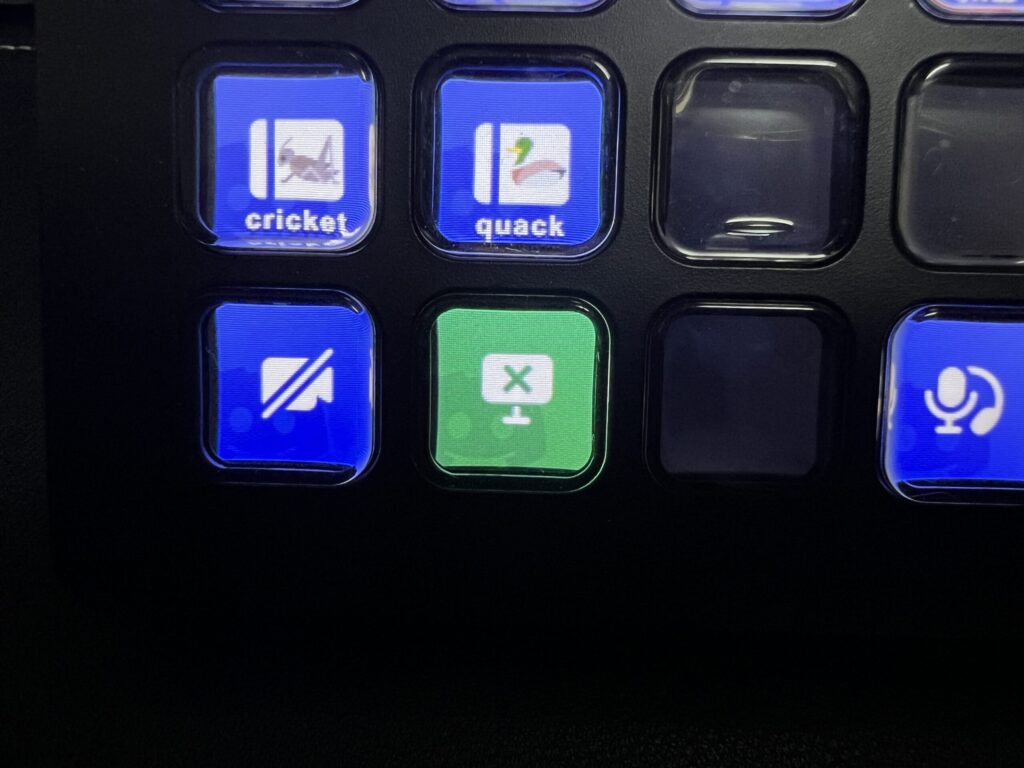
⑥ストリームのオン/オフの切り替え(画面共有機能)【公式Discordプラグイン】
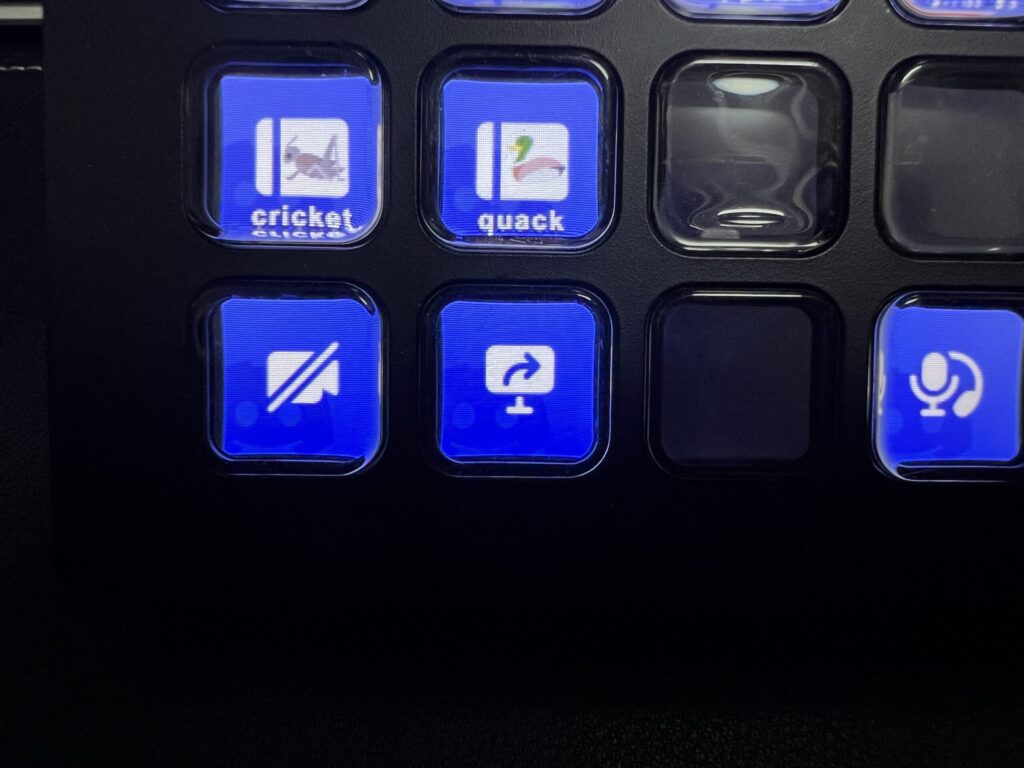
Discordの画面共有(Go Live)を開始・停止するアクションです。プラグインメニューでは「ストリームのオン/オフの切り替え」と表示されます。「ストリーム」はDiscordの画面共有・Go Live相当の機能を指しており、作業共有やゲーム画面の共有など、用途は意外と広いです。
私が試した範囲では、事前に一度手動で共有対象のウィンドウを選択しておいたほうが、ボタン押下後の挙動が安定する印象でした。環境によって挙動が変わる可能性もあるため、実運用前に一度テストしておくことをおすすめします。
会議終了後も画面共有をONにしたまま放置して、デスクトップが相手に見えてしまっていたことがあります。以降は終了時に押しやすい位置に同じ共有アクションを配置して、会議終了時に必ず押す習慣に切り替えました。
OBSとの使い分けTips
配信用途ではOBSの画面共有が主流ですが、Discord内の画面共有アクションは「コラボ通話中に相手にだけ画面を見せたい」場面で役立ちます。OBSで録画しながらDiscordで個別共有する、という使い分けも可能です。ただし、OBSとDiscordを同時に動かすと映像処理の負荷が重なるため、配信PCのスペックに余裕があるかどうかを事前に確認しておくと安心です。
⑦通話終了に使える運用例(ボイスチャンネルの活用)【活用例】
専用の「通話終了」アクションを使うのではなく、参加中チャンネルに設定した「ボイスチャンネル」アクションを退出用途でも使う運用です。Elgato公式の案内でも、Discordプラグインでは通話への参加・退出ができると紹介されています。本記事では、その中でも実際に使いやすかった「ボイスチャンネル」アクション経由の運用例として紹介します。Discord通話が終わった時に、マウスで赤い切断ボタンを探す手間をなくせます。私の環境では、参加中のチャンネルに設定した「ボイスチャンネル」ボタンを再度押すことで退出できました。執筆時点(2026年5月・Stream Deck最新版 + Discord最新版)の組み合わせで動作確認済みですが、バージョン更新後に挙動が変わる可能性もあるため、実機で必ず動作確認してください。
設定は「ボイスチャンネル」アクションを配置し、普段よく使うチャンネルを指定するだけです。誤って押さないよう、他のボタンから少し離した位置に配置するのが安全です。退出用途で使う場合は、赤系の警告アイコンにしておくと事故防止になります。
Discordで使える機能・アクション15選【音声カスタマイズ編】
音声まわりの設定は、快適さを大きく左右します。入力/出力デバイスの切り替えや音量調整が格段に楽になります。
⑧オーディオデバイスを設定(入力デバイス用)【公式Discordプラグイン】
使用するマイク(入力デバイス)を切り替えるアクションです。Discordプラグインのメニューでは「オーディオデバイスを設定」という共通アクションで、入力/出力のどちらを切り替えるかを設定画面で選べます。在宅時はUSBマイク、外出時はヘッドセットといった使い分けをしている人は、設定画面を開かずに切り替えられるのが大きなメリットです。
「オーディオデバイスを設定」アクションをボタンに配置し、プロパティで「入力デバイス」を指定した上で対象のデバイス名を選択します。複数のマイクを使い分けたい場合は、デバイスごとにボタンを作ると管理がしやすいです。プロパティで選択できるデバイスは接続中のものに限られます。
Web会議の直前にUSBマイクを接続し忘れて、ノートPC内蔵マイクの音質のまま会議参加してしまったことがあります。接続後に設定画面を開いて切り替えるひと手間が、このボタンなら1タップで済みました。
⑨オーディオデバイスを設定(出力デバイス用)【公式Discordプラグイン】
出力側(スピーカー・ヘッドホン)を切り替えるアクションです。⑧と同じ「オーディオデバイスを設定」アクションを、出力デバイス用として別ボタンに配置する形になります。ヘッドホンで集中したい時とスピーカーで家族に声を聞かせたい時を、ワンタッチで切り替えられます。
プロパティで「出力」を選択し、対象デバイスを選ぶだけです。Bluetoothイヤホンなども、接続状態であれば候補に表示されます。
Bluetoothイヤホンの接続が切れた時、出力デバイスが内蔵スピーカーに戻って家族が見ていた動画の音が流れ出したことがあります。Discord設定画面を開いて切り替えると4〜5クリックかかりますが、このボタンなら1タップで復旧できました。出力デバイスの自動復帰は意外と事故になりやすいので、専用ボタンの用意はおすすめです。
⑩ユーザー音量のコントロール(通話相手ごとの音量調整)【公式Discordプラグイン】
Discord内の特定ユーザーの音量をStream Deckから調整できるアクションです。特にStream Deck+のダイヤルと組み合わせると、アナログ感覚で音量を変えられます。
「ユーザー音量のコントロール」アクションをボタンまたはダイヤルに配置し、プロパティで対象ユーザーを選択します。対象ユーザーの表示範囲は通話の参加状況によって変わる印象があったため、通話開始後に設定したほうが選びやすいと感じています。特に候補表示は、その時点で通話に参加しているユーザーによって変わることがあります。
配信のコラボ通話中に相方の声だけが大きすぎて、視聴者から「バランスが悪い」とコメントが来たことがあります。Stream Deck+のダイヤルで微調整することで、配信を止めずにバランスを整えられました。Discordの画面上では右クリック→スライダー操作と3〜4ステップかかる操作が、ダイヤルを回すだけに変わるので、配信中の咄嗟の対応に強いです。
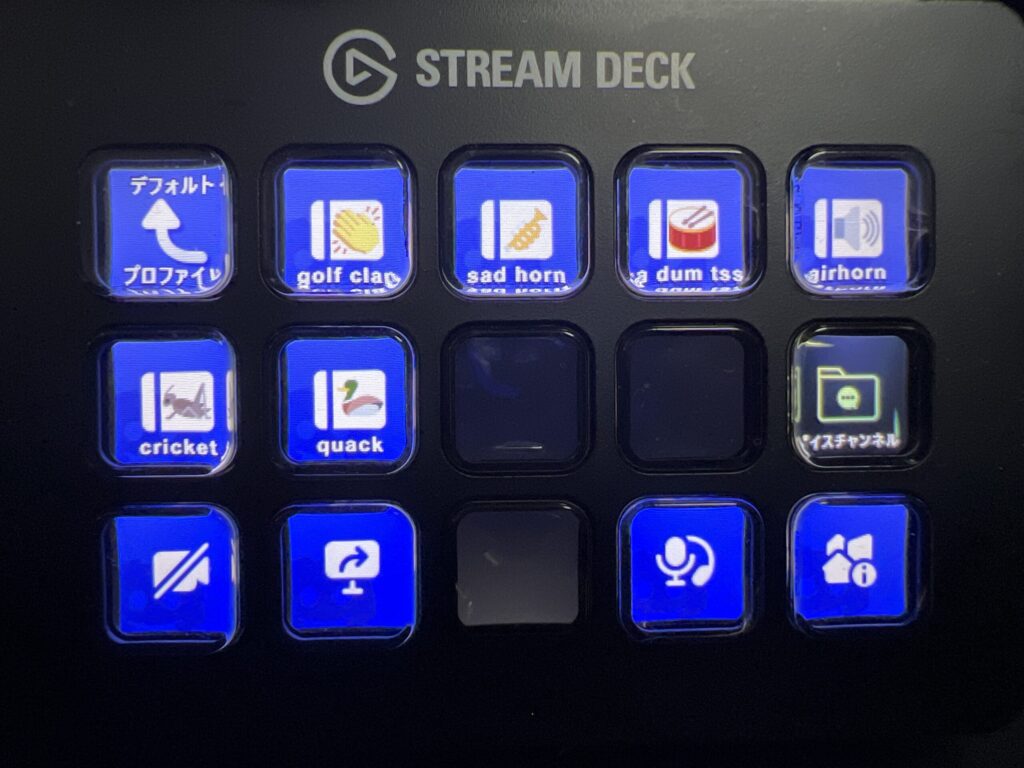
⑪サウンドボード【公式Discordプラグイン】
Discord内蔵のサウンドボード機能を、Stream Deckのボタンから再生できるアクションです。効果音やジングルを即座に再生できるので、配信や友人とのボイスチャットを盛り上げるのに役立ちます。
「サウンドボード」アクションを配置し、プロパティで再生したいサウンドを選択します。サーバーで利用可能なサウンドが一覧表示されるので、そこから選ぶだけです。よく使う5〜6個のサウンドをフォルダにまとめて配置し、シーンに応じて呼び出すスタイルが使いやすいです。
友人との雑談通話で、相手のボケに対してドラム缶が落ちるSEを即座に鳴らせるボタンを配置したら、かなりウケました。ただし、Discord関連アクションは連打すると一時的に無反応になることがある点は注意が必要です。連打はせず、1回ずつ間隔を空けて使うのが安全です。
OBS連携Tips:サウンドボードの音を配信に流す
OBSでDiscordのサウンドボード音声を配信に乗せたい場合は、OBSの「音声出力キャプチャ(Audio Output Capture)」を使い、Discordの出力デバイスを指定する方法が有効です。これにより、Stream DeckでサウンドボードボタンをONにした瞬間、視聴者にも効果音が届く配信環境が作れます。設定変更後は必ずOBSのオーディオミキサーで音量バランスを確認してください。
Discordで使える機能・アクション15選【チャンネル操作編】
チャンネル移動は、アクティブにDiscordを使う人ほど操作回数が多いポイントです。ボタン化すると、画面を探す時間がかなり減ります。
⑫ボイスチャンネル(参加用に設定)【公式Discordプラグイン】
指定したボイスチャンネルに一発で参加するアクションです。プラグインメニューの表記は「ボイスチャンネル」で、設定画面で対象チャンネルを指定します。サーバーやチャンネルを辿る手間がなくなり、定例の通話開始タイミングにピンポイントで参加できます。
プロパティでは「サーバー」と「チャンネル」をドロップダウンで選択するだけです。テキストチャンネルは選べません。「仕事用サーバー」「趣味サーバー」「友人グループ」など、用途ごとにボタンを分けると、DMやチャンネルリストを開く必要がなくなります。
以前は副業チームサーバー・趣味のゲームサーバー・友人グループの3つを行き来するのに、サーバーのアイコンをクリックしてチャンネルリストを開いて…という操作だけで数秒かかっていました。ボイスチャンネルアクションを3つ並べてから、参加がボタン1タップで瞬時になり時間通りの入室が苦にならなくなりました。
⑬ボイスチャンネルの複数配置で切替を時短【活用例】
⑫で紹介した「ボイスチャンネル」アクションを複数のボタンに配置するだけで、実質的なチャンネル切替として使える運用テクニックです。新しいアクションを追加するわけではなく、⑫を複数並べるだけで実現できます。Aチャンネルのボタン→Bチャンネルのボタンと押すだけで移動が完了します。
よく使うチャンネルを3〜5個に絞ると、ボタン数を圧迫せずに済みます。Stream Deckの「フォルダ」機能を使って、サーバーごとにチャンネルをまとめると15ボタンのモデルでも整理しやすいです。同じサーバーのチャンネルは色調を揃えると、視覚的にグループ化できます。
以前、ゲームの途中で「作戦会議チャンネルに移動して」と言われた時、チャンネルを探して右往左往している間にチーム全員が先に移動済みで、自分だけ取り残されたことがあります…。主要チャンネルをStream Deckに並べてからは、「移動して」と言われた瞬間にボタンを押せるようになりました。
Discordで使える機能・アクション15選【応用・連携編】
⑭と⑮はDiscordプラグインそのものではなく、Stream Deck標準機能を使ってDiscord操作を補完するアプローチです。Discordプラグインの公式アクションではカバーしきれない操作を、Stream Deck本来の機能で埋める発想です。OBSとの連動など、自分だけのワークフローが組めるようになるのもこのカテゴリの強みです。
⑭マルチアクション(複数操作の一括実行)【Stream Deck標準機能】
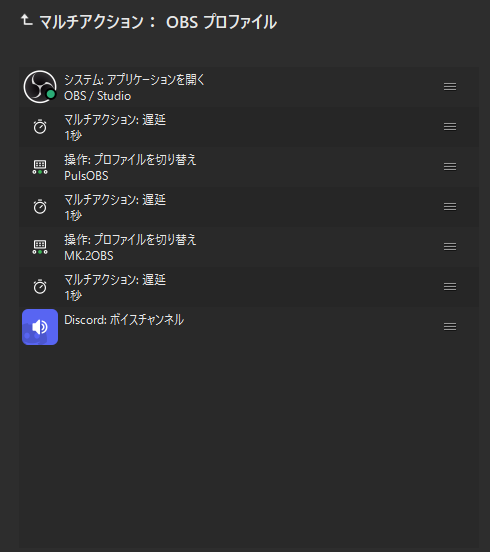
Stream Deck標準の「マルチアクション」を使うと、複数のDiscord操作を1ボタンで順番に実行できます。Discordプラグインのアクションに限らず、OBSプラグインのアクションと組み合わせることもできます。たとえば「ミュート → カメラON → 画面共有開始」を1タップで済ませるといった運用が可能です。
右側の「Stream Deck」カテゴリから「マルチアクション」を選び、実行したい順番でDiscordアクションを並べていきます。各アクションの間に「遅延」を挟むのがポイントで、Discord側の処理が追いつかずに失敗するトラブルを回避しやすくなります。私の環境ではまずは0.5〜1秒前後から試すと調整しやすい印象でした。適切な遅延値は環境によって異なるため、実際に動作確認しながら調整してください。
配信前に「OBS起動 → Discord参加 → ミュート解除 → カメラON」を毎回手動でやっていた頃は、配信開始の5分前から準備を始めないと間に合いませんでした。マルチアクションにまとめてからはボタン1つで配信準備がスムーズに完了するようになり、本番直前の焦りが激減しました。最初は遅延を入れずに組んでしまい、途中で失敗することがありました。
OBS連携Tips:OBSシーン切替 + Discord参加を1ボタンで連動
マルチアクションにOBSプラグインのシーン切替アクションとDiscordの「ボイスチャンネル(参加)」を組み合わせると、「配信開始ボタンを1回押す → OBSが配信シーンに切り替わる → Discordのコラボチャンネルに自動参加」という流れを1タップで実現できます。OBSプラグインは別途インストールが必要ですが、Stream Deck Marketplaceで無料で入手できます。OBSを挟む場合は1秒前後から試すと安定しやすいです。
⑮ウェブサイト/ホットキーアクション【Stream Deck標準機能】
Stream Deck標準の「ウェブサイト」アクションや「ホットキー」アクションを使えば、公式Discordプラグインではカバーしきれない操作を補完できます。
「ウェブサイト」アクションにはDiscordの特定サーバーやチャンネルのURLを登録できます。「ホットキー」アクションには、自分でDiscord内に設定したショートカット(例:絵文字パレット呼び出し)を割り当てます。URLはDiscordの対象チャンネルを右クリックメニューの「リンクをコピー」から取得できます。
Discord本体で「絵文字パレットの呼び出し」ショートカットをよく使うのですが、キーボード位置を毎回思い出すのが面倒でした。Stream Deckのホットキーアクションに登録してからはボタン1つで絵文字パレットを呼び出せるようになり、リアクションが格段に気軽になりました。公式プラグインだけではカバーしきれない「ちょっとした操作」を埋められるのが、Stream Deck標準機能の強みです。
シーン別おすすめボタン配置例【そのまま真似できる構成】
15個の機能を紹介しましたが、「結局自分のシーンではどう配置すればいいのか」と迷う人も多いはずです。典型的なパターンごとに、おすすめのボタン配置例をまとめます。Stream Deckのフォルダ機能を活用すれば、ボタン数が少ないモデルでも実用可能です。
シーン①:小規模チーム・コミュニティでのDiscord通話
副業チーム・コミュニティ運営・小規模な社内ミニMTGなどで使う場合の配置例です。誤操作を減らすことを最優先にしています。
小規模チーム・コミュニティ向け配置例
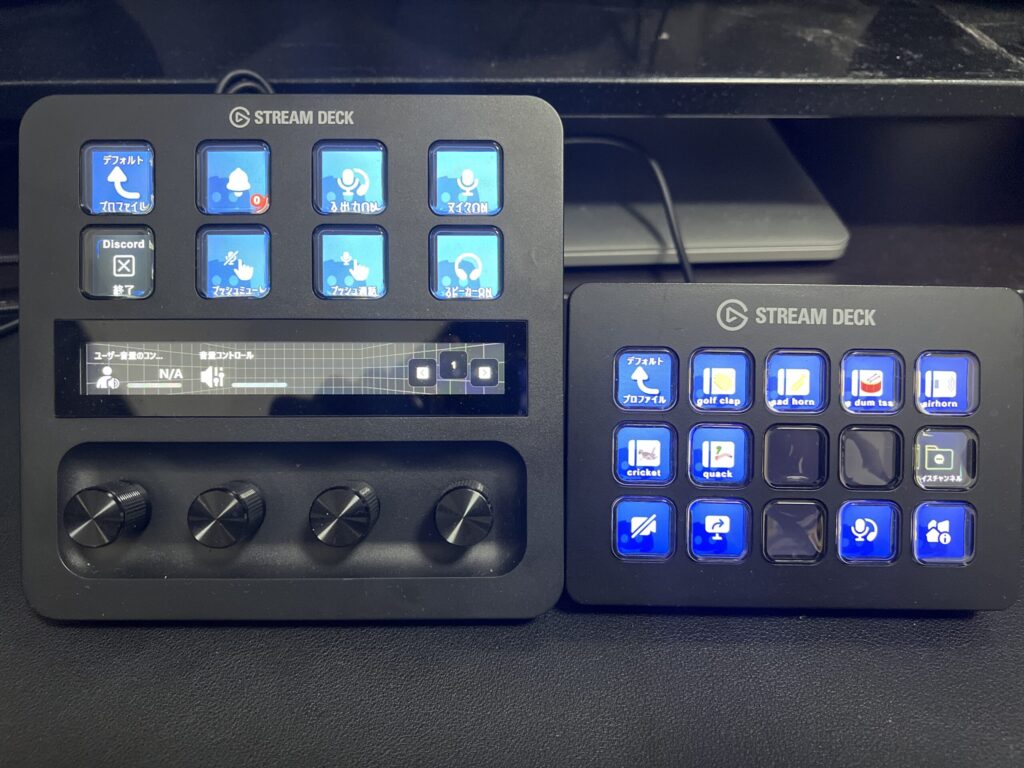
※ 以下はStream Deck+とStream Deck MK.2で押しやすい位置の考え方を併記した例です。機種ごとにボタン配置は読み替えてください。
- Stream Deck+の上段右端:消音(赤アイコン、最優先で押しやすい位置)
- Stream Deck+の下段左中:押してミュート(咳・くしゃみ用の緊急ミュート)
- Stream Deck MK.2の左下:ビデオのオン/オフの切り替え(カメラON/OFF)
- Stream Deck+の下段右端:スピーカーミュート(短時間の離席用)
- Stream Deck MK.2の中段右端:ボイスチャンネル(参加チャンネル+退出用、誤操作防止のため端に配置)
ミュート系は押しやすい角や端に固定し、カメラ・共有は中央付近、終了系は誤操作しにくい端に寄せる「ゾーン分け」が、押し間違いを減らす基本テクニックです。職場の公式会議はZoomやTeamsというケースが多いため、ここではDiscordを使うセッションを想定した配置として読んでください。
シーン②:配信・VTuber用途
配信中はDiscord以外にもOBSなど複数ツールを操作するため、Discord用のフォルダを作って集約するのが現実的です。
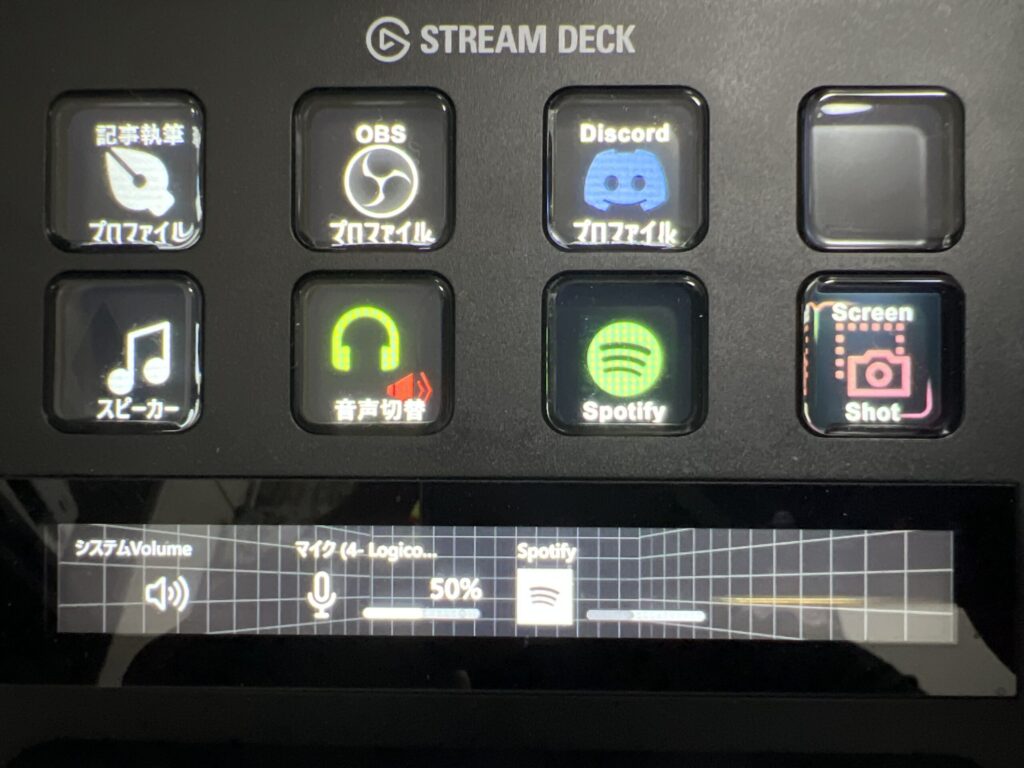
配信向け配置例
- トップ階層:Discord用フォルダ、OBS用フォルダを並列配置
- Discordフォルダ内:消音 / 押して話す / サウンドボード×3 / ユーザー音量のコントロール
- Stream Deck+ユーザーはダイヤルに「ユーザー音量のコントロール」を割り当てると便利
配信者・VTuberの場合、コラボ配信でのユーザー音量調整が想像以上に多く発生します。ダイヤル操作で即座に調整できるだけで、視聴者のストレスが減り結果として配信品質が上がりやすくなります。
シーン③:ゲームのボイスチャット中心
ゲーム中は画面から視線を動かせないため、「押したら何が起きるか」が直感的にわかる配置が理想です。
ゲーム向け配置例
- 左側:押して話す(大きめアイコン、指の感覚で押せる位置)
- 中央列:ボイスチャンネル(よく使うチャンネル3〜4個)
- 右側:サウンドボード(ネタ用サウンド)
- 隅:ボイスチャンネル(参加中チャンネルを割り当てて退出用に)
ゲーム中の操作は「視線を画面に固定したまま、手の感覚でボタンを押す」ことが多くなります。ボタン数が少ないミニモデルでも、頻度の高い操作を上位に置けば支障なく運用できます。
よくある失敗と回避策【体験談ベース】
私自身がStream Deck × Discord運用で経験した失敗と、そこから学んだ回避策を紹介します。
失敗①:認証後もボタンが反応しない
認証したはずなのに反応しない現象に、初期に悩まされました。原因の多くはDiscordアプリが最新でないか、ブラウザ版でログインしていてデスクトップ版が起動していなかったパターンです。Discordを再起動し、デスクトップ版で再認証することで大抵は解決しました。
失敗②:ミュートボタンを押し間違える
配置を変えた直後に「押し間違えてミュート解除」をやらかしました。対策として、ミュート系ボタンは角のポジション固定+赤系アイコンにルール化したところ、押し間違いがほぼゼロになりました。
失敗③:連打して一時的に無反応になった
動作確認で連打した時に、一時的にアクションが効かなくなった経験があります。Discord関連アクションは連打すると一時的に無反応になることがあるため、設定直後のテストは1回ずつゆっくり押すようにしています。
失敗④:マルチアクションの遅延不足でOBSとDiscordが競合した
配信中にマルチアクションで「OBSのシーン切替 → Discordのミュート解除」を連続実行したところ、Discordのミュート解除が反映されなかったことがありました。配信中は気づかず、しばらくマイクがミュートのままになっていました。
私の環境では、アクション間の遅延を200msに設定していたことが原因と考えられ、OBSのシーン切替処理が完了する前に次のDiscordアクションが送信されてしまっていたようでした。遅延を1秒以上に伸ばしてから、同様の競合は発生しなくなりました。OBSとDiscordを混在させる場合は1秒前後を起点に、環境に合わせて延ばすのが安全です。設定後は必ず実際の配信前にテストで通しておくことをおすすめします。
よくある質問(FAQ)
Q1. Stream DeckのDiscordプラグインは無料で使えますか?
はい、Elgato公式のDiscordプラグインはStream Deck Marketplaceから無料で入手できます。Stream Deck本体さえあれば、追加費用なしで記事内のアクションを試せます。ただし、サウンドボードなど一部の機能については、Discord側の仕様やサーバー条件に依存する部分があります。
Q2. ボタン数が少ないモデルでも15機能を使いこなせますか?
「フォルダ機能」を使えば十分実用的です。MiniやNeoのようなボタン数が少ないモデルでも、Discord用フォルダを作ってその中に各アクションを整理すれば、無理なく15機能にアクセスできます。ただし、よく使う操作は毎回フォルダを開かずに済むようトップ階層に配置するのがコツです。フォルダを開きっぱなしにしたくない場合は、自動終了を設定しておくと、操作後に元のレイアウトへ戻しやすくなります。
Q3. Discord以外のアプリと併用しても問題ないですか?
基本的には問題なく併用できます。Stream Deckはアプリごとにプロファイルやフォルダをまとめられるため、Discord・Zoom・OBSを並行して使う際も整理しやすい設計です。アプリ起動時に自動でプロファイルを切り替える機能もあるため、「Discord起動中はDiscord用ボタン配置」に自動変更するといった運用も可能です。ただし、環境によってはプロファイル切替のタイミングや他ツールとのショートカット競合の確認が必要になるので、初期設定時に一度テストしておくと安心です。
Q4. Stream Deckを買うか迷っています。どのモデルがDiscord用途に合いますか?
用途別に選ぶのがおすすめです。Discord通話中の誤ミュートを減らしたい人には、ボタン数と価格のバランスが良い「Stream Deck MK.2」が有力候補です。音量調整を多用したい、配信も視野に入れている人は、ダイヤル付きの「Stream Deck+」が快適に感じられるはずです。デスクの省スペースを重視するなら「Mini」や「Neo」も選択肢に入ります。物理ボタンで操作する安心感は触ってみて初めてわかる部分もあるので、まずは自分の利用頻度と相談しながら検討するのがおすすめです。
Q5. 認証ポップアップが表示されずに詰まりました。どうすれば良いですか?
まずはDiscordデスクトップアプリを再起動し、Stream Deck側でDiscordアクションを一度削除→配置し直してみてください。それでも表示されない場合は、Stream DeckソフトウェアとDiscordアプリの両方を最新版に更新し、PC自体を再起動してみてください。最新版でも改善しない場合は、Discordプラグインを一度削除して再インストールし、再度認証をやり直すと改善することがあります。アクションのプロパティ画面に「Request Access」と表示されていれば、そこをクリックして再承認する流れになります。
Q6. ボタンの配置ルールに正解はありますか?
厳密な正解はありませんが、「よく使う&押し間違うと困るもの」は独立した位置に配置するのが基本です。ミュートやスピーカーミュート(Deafen)は角や端に置き、サウンドボードなど連続で押す系統はフォルダにまとめると、操作ミスがぐっと減ります。アイコンの色を役割ごとに統一するのも、視認性を高めるコツです。
Q7. OBSと同時運用する場合、何か注意点はありますか?
マルチアクションでOBSとDiscordを連動させる場合、まずは1秒前後の遅延から試すのが無難です。遅延が短すぎると、OBSのシーン切替処理がまだ走っている間に次のDiscordアクションが送られ、Discord側のアクションが反映されないことがあります。OBSとDiscordを混在させる場合は1秒前後を起点に、環境に合わせて延ばすことで安定しやすくなります。また、サウンドボードの音をOBSに流したい場合は「音声出力キャプチャ」でDiscordの出力デバイスを指定し、OBSのオーディオミキサーで音量バランスを調整してから配信に臨んでください。どちらの設定も、実際の配信前に必ずテストで通しておくことをおすすめします。
まとめ|Stream DeckはDiscord操作のストレスを減らす補助デバイス
本記事では、Stream DeckのDiscord連携で使える機能・アクションを15個紹介しました。
ミュートやスピーカーミュートといった基本操作から、画面共有・音声デバイス切替・サウンドボード・チャンネル移動・マルチアクションまで、Discordで日常的に行う操作の多くを物理ボタンに集約できます。ショートカットキーの位置を探す一手間がボタン1タップに変わり、設定画面を何段階かたどる操作が1タップで済む場面も増えます。その積み重ねが、1日・1週間と続けるとストレスの量としてはっきり変わってきます。
Discordをよく使う人にとって、Stream Deckは操作のストレスを減らしやすい補助デバイスといえます。まずは公式プラグインをインストールし、冒頭で挙げた3〜5個の基本アクションから試してみてください。15個すべてを一度に使いこなす必要はなく、慣れてきたら徐々に広げていくのがスムーズです。
