Stream Deck MK.2を使い始めて半年ほど経ったころ、「音量調整だけはどうしてもマウスに戻ってしまう」という不満が積み重なり、Stream Deck +を追加購入しました。MK.2はショートカットを並べるのに向いていますが、「値を少しだけ動かす操作」には向かず、配信中の音量微調整を手元で完結するデバイスを求める中で、Stream Deck +の導入に至りました。
ただし、届いてすぐに使いこなせたわけではありません。購入直後にMCP連携を試してプロファイルをさまざまに設定した結果、「どこに何を置いたか分からない」状態になり、しばらくは手戻りが発生しました。この記事では、その実体験を踏まえて、Stream Deck +の使い方や、接続・初期設定・ボタンとダイヤルの違いを、初心者向けに整理して解説します。
特に、Stream Deck +を初めて使う方や、Stream Deck MK.2との違いを知りたい方に向けて、基礎的な設定手順とともに、実務で役立つポイントを整理しました。
本記事の動作確認バージョン
本記事の内容は、Stream Deckアプリ バージョン7.4.1をもとに確認しています。アプリのアップデート頻度が高く、画面表示や操作手順はお使いのバージョンと異なる場合があります。最新情報はElgato公式サイトもあわせてご確認ください。
Stream Deck +の特徴と基本構成
Stream Deck +は、Elgatoが提供するカスタマイズ可能な操作デバイスです。PCとUSBで接続し、専用アプリ「Stream Deck」で機能を割り当てることで、アプリ起動・ショートカット・配信操作などを、ボタンやダイヤルから実行できます。
Stream Deck +の特徴は、ボタンとダイヤル、タッチストリップを1台にまとめていることです。ボタンは「呼び出す」操作に、ダイヤルは「調整する」操作に、タッチストリップは「表示と補助」に適しています。たとえば、ブラウザ起動はボタン、音量調整はダイヤル、現在の状態はタッチストリップで表示すると、Stream Deck +の使い方が整理しやすくなります。
ボタン・ダイヤル・タッチストリップの役割
Stream Deck +の使い方を理解するには、まず3種類の入力手段の役割を押さえます。ボタン、ダイヤル、タッチストリップをそれぞれ「呼び出す・調整する・表示する」と理解しておくと、初期設定で「何をどこに置くか」が整理しやすくなります。
- LCDボタン×8個:アプリ起動やショートカットなど、ワンタップで実行する「呼び出し」操作に最適
- ダイヤル×4個:回転と押し込みにより、音量・ズーム・ブラシサイズなどの「連続値の調整」に適している
- タッチストリップ:ダイヤル上部に表示され、現在の状態を表示し、補助操作に使う
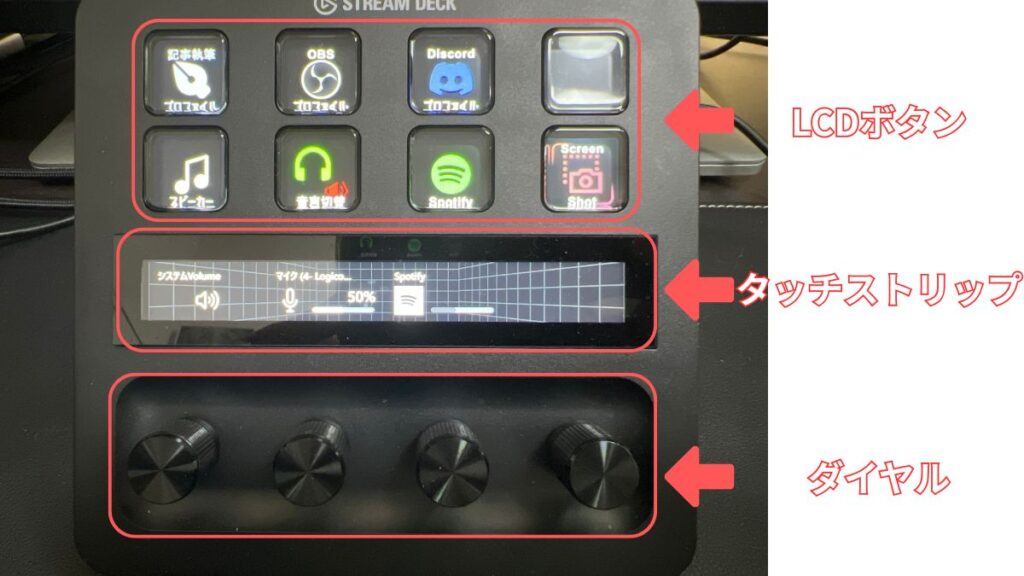
3つの役割を先に理解しておく
ボタンは「呼び出す」、ダイヤルは「調整する」、タッチストリップは「表示と補助」を行う役割です。
この3つを区別しておくと、Stream Deck +の初心者設定でも、配信や音量調整の操作を整理しやすくなります。ダイヤルは、音量調整のような「少しずつ動かす」操作に向いているため、最初の用途としておすすめです。
Stream Deck + と MK.2 どちらを選ぶべきか?
Stream Deck + と Stream Deck MK.2 は、どちらも「ショートカットをボタン1つで呼び出す」操作は可能ですが、得意な用途が大きく異なります。用途や操作の性格に合わせて、どちらが自分に合うかを決めてから選ぶと、購入してから「思っていた使い方と違う」と感じにくいです。
| モデル | ボタン数 | ダイヤル | タッチストリップ | 向く用途 |
|---|---|---|---|---|
| Stream Deck MK.2 | 15個 | なし | なし | 多数のショートカットをワンタップで呼び出す |
| Stream Deck + | 8個 | 4個 | あり | 音量やズーム、ブラシサイズなど連続値をダイヤルで調整する |
どちらか迷ったときは、よく使う操作が「ワンタップで呼び出す操作」か、「連続値を少しずつ微調整する操作」かで考えると選びやすくなります。多数のボタンを並べていろいろなショートカットをワンタップで呼び出したいなら Stream Deck MK.2、音量やズーム、ブラシサイズなどダイヤルで少しずつ動かす操作が中心なら Stream Deck + を選ぶと、後で迷いにくくなります。
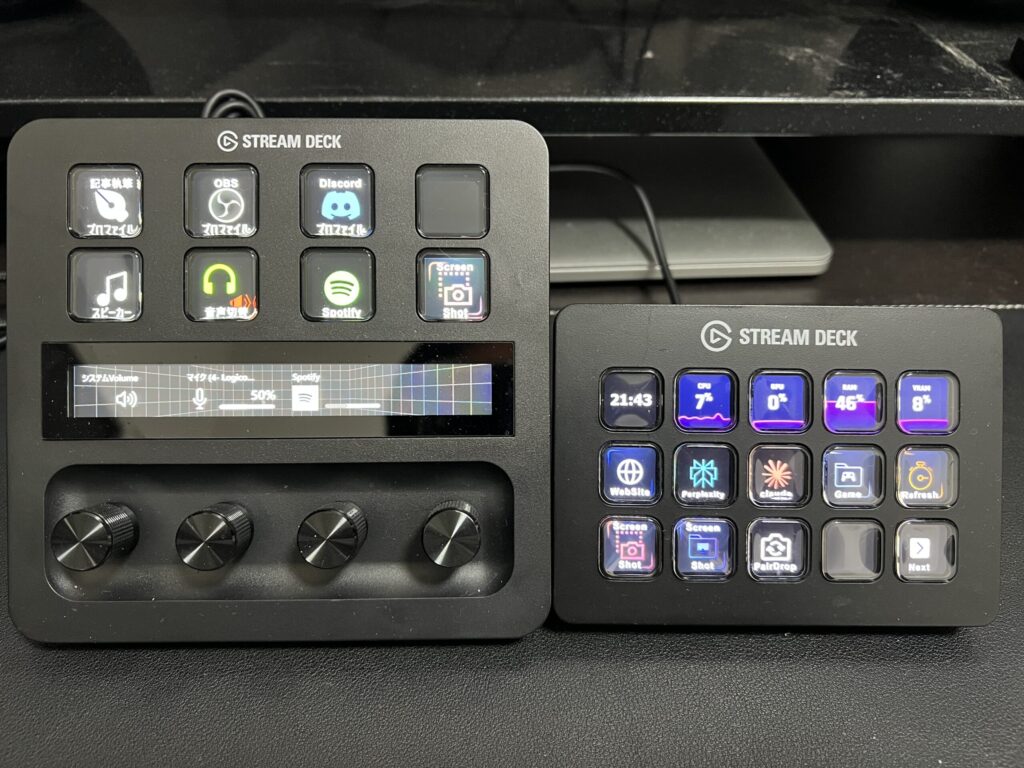
私の場合、Stream Deck MK.2 は、ブログ作業やショートカット呼び出し用に、Stream Deck + は、配信時の音量調整やマイク・BGMの調整用に分けることで、操作が混在しないようにしています。ショートカットを多く並べたいなら MK.2、音量やズームなどの調整に集中したいなら + が、自分に合う基準になります。
Stream Deck +の使い方|接続から初期設定まで
箱を開けた直後から使える状態までの手順は、「接続」「アプリ導入」「アクション配置」の3段階で整理できます。
step
1付属のUSBケーブルでPCに接続する
step
2Elgato公式サイトから専用アプリ「Stream Deck」をダウンロード・インストールする
step
3アプリを起動し、ボタン・ダイヤルにアクションをドラッグ&ドロップで配置する
本体の接続と動作確認
付属のUSBケーブルでPCに接続し、本体が認識されることを確認します。認識に時間がかかる場合は、ケーブルの差し直しや、アプリの再起動を試してください。USBハブ経由で認識が安定しない場合は、まずPC本体のポートへ直接つないで、切り分けてみてください。
接続後、Stream Deckアプリを起動すると、デバイスが「認識中」の状態になり、キーが黒の画面に切り替わります。ここが「準備完了」の合図です。
専用アプリのインストール
Elgato公式サイトから、Windows版またはMac版の専用アプリ「Stream Deck」をダウンロードしてインストールします。インストール後は、アプリを起動し、デバイスが認識されているかを確認してから、設定画面でアクションを割り当てていきます。
ドラッグ&ドロップで基本設定
- 画面右側のアクション一覧から、使いたい機能を選ぶ
- 左側のボタン(またはダイヤル)配置エリアに、ドラッグ&ドロップする
- タイトル・アイコン・動作内容を編集して、自分の環境に合わせる
ダイヤルへの割り当ては、アプリ内の「ダイヤルタブ」から行います。「ダイヤルタブ」に表示されるのは、「ダイヤル対応アクション」だけなので、「ボタン側にはあるのに、ダイヤル側に出てこない」操作が出てくることがあります。これは仕様で、最初に知っておくと「なぜ動かないのか?」で迷わずに済みます。
最初につまずきやすい3点
- 「プロファイル」は、設定のまとまりです。スマートプロファイルを使うと、対応アプリが前面にあるときに、自動で切り替わる運用ができます。フォルダは、プロファイルの中で操作を整理するための階層として使います。
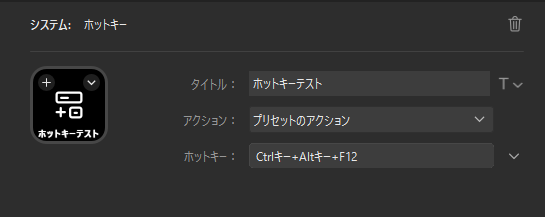
- 「ホットキー」は、アプリ側の条件次第で動作が変わります。うまく動かないときは、対象アプリのフォーカス状態や、権限まわりを先に確認してみてください。
- ボタン用スロットとダイヤル用スロットは、別管理です。誤って逆に設定しようとしても、画面表示が変わるので、気づきやすいはずです。

ボタン・ダイヤル・タッチストリップの違い
ボタンへの割り当て
ボタンには、次の操作を登録できます。
- アプリやウェブサイトの起動(ブラウザ、Slack、メールなど)
- キーボードショートカット(コピー、貼り付け、保存、画面ロックなど)
- シーン切替やマイクミュートなどの配信系操作(対応プラグインがあれば、状態表示も可。プラグインがなくても、アプリ側のショートカットをホットキーとして登録できる場合もあります)
- 複数の操作を1ボタンにまとめる「マルチアクション」
アイコンは、自分で画像を差し替えることもできます。ただし、最初から凝ったアイコンを作ると、「どれがどの操作か」が分かりにくくなることがあります。特に、同じプロファイル内で、似たような操作を並べる場合は、文字や色で差をつけると、運用しやすくなります。
ピンポイントでの一発操作に向くボタンに対し、ダイヤルは「値を少しずつ変える操作」に特化しているため、ボタンで「シーン切替」や「保存」、「マイクミュート」などの「トグル型」操作を、ダイヤルで「音量」「ズーム」「ブラシサイズ」などの「連続値調整」を、役割分担で使うと、設定が整理しやすくなります。
ダイヤルの使い方
ダイヤルは、「回す」と「押し込む」の2操作が基本で、音量やズーム、ブラシサイズ、ゲインなど、「連続した値」の微調整に向いています。
「ダイヤルタブ」に表示される「ダイヤル対応アクション」から選ぶのが基本ですが、最初から4つすべてを埋める必要はなく、1〜2個だけでも十分実用的です。
実際に、私が使い続けている配置は次のとおりです。
- ダイヤル1:システム全体の音量(標準の音量アクション)
- ダイヤル2:マイク音量またはOBSのBGM音量(対応プラグイン経由)
- ダイヤル3:Spotify音量(対応プラグイン経由)
ダイヤルを割り当てる場面としては、「システム全体の音量」、「マイク音量」、「BGM音量」、「ゲーム音量」などを、個別に割り振る構成が、配信者に最も実用的です。各ダイヤルに、「ミュート(押し込み)」と「調整(回転)」を組み合わせると、「どの音源が、どれだけ鳴っているか」を一目で把握しやすくなります。
この配置に落ち着くまでには、次のような失敗も経験しています(詳細は「失敗1|ダイヤル4つを全部埋めようとして詰まった」で解説しています)。
Stream Deck +の失敗パターンとしてよく見られるのは、「全部のダイヤルを埋めようとしたパターン」です。適切なプラグインやショートカットが見つからないと、ダイヤルタブに表示されず、「空白のダイヤル」を残してしまうことになります。
空きのダイヤルには、「マイクのゲイン」・「不透明度」・「タイムラインズーム」など、状況に応じて切り替えて使う汎用調整用に置くと、用途を増やすときに、迷いにくくなります。
なお、アクションホイール(Stream Deck 6.7以降)を使えば、通常はボタンに置くタイプのアクションを、ダイヤルで扱うこともできます。よく使うキー操作を、複数まとめて、1つのダイヤルに「ページ」や「候補」として載せておく使い方も便利ですが、最初の段階では、「ダイヤルタブ」の対応アクションから始めるほうが、設定を迷いにくくできます。
ダイヤルを使うべき場面は、音量やズーム、ブラシサイズ、ゲインなど、「連続値の微調整」に、ボタンはシーン切替やマイクミュート、保存など、「一発のトグル操作」に向いています。捻りのない基本操作はボタンで、値を少しずつ動かす操作はダイヤルで、という役割分担を基準に考えると、配置の整理がスムーズに進みます。
タッチストリップの役割
タッチストリップは、ダイヤルに割り当てた機能の現在値や、状態を表示しながら、補助操作にも使われます。ダイヤルが「操作する側」なら、タッチストリップは、「表示・補助」を行う側として理解するのが自然です。
ダイヤルにアクションが入っていると、タッチストリップの対応位置をタップすることで、ダイヤルの押し込みと同等の操作が行えます。たとえば、ダイヤル1に「スピーカー音量・ミュート」を割り当てていれば、タッチストリップのその位置をタップすると、同じミュート切り替えになります。
一部アクションでは、タッチストリップ特定のセグメントに「減音モード」やミュートを割り当てることができます。ダイヤルでの音量調整中に、対応するセグメントをタップすると、音量の減音や静音などの追加操作が可能です。ダイヤル回転とタッチストリップのタップを組み合わせることで、操作の幅が広がります。
タッチストリップを「マルチページタッチ」に使うと、ダイヤルの操作を「一定の範囲」に収めることができます。たとえば、ダイヤルで音量調整しながら、タッチストリップでページ切替をして、「配信用」と「作業用」の設定を切り分けられるなど、用途を整理しやすくなります。
タッチストリップは、「単体の自由入力欄」ではなく、ダイヤルと連動する「補助領域」として理解するほうが、実態に近いです。表示内容やタップ操作は、ダイヤル側のアクションに連動しているため、「どのダイヤルに、何を割り当てたか」を見直せば、タッチストリップの挙動も整理しやすくなります。
特に配信では、ダイヤルで音量を調整中に、タッチストリップに「どの音源がどれだけ鳴っているか」を表示すると、手だけでなく視覚でも、状況を把握でき、ストレスがかなり減ります。プラグインで音量バーを表示できるソフトでは、こちらの機能を活用しておくと、操作の直感性が高まります。
プラグインとホットキーの違い
Stream Deck +からアプリを操作する方法は、大きく2種類あります。
- 「プラグイン対応アプリ」:OBSやWave Linkなど、一部の対応アプリでは、ボタンに状態表示(ミュート中かどうかなど)や、ダイヤルで双方向操作が可能になります。
- 「プラグインがないアプリ」:アプリ側のショートカットを「ホットキー」としてボタンに登録することで、幅広いソフトを操作できます。
プラグインがないから使えないわけではありません。逆に、最初は「ホットキー設定」から始めるほうが、仕組みを理解しやすいです。プラグインの種類や機能は、アプリによって異なるため、自分の使うアプリに対応しているかは、事前に確認しておきましょう。
プラグインなしでできること・できないこと
Stream Deck +の標準アクションには、ホットキー・開く・ウェブサイト・テキスト・マルチメディアなどが用意されており、アプリ起動・ショートカットの実行は、標準機能だけで十分始められます。
さらに、複数のホットキーを1つのボタンにまとめる「マルチアクション」を利用すれば、OBSやDiscordの操作も、プラグインなしで一定程度実現できます。ただし、ボタンの状態表示や、ダイヤルとの双方向の連携などは、プラグインありの環境でこそ、真価を発揮します。
プラグイン・ホットキーの違い
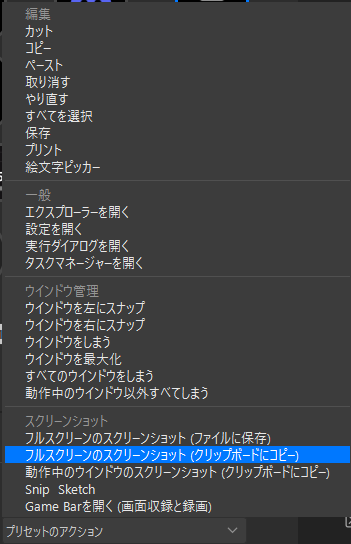
プラグインなしでできること
- 「開く」アクションで、アプリやフォルダ、ウェブサイトのワンタップ起動(ブラウザ、Slack、メールなど)
- 「マルチメディア」「ホットキー」で、保存・コピー&ペースト・画面ロックなどの操作
- 「テキスト」アクションで、定型文・署名などを貼り付け
- 「マルチメディア」や「ホットキー」で、ミュートや音量増減といった操作
- 「ホットキー」や「マルチアクション」で、OS側のショートカット(スクリーンショットなど)を呼び出す
- 「マルチアクション」で、複数操作を1ボタンにまとめる
このように、基本的な操作は、「プラグインなし」でも十分行えます。特に、アプリ起動・スクリーンショット・コピー&ペーストなどの、「ボタン一発」で完了する操作は、プラグインに頼らず、標準機能だけで設定可能です。
プラグインがあると楽になること
- 「プラグイン対応アプリ」で、ボタン上にアプリの状態を表示したい(ミュート中かどうか、シーン名など)
- 「ダイヤル」で、アプリの値を読み取ったり、設定を変更したりする「双方向連携」
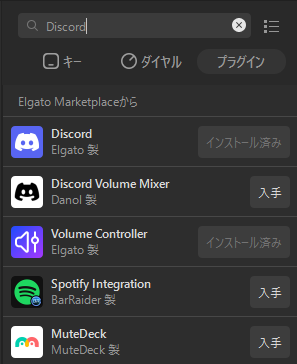
- 「OBSやDiscord」など、配信・通話アプリと連携し、詳細な操作や、状態を把握したい
- 「Wave Link」などの専用ソフトで、マイク・BGM・ゲーム音などを、個別に調整したい
プラグインがありの場合、「OBSやDiscord」のミュート状態表示、「Wave Link」による音源の個別調整、「双方向」の連携が可能になります。プラグインなしでもボタン操作は行えますが、プラグインありだと「操作と状態」を同時に把握できるため、配信などの頻繁な操作で差が出ます。
プラグインを追加すると、ダイヤルやタッチストリップに、音量バーや、ミュート状態の表示が出て、ダイヤルを回すたびに、「どの音源がどれだけ鳴っているか」を一目で確認できるようになります。このため、プラグインなしの段階では、「音量調整1つ」だけをダイヤルに置き、その後でプラグインによる視覚表示付き設定を追加していくと、操作の直感性が段階的に上がります。
迷ったときは、「開く」や「マルチメディア」などの標準アクションと、ホットキーから試してください。プラグインは、後から追加できるので、急いで揃える必要はありません。
最初に登録すると定着しやすい3設定
何から登録するか迷ったら、次の3つの操作から始めてみてください。
まず登録したい3つの操作
- よく使うアプリの起動(ブラウザ、Slack、メールアプリなど):ボタンで呼び出す操作
- システム音量の調整(ダイヤル):ダイヤルとタッチストリップの連動
- スクリーンショット(OSのショートカットを登録):ホットキー設定の動作確認
この3つを最初に選ぶ理由は、Stream Deck + の基本操作(ボタン・ダイヤル・タッチストリップ)をひと通り体験できるからです。ボタンは「呼び出す」、ダイヤルは「調整する」、タッチストリップは「表示と補助」というように、それぞれ役割を分けることで設定をチューニングしやすくなります。
慣れてきたら、1週間ほど「毎日3回以上触っている」操作を1つずつ追加してください。最初の3つをベースに少しずつ増やすと、5〜6個の操作に落ち着き、自分にとって使いやすい環境に整います。
初心者がやりがちな失敗と対処法
- 購入直後に高度な設定を詰め込みすぎて、どこに何を置いたか分からなくなる。
- 対処法:最初は3つの操作を固めて、毎日確実に触る操作を少しずつ増やす。
Stream Deck は「最初から全部使いこなそうとしない」方が、長く使い続けやすくなります。
Stream Deck + の使い方|用途別の設定例
ここでは配信者、動画編集者、事務作業など、用途ごとに MK.2 と + の使い分けと具体的な設定例を整理します。自分に近い用途から参考にしてください。
MK.2 と Stream Deck + の併用例(私の実際の使い分け)
- MK.2(ブログ・作業系):ブラウザ、Obsidian、メール、Slack や Discord の起動など、ボタンで呼び出す操作をまとめたプロファイル。
- Stream Deck +(配信・音量系):システム音量、マイク・BGM・ゲーム音量、デバイス切替など、ダイヤルで微調整する操作に特化したプロファイル。
最初は Stream Deck + だけで全部まとめようとしましたが、ショートカットを多く並べる用途は MK.2 のほうが整理しやすく、結果的に役割を分けた形に落ち着きました。ショートカットの数を優先するか、調整操作のしやすさを重視するかを基準に分けると、2台運用でも設定が迷子になりにくくなります。
配信者向けの設定例
- OBS のシーン切替(対応プラグインがあれば、ミュート状態やシーン名が表示される)
- マイクミュートのオン/オフ(とっさに押せる位置に配置し、失敗しないようにする)
- マイク音量、BGM音量、ゲーム音量の個別調整(対応アプリやプラグインがある場合)
- 配信開始・終了をまとめたマルチアクション(ボタン1つで、複数の操作を実行)
配信は、「瞬間的な操作を使う用途」なので、ダイヤルで音量調整を、ボタンでシーン切替やマイクミュートなどのトグル操作をまとめる構成が、操作が一番整理しやすいと思います。特に、配信開始・終了は、マルチアクションでまとめておくと、配信慣れに繋がります。
動画編集・クリエイター向けの設定例
動画編集ソフトやクリエイター向けでは、ダイヤルにズームやブラシサイズを割り当てられるソフトが対象になります。まずは「どのソフトが対応しているか」を確認してから設定すると、無駄な試行を防げます。ダイヤルは、ズーム調整やブラシサイズなどの、細かく調整する操作に使うと、直感的に操作できます。
ダイヤルで操作できるかどうかは、使うソフト側のショートカット設定に依存します。「ダイヤルで扱いたい操作」は、ソフト側に対応するショートカットがあるかを先に確認するのが、無駄な設定を防ぐコツです。特に、タイムラインズームやブラシサイズなど、頻繁に調整する操作は、ダイヤルに置くと、操作が楽になります。
非配信・事務作業向けの設定例
- 業務アプリやフォルダのワンタップ起動(ブラウザ、メール、ファイル管理など)
- 定型文・挨拶文、メールテンプレートの貼り付け
- 保存・コピー&ペースト、Undo / Redo などのショートカット
- スクリーンショットや画面ロック、アプリ切替など
事務作業向けは、ダイヤルがなくても十分に運用できる用途が多く、多数のボタンを並べたい場合は MK.2 側に任せつつ、Stream Deck +のダイヤルを配信や音量調整に集中させる構成が、2台の役割分担が明確になります。特に、会議アプリのミュートやカメラ切替、音声出力などは、アプリやOS側の仕様に強く依存するため、最初は控えて、後で追加する方が、設定の混乱を防げる可能性があります。
Stream Deck + でよくある失敗と対処法
Stream Deck + は、一度設定をいじり込むと、何がどう動いていないかが分かりにくくなることがあります。ここでは、私自身が実際に遭遇した失敗例と、その対処法を整理します。
失敗1|ダイヤル4つ全部を埋めようとして詰まった
症状と対処法
状況:「ダイヤルが4つあるのだから、全部使わないともったいない」と思い、音量調整・タイムラインズーム・ブラシサイズ・照明調整を全てダイヤルに割り当てようとした。
起きたこと:使いたいソフトに対応するプラグインがなかったため、ダイヤルタブにアクションが表示されず、2つが空白のまま始動することになってしまった。
対処法:「確実に動くダイヤルアクション」から順に埋めていく。例えば、システム全体の音量を最初に置き、他のダイヤルは「必要を感じたときに追加」していく。
Stream Deck + では、最初からダイヤルを全部埋めようとしないことが、詰まりを防ぐコツです。空きのダイヤルは、将来の調整用として残しておくと、後からの追加もスムーズになります。
Stream Deck + でよく見られる失敗として、「全部のダイヤルを埋めようとしたパターン」があります。対応プラグインがないと、ダイヤルタブに表示されず、空白のダイヤルを残して使ってしまうことになります。Stream Deck は、「最初から全部使おうとしない」ことで、その利点を最大限に活かせるデバイスです。ダイヤルは、少しずつ追加していく方が、混乱しにくく安定します。
失敗2|OBSのホットキーが動かなかった
症状と対処法
状況:OBSのシーン切替ショートカットをホットキーとして登録したが、ボタンを押しても何も起きない。
起きたこと:OBSのウィンドウが最前面にない状態で、Stream Deckのボタンを押していたことが原因。
対処法:OBSには「グローバルショートカット」と「アプリ内ショートカット」があり、条件によって挙動が変わります。ホットキーが動かないときは、OBS側の設定やウィンドウのフォーカス状態を確認してみてください。
この失敗から学んだのは、「Stream Deck側の設定」だけでなく、対象アプリ側の設定も疑うことが重要という点です。特にOBSやVLCなどショートカットの設定が細かいアプリだと、グローバルショートカットやウィンドウの状態が、動作に大きく影響します。Stream Deckとアプリ側の設定を両方チェックすると、トラブルを防ぎやすくなります。
失敗3|設定をゼロから作り直してバックアップを忘れた
症状と対処法
状況:1週間ほど使った後、「もっといい配置があるはず」と思って、すべてのボタンを削除してゼロから作り直そうとした。
起きたこと:削除前にプロファイルのエクスポートを取っておらず、元の設定を再現できなくなった。
対処法:設定を大きく変えるときは、必ずプロファイルをエクスポートして保存し、戻せる状態にしてから変更する。
Stream DeckのプロファイルはPC買い替えや環境移行にも役立ちます。「捨てる設定」ではなく「帰る場所」を意識して整理すると、後からの修正が楽になります。
この失敗は「整理しようとして、逆に迷子になった」という典型的なパターンです。Stream Deckは一度安定したプロファイルをバックアップとして残しておくことで、修正時のリスクを下げられます。「一度安定した配置」を残して少しずつ調整していくデバイスと捉えると、使いやすく、迷わない運用が可能です。
ホットキーが動かないときの確認手順
ボタンを押しても反応がないときは、次の順番で原因を確認すると切り分けがしやすくなります。
step
1対象アプリが最前面にあるか確認する
step
2キーの組み合わせが他アプリと競合していないか確認する
step
3対象アプリ側で、同じショートカットが別機能に割り当てられていないか確認する
step
4管理者権限が必要なアプリの場合、Stream Deckアプリ側の権限も確認する
まず一度、Ctrl+Sのようなシンプルなホットキーでテストを行うと、Stream Deck側とアプリ側のどちらに原因があるかを切り分けやすくなります。それでも解決しない場合は、別のキー組み合わせに変えて再テストすることで、競合を特定できます。
Stream Deckは「設定を整理してから、徐々に複雑度を上げる」デバイスです。最初はホットキーでシンプルなテストを行い、「確実に動く設定」を基盤に残すと、後から複雑な追加操作やプラグインを試しても、迷子になりにくくなります。
Stream Deck + を使うときの注意点
ダイヤルは対応アクション中心で組む
最初は「ダイヤルタブ」に表示される対応アクションを中心に配置し、足りない部分はボタンで補うと設定が迷子になりにくいです。「ダイヤルを使わないともったいない」という発想は、最初の段階で詰まりの原因になりがちです。空きダイヤルは「後から必要を感じたときに使う」ための場所として残しておいても全く問題ありません。
ダイヤルは物理的な操作に直結するため、「確実に動く操作」から詰め込めば、失敗のリスクが大幅に減ります。「最初は音量調整だけにし、クリエイター用途は後から追加」など、「必要に応じて徐々に増やす」考え方で組むと運用しやすくなります。
PC環境移行時のプラグインとバックアップ
PC買い替えや環境移行のとき、プロファイルのバックアップと復元はStream Deckアプリから行えます。移行前に現環境のプロファイルをエクスポートしておくと、移行後も主要なボタンとダイヤル設定をそのまま維持できます。
復元後にキーに「?」マークが表示される場合は、移行先で不足しているプラグインが原因の可能性が高いです。欠けているプラグインを追加すると、キー表示と割り当て内容が正常に戻ります。
移行前の備忘録
- 旧環境のプラグイン一覧をメモしておく
- 移行後は主要なボタンとダイヤルが動くか通しで確認する
- OBSやDiscordなど、ログイン・紐付けが必要なプラグインの手順を整理しておく
Stream Deck + に関するよくある質問(FAQ)
プラグインがなくても Stream Deck + は使えますか?
はい。アプリ側のショートカットを Stream Deck 上で ホットキーとして登録すれば、ほとんどのソフトを操作できます。アプリ起動、キーボードショートカット、定型文の貼り付けなど、プラグインがなくても十分に使えます。
ただし、ボタンに「ミュート中かどうか」などの状態表示や、ダイヤルとの双方向連携は、プラグイン対応アプリでこそ、最大限発揮されます。
ダイヤルタブにアクションが表示されない理由は?
ダイヤルタブには、ダイヤルで扱える「対応アクション」だけが表示されるためです。ボタン側には出る操作でも、ダイヤル側には表示されないことがよくあります。
Stream Deck 6.7 以降の アクションホイール を使えば、ボタン用アクションをダイヤルにまとめて置くこともできますが、初心者はダイヤルタブに並ぶ「対応アクション」から選ぶことが、混乱を防ぐコツです。
タッチストリップのタップは、ダイヤル押込みとどう違う?
タッチストリップのタップは、対応するダイヤルの押し込みと同じ操作になります。タッチストリップ自体に、ダイヤルとは関係のない任意の操作を割り当てられるわけではなく、基本的にはダイヤルの機能と連動しています。
一部のアクションでは、タッチストリップのタップで、ダイヤルのページ切り替え(左右スワイプ)や、減音モードなどの追加操作が可能です。
Wave Link を使わなくても音量調整はできますか?
はい。標準の音量アクション(ミュート、音量増減など)を使えば、システム全体の音量調整は十分に行えます。
マイク・BGM・ゲーム音を細かく管理したい場合は、Wave Linkや対応プラグインがあると、各音源ごとの個別調整が楽になります。まずは 標準設定 で試して、「これないと不便だな」と思ったら、そのとき専用ソフトやプラグインを追加するのがおすすめです。
ホットキーが動かないとき、何を確認すればよいですか?
ホットキーが反応しないときは、次の順で確認してください。
1. 対象アプリが最前面にあるか
2. 他のアプリやランチャーとキーが競合していないか
3. アプリ側で同じショートカットが別機能に割り当てられていないか
4. 管理者権限が必要なアプリの場合は、Stream Deck側の権限設定
まず Ctrl+S などの単純ショートカットでテストすると、Stream Deck側とアプリ側のどちらに原因があるかを切り分けやすくなります。
まとめ|初期設定は小さく始めて、使いながら育てる
Stream Deck +は、ボタン・ダイヤル・タッチストリップを1台で扱える多機能デバイスです。ボタン数はMK.2より少ないものの、ダイヤルやタッチストリップ、ページ・フォルダによる切り替えでカバーできるため、用途に応じて十分な操作を展開できます。ただ、機能が多いぶん、最初から全部使おうとすると、設定が迷子になりやすいのも確かです。
実際に使ってみて感じたのは、「ダイヤルはまず音量調整から」「ボタンは毎日触る操作だけ置く」という絞り込みが、長く使い続けるうえで重要だった、ということです。MCP連携も、最初は試してすぐやめて、MK.2側の運用が安定してから改めて再開したほうが、結果的に定着しました。
今日やる3つの初期設定
- よく使うアプリの起動(ブラウザ、Slack、メールなど)
- システム音量の調整(ダイヤル)
- スクリーンショット(OS側のショートカットをホットキーとして登録)
まずこの3つだけ登録して、1週間ほど使いながら「本当に毎日触っているか」を確認してみてください。その1週間で、「どれを残して、どれを別のキーに移すか」が、自然に見えてきます。
正直に言うと、ダイヤルで扱えるアクションは万能ではなく、対応プラグインがない操作は、期待より少なく感じることもあります。それでも、音量調整1つからでも、「キーボードに戻らなくなった操作」が確実に出てきます。小さく始めて、使いながら配置を育てていくのが、このデバイスとの上手な付き合い方だと感じています。
Stream Deck +の効果は、最初は「音量調整だけ」でも十分に実感できます。ダイヤルを上手に使って、配信のストレスを減らすために、Elgato公式サイトのStream Deck +ページにアクセスして、自分の環境に合わせた設定を試してみてください。まずは今回紹介した「ボタン3つ・ダイヤル1つ」から始めて、1週間でどの操作が一番触っているかを確認するのが、長く使い続けられるコツです。