
「OBSをインストールしたけど、設定項目が多すぎて何から触ればいいか分からない……」そんな経験はありませんか?本サイトでもStream DeckとOBSとの連携の記事を書いていますが、そもそもOBSの設定や使い方が分からないという問題がありました。
筆者も初めてOBSを開いたとき、ビットレート・エンコーダ・解像度といった専門用語の嵐に圧倒され、よく分からないまま適当に設定して配信を開始。結果、映像はカクカク、音声は途切れ途切れという散々な初配信になりました。
この記事では、そんな過去の失敗経験を踏まえて「初心者がまず設定すべき項目」と「失敗しないためのポイント」を、配信・録画の両方に対応する形で徹底的にまとめました。OBS公式が推奨する自動構成ウィザードの活用法から、YouTube・Twitch別のビットレート設定、低スペックPCでの軽量化テクニックまで、この1記事で迷わず設定を完了できる内容になっています。
この記事の操作手順・画面説明はOBS Studio 32.1.1(2026年4月時点の最新版)を基準にしています。それ以前のバージョンではUIや初期設定値が異なる場合があります。
筆者の検証環境
- OBSバージョン:OBS Studio 32.1.1
- OS:Windows 11
- 主な用途:YouTube向け録画+解説動画の収録が中心(配信は補助的に利用)
- 解像度・fps:最初は720p/30fpsでスタートし、安定を確認してから1080p/30fpsへ移行
- エンコーダ:NVENC(NVIDIA GPU環境)を優先使用
- 音量調整:Stream Deck+のダイヤルでマイク音量とOBSのBGM音量をリアルタイム操作
設定値は環境によって最適解が変わります。この記事の数値はあくまで参考の出発点として、自分の環境に合わせて調整してください。
時間がない人向け:まずこの3つだけやればOK
- 自動構成ウィザードを実行する:「ツール」→「自動構成ウィザード」で、PCや回線に合った設定を自動提案してもらう
- 音声デバイスを確認する:「設定」→「音声」で、マイクとデスクトップ音声のデバイスが正しく選ばれているかチェック
- 数分間のテスト配信・録画をする:本番の前に必ずテストして、映像・音声・音ズレに問題がないか確認する
この3つを済ませるだけで、最低限の配信・録画環境は整います。さらに画質や安定性を追求したい方は、以下の詳細設定に進んでください。
OBSの設定で最初にやるべきこと【自動構成ウィザードを使おう】
ここでやること:自動構成ウィザードを実行して、PCと回線に合った推奨設定を自動で作る
OBSの設定を始めるとき、最初に知っておいてほしいことがあります。それは「OBSには自動構成ウィザード(Auto-Configuration Wizard)という、初心者にとって最強の味方がある」ということです。
OBS公式のQuick Start Guideでも、初心者に対してまずこの自動構成ウィザードの使用を案内しています。ウィザードを使うと、用途・PCのハードウェアリソース・配信時のネットワーク条件を考慮した推奨設定を提案してくれます。

自動構成ウィザードの起動方法
自動構成ウィザードは、以下の手順で起動できます。
step
1OBSを起動する
OBSをインストールして初めて起動すると、自動的にウィザードが表示されます。もし表示されない場合は、次のステップへ進んでください。
step
2メニューバーから手動で起動する
上部メニューの「ツール」→「自動構成ウィザード」をクリックします。すでにOBSを使い始めている方でも、いつでもやり直せます。
step
3用途を選択する
「配信のために最適化」か「録画のために最適化」かを選びます。配信がメインの方は前者を選びましょう。両方やりたい場合は、まず配信用で設定するのがおすすめです。
step
4画面の指示に従って進める
解像度やフレームレート、配信先のサービスなどをウィザードの画面に沿って選択していきます。最後に「設定を適用」をクリックすれば完了です。
ウィザードの結果をそのまま使ってOK?
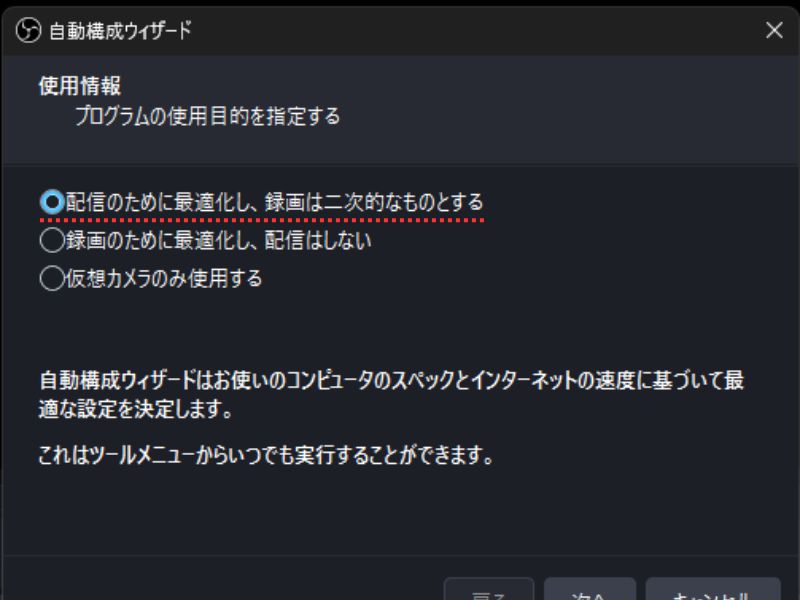
結論から言えば、初心者は、まずウィザードが提案した設定で試してみるのがおすすめです。ウィザードは用途・ハードウェアリソース・ネットワーク条件を考慮したうえで設定を提案するため、無理のない範囲に調整されています。
ただし、実際の快適さはゲーム内容・回線品質・同時起動アプリなどでも変わります。ウィザードの設定はあくまで「スタート地点」として活用し、実際に配信・録画をしてみて画質や安定性を確認しながら、必要に応じて手動で微調整していきましょう。
OBSのおすすめ映像設定【解像度・フレームレートの選び方】
ここでやること:解像度とフレームレートを決める。「何を録るか」「PCに余裕があるか」の2点で判断すると迷いにくい
映像の見た目を大きく左右するのが、「解像度」と「フレームレート(fps)」の2つです。どちらも「高いほど良い」ではなく、自分の用途とPCスペックに合わせて選ぶのが正解です。
解像度の選び方(720p vs 1080p)
解像度とは、映像の細かさを表す数値です。数字が大きいほど映像はきれいになりますが、その分PCへの負荷も上がります。
解像度の基本
- 1920×1080(1080p):フルHD画質。高画質だがPCへの負荷が大きい
- 1280×720(720p):HD画質。PCへの負荷が軽く、十分な画質を確保できる
どちらを選ぶかの判断基準はシンプルです。「OBSを動かしながらゲームや作業をしても動作が重くならないか」が確認できるまでは、まず720pから始めることを強くすすめます。安定した録画・配信ができることを確認してから、余裕があれば1080pに上げるという順番が賢明です。
フレームレート(fps)の選び方(30fps vs 60fps)
フレームレートとは、1秒間に表示される画像の枚数です。数値が高いほど動きが滑らかになります。
fpsの基本
- 60fps:非常に滑らかな動き。FPSゲームやアクションゲームの配信に向いている
- 30fps:自然な動き。雑談配信や解説動画には十分な滑らかさ
用途ごとの判断基準は以下のとおりです。
- ゲーム配信(FPS・アクション系)→ 動きが激しいので60fpsが有効。ただしビットレートとPC負荷も上がることを意識する
- 雑談・解説配信→ 30fpsで十分。画面の動きが少ないため、60fpsにしてもほぼ差は出ない
- 録画メイン→ 編集後に書き出すことを考えると30fpsでも問題ないケースがほとんど。OBSの統計パネルでCPU使用率が高い場合は真っ先に下げる項目
OBS画面右下の「統計」パネルを開くと、フレームのドロップ率やエンコードの遅延をリアルタイムで確認できます。フレームドロップが増えてきたら、解像度かfpsを下げるタイミングのサインです。
OBSでの映像設定の変更手順
step
1設定画面を開く
OBSの画面右下にある「設定」ボタンをクリックします。
step
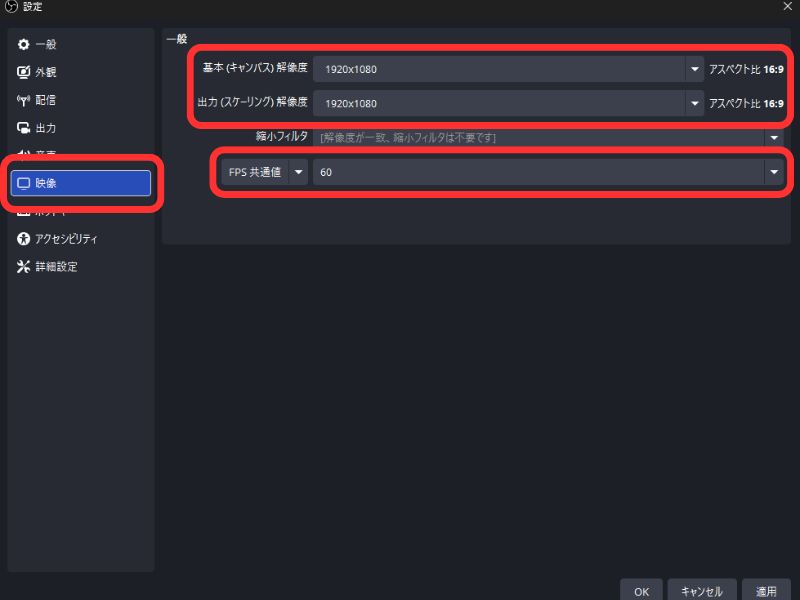
2「映像」タブを選択する
左側のメニューから「映像」をクリックします。
step
3基本解像度と出力解像度を設定する
「基本(キャンバス)解像度」はモニターの解像度に合わせます。「出力(スケーリング)解像度」で実際に配信・録画される解像度を設定します。ここを1280×720や1920×1080に変更します。
step
4FPS共通値を設定する
「FPS共通値」のドロップダウンから30または60を選択します。
step
5「適用」→「OK」をクリック
設定を保存して画面を閉じます。
OBSのおすすめ出力設定【ビットレート・エンコーダの基本】
ここでやること:ビットレートとエンコーダを設定する。配信先(YouTube/Twitch)に合った数値を選ぶのがポイント
出力設定は、映像の画質とファイルサイズ(配信なら通信量)に直結する重要な項目です。特に「ビットレート」と「エンコーダ」の2つを正しく理解しておくことが大切です。
ビットレートとは?初心者向けにやさしく解説
ビットレートとは、1秒あたりにどれだけのデータ量を使って映像を送るかを表す数値です。単位は「kbps(キロビット毎秒)」で表されます。
ビットレートが高いほど映像はきれいになりますが、その分だけ回線の速度やPCの処理能力が必要になります。逆にビットレートが低すぎると、映像がぼやけたりブロックノイズ(モザイク状のちらつき)が出たりします。
ビットレートのイメージ
水道の蛇口に例えると分かりやすいです。蛇口を大きく開ける(ビットレートを上げる)と水(映像データ)は勢いよく流れますが、水道管(回線速度)が細いと水が詰まります(カクつきが発生)。蛇口の開き具合を、自分の水道管の太さに合わせて調整するのがビットレート設定のコツです。
配信用ビットレートの目安【YouTube・Twitch別】
配信のビットレートは、配信先のプラットフォームによって推奨値が異なります。YouTubeとTwitchでは目安が違うため、混同せずにそれぞれ確認することが重要です。
▼ YouTube Live向けの推奨ビットレート
YouTubeのヘルプページでは、H.264配信時のビットレートとして以下の目安が案内されています。
| 解像度・fps | 推奨ビットレート |
|---|---|
| 1080p / 60fps | 12,000 kbps(12 Mbps) |
| 1080p / 30fps | 10,000 kbps(10 Mbps) |
| 720p / 60fps | 6,000 kbps(6 Mbps) |
| 720p / 30fps | 4,000 kbps(4 Mbps) |
▼ Twitch向けのビットレート目安
Twitchでは、実務上は6,000 kbps前後を目安に設定されることが多く、720p60なら4,500 kbps前後、720p30なら3,000 kbps前後から試されることがよくあります。以下はTwitch公式の固定推奨値ではなく、多くの配信者がよく使っている目安です。
| 解像度・fps | ビットレートの目安 |
|---|---|
| 1080p / 60fps | 6,000 kbps前後 |
| 720p / 60fps | 4,500 kbps前後 |
| 720p / 30fps | 3,000〜4,000 kbps前後 |
YouTubeとTwitchではビットレートの目安が大きく異なります。YouTube向けの数値をそのままTwitchに適用すると、配信者側の上り回線不足やプラットフォーム側の制約により、配信が不安定になったり視聴環境によっては再生負荷が上がる可能性があるため注意してください。
エンコーダの選び方
エンコーダとは、映像データを圧縮・変換する仕組みのことです。OBSでは主に以下の選択肢があります。
主なエンコーダの種類
- x264(ソフトウェアエンコーダ):CPUで映像を圧縮処理する方式。画質は良いがCPU負荷が高い
- NVENC(ハードウェアエンコーダ):NVIDIA製GPU(グラフィックボード)に搭載された専用チップで処理する方式。CPU負荷が軽く、ゲーム配信に向いている
- QSV(Intel Quick Sync Video):Intel製CPUに内蔵されたGPU機能で処理する方式。NVIDIA GPUがないIntel環境では有力な選択肢
- AMD AMF / Apple VT H264:AMD製GPUやMacに搭載されているハードウェアエンコーダ。それぞれの環境で利用可能
選ぶ基準はシンプルで、「使えるハードウェアエンコーダをまず優先する」の一択です。NVIDIA GPUならNVENC、Intel環境ならQSV、MacならApple VT H264。ハードウェアエンコーダを使うことでCPU負荷を大幅に抑えられ、特にゲーム配信ではゲームの処理とエンコード処理を分散できるメリットが大きいです。
ハードウェアエンコーダが使えない環境ではx264を使うことになりますが、その場合はCPU負荷を考慮して解像度やフレームレートを控えめに設定しましょう。
OBSでの出力設定の変更手順
OBS 32.1以降ではデフォルトの配信ビットレートが6,000 kbpsに変更されました。以前のバージョン(2,500 kbps)から大幅に上がっているため、回線速度に不安がある場合は配信先の推奨値に合わせて手動で調整しましょう。
step
1「設定」→「出力」タブを開く
OBSの設定画面から「出力」を選択します。
step
2出力モードを「詳細」に切り替える
初期状態では「基本」になっていますが、細かい調整をするために「詳細」モードに切り替えましょう。
step
3「配信」タブでエンコーダとビットレートを設定する
エンコーダのドロップダウンから、利用可能なエンコーダ(NVENC・QSV・Apple VT H264・x264など)を選び、映像ビットレートに前述の目安数値を入力します。
step
4レート制御を設定する
配信の場合はCBR(固定ビットレート)を選択するのが一般的です。CBRとは「常に同じデータ量で映像を送り続ける方式」のことで、安定した画質を維持しやすくなります。
step
5キーフレーム間隔を設定する
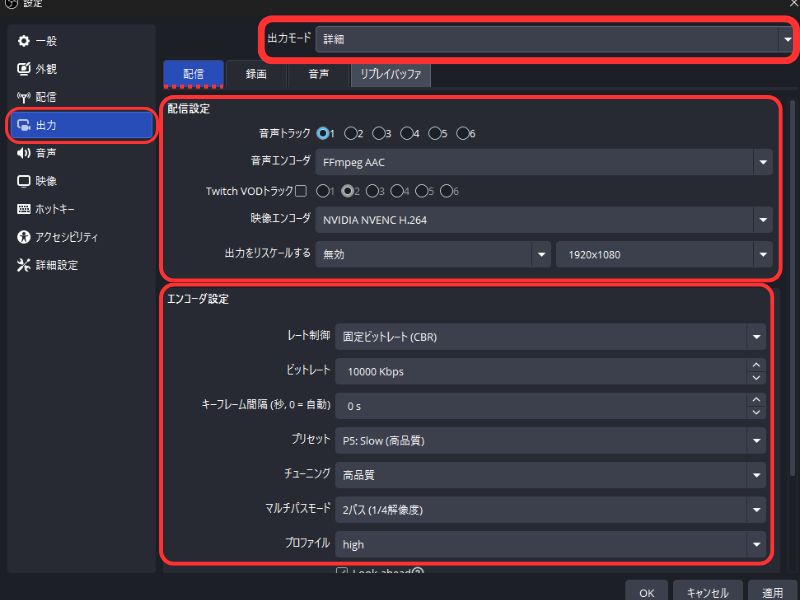
キーフレーム間隔とは、映像圧縮の基準になるフレーム(完全な画像データ)をどれくらいの間隔で入れるかの設定です。この間隔が適切でないと、配信先で映像の乱れが起きることがあります。YouTube公式では2秒が推奨されており、Twitchでも実務上2秒が広く使われています。2秒に設定しておきましょう。
OBSのおすすめ音声設定【マイク・デスクトップ音声の基本】
ここでやること:マイクとデスクトップ音声のデバイスを正しく選ぶ。ここが最優先の確認ポイント
映像設定に気を取られがちですが、視聴者の満足度に最も影響するのは実は「音声」です。音割れやノイズだらけの配信は、どんなに映像がきれいでも視聴を続けてもらえません。
音声の基本設定を確認する
OBSの音声設定は、「設定」→「音声」タブから行います。ここで確認すべきポイントは以下の通りです。
音声設定の確認ポイント
- サンプルレート:配信先・OS・オーディオ機器の設定をそろえることが最も重要。Windows 11とYouTube Liveはいずれも48kHzが標準のため、特別な理由がなければ48kHzに統一しておくと音ズレが起きにくい
- チャンネル:ステレオ(初期設定のままでOK)
- デスクトップ音声:使用しているスピーカー・ヘッドホンのデバイスを選択する
- マイク音声:使用しているマイクのデバイスを明示的に選択する(「既定」のままにしない)
OBSの初期状態では、デスクトップ音声とマイク音声を拾う設定になっていますが、正しいデバイスが選ばれているかは必ず手動で確認してください。音声ミキサーや「設定」→「音声」の画面で、意図したデバイスが選択されているかチェックしておきましょう。
マイク音量の調整とノイズ対策
マイク設定で特に重要なのは、音量バランスとノイズ除去の2つです。
▼ 音量バランスの調整
OBSのメイン画面にある「音声ミキサー」パネルで、マイクの音量レベルを確認できます。OBS 32.1以降ではミキサーの初期状態のレイアウトが縦表示に変わっています。メーターを見ながら、話し声は黄色帯を中心に振れるくらいが目安で、赤に常時入らないように調整しましょう。瞬間的に赤に触れる程度は問題ありませんが、常に赤に張り付いている場合は音割れの原因になるため、音量を下げて調整してください。
▼ ノイズ除去フィルタの追加
マイクにはキーボードの打鍵音や環境音など、不要なノイズが入りがちです。OBSには標準でノイズ除去フィルタが備わっているので、有効にしておきましょう。
step
1音声ミキサーからフィルタ画面を開く
音声ミキサーに表示されている「マイク」のメニューから「フィルタ」を選択します(ソース名横のドロップダウンや右クリックから開けます)。
音声ミキサーにマイクが表示されていない場合は、「設定」→「音声」→「グローバル音声デバイス」の「マイク音声」で使用するマイクを選択してください。
step
2左下の「+」ボタンからフィルタを追加
「ノイズ抑制」を選択します。
step
3方式を選ぶ
ノイズ抑制の方式はOBS標準で「RNNoise」と「Speex」の2種類が用意されています。初心者にはRNNoiseがおすすめです。Speexより高性能なノイズ除去が行われますが、環境によっては負荷が増えることもあるため、動作に問題がある場合はSpeex(CPU負荷が軽い)を試してみてください。
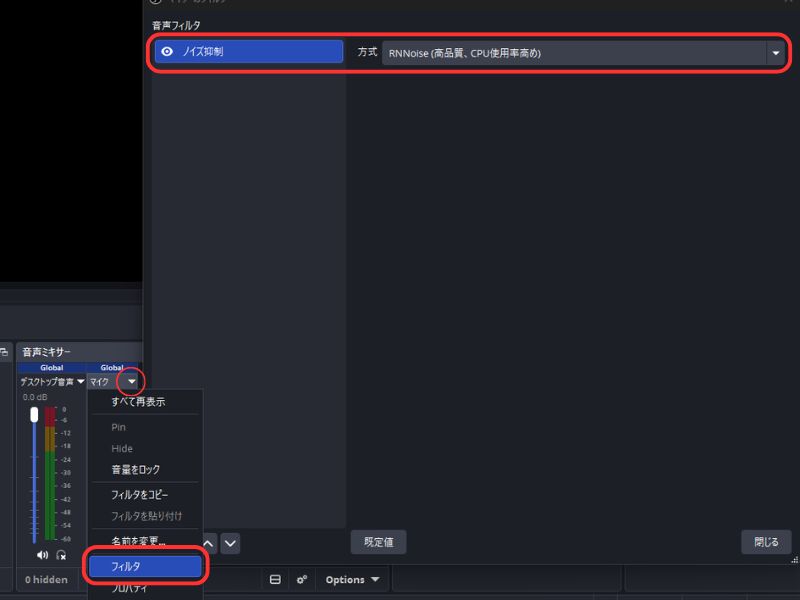
また、NVIDIA製GPUを搭載している環境では、NVIDIA Broadcast SDKを導入することで「NVIDIA Noise Removal」が追加の選択肢として使えるようになります。NVIDIA環境ならではのノイズ除去方式なので、該当する方は試してみる価値があります。
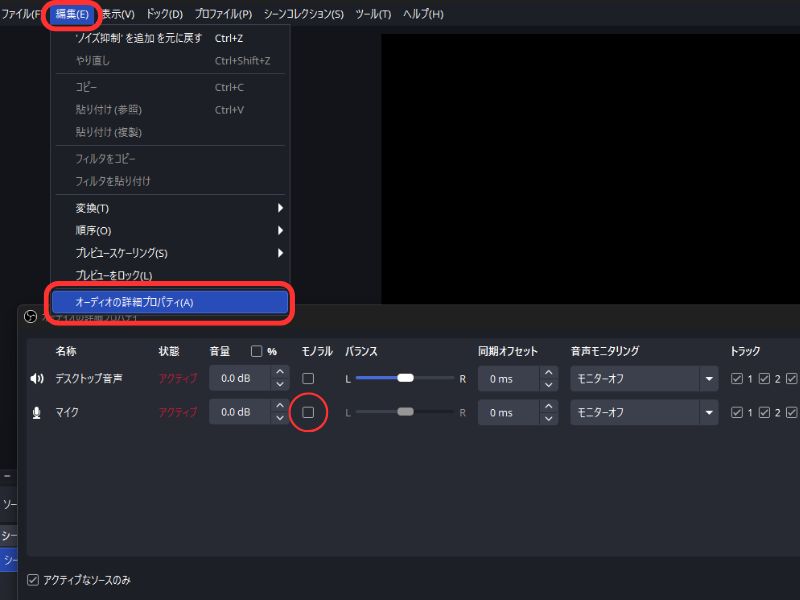
なお、マイクやオーディオインターフェースの入力が片側チャンネルだけに入っていて、音が片側からしか聞こえない場合は、以下の手順で改善できます。音声ミキサーのメニューから「オーディオの詳細プロパティ」を開き、表示されたマイクの行にある「モノラル」列のチェックボックスにチェックを入れてください。これで左右両方から均等に音声が出力されるようになります。
配信プラットフォーム別のおすすめ設定【YouTube・Twitch】
ここでやること:配信先に合わせてサービス・ビットレート・キーフレーム間隔を設定する
OBSから配信を行う場合、配信先のプラットフォームに合わせた設定が必要です。YouTubeとTwitchでは推奨される設定が異なるため、混同しないよう注意しましょう。
YouTube Live向けのおすすめ設定
YouTubeで配信する場合、OBSの「設定」→「配信」タブから設定します。
YouTube Live 設定の要点
- サービス:YouTube - RTMPS
- エンコーダ:NVENC・QSV等のハードウェアエンコーダ、またはx264
- ビットレート:720p/30fpsなら4,000 kbps、1080p/60fpsなら12,000 kbps
- キーフレーム間隔:2秒(圧縮基準フレームの挿入間隔)
- レート制御:CBR(常に同じデータ量で送る方式)
YouTubeはビットレートの上限が比較的高いため、回線速度に余裕があれば高画質配信を行いやすいプラットフォームです。配信前に速度テストを行い、設定したビットレートを安定して転送できるだけの上り回線速度があるか確認しておきましょう。
Twitch向けのおすすめ設定
Twitchで配信する場合は、ビットレートの上限に注意が必要です。
Twitch 設定の要点
- サービス:Twitch
- エンコーダ:NVENC・QSV等のハードウェアエンコーダ、またはx264
- ビットレート:非パートナーは6,000 kbpsが実務上限。超えると強制トランスコードで画質が低下するリスクがあるため、5,500 kbps以内に抑えるのが無難
- 実務上の安全マージン:変動を吸収するため筆者は5,200 kbps固定運用
- キーフレーム間隔:2秒(圧縮基準フレームの挿入間隔)
- レート制御:CBR(常に同じデータ量で送る方式)
Twitchでは、一般的に6,000 kbps前後を目安としてビットレートを設定します。YouTubeと同じ感覚で高いビットレートを設定すると、配信が不安定になったり視聴環境によっては再生負荷が上がる可能性があるため注意が必要です。
OBSの録画設定おすすめ【ファイル形式・画質のポイント】
ここでやること:録画形式をMKVに設定する。MP4が必要ならRemux機能で後から変換する
OBSは配信だけでなく、録画用途でも非常に優秀なソフトです。ただし、録画設定には配信とは違う注意点があります。特にファイル形式の選択は、初心者が見落としがちな重要ポイントです。
録画形式はMKVがおすすめ
OBSで録画する際のファイル形式は、この記事では「MKV」をおすすめします。
理由は、録画中にPCがフリーズしたり、OBSが異常終了した場合でも、MKV形式ならファイル全体が破損しにくいからです。一方、MP4形式で録画していた場合は、異常終了するとファイルが完全に壊れてしまい、何時間もの録画が一瞬で失われるリスクがあります。
MKVをMP4に変換する方法(Remux)
「でも、動画編集ソフトがMP4にしか対応していない」という方もご安心ください。OBSには「Remux録画」という機能が標準搭載されており、MKVファイルをMP4に無劣化で変換できます。
step
1OBSのメニューから「ファイル」→「録画の再多重化(Remux)」を選択
Remux画面が開きます。
step
2変換したいMKVファイルを選択する
録画フォルダにあるMKVファイルを指定します。
step
3「Remux」ボタンをクリック
数秒〜数十秒で、同じフォルダにMP4ファイルが生成されます。画質の劣化は一切ありません。
つまり、録画はMKVで安全に保存 → 必要に応じてRemuxでMP4化という流れが、最もリスクの低い運用方法です。
録画用ビットレートと画質の目安
録画のビットレートは、配信とは異なり回線速度の制約がないため、より高い値を設定できます。以下は一般的な目安です(ファイルサイズは映像ビットレートからの概算で、音声ビットレートやコンテナ形式により前後します)。
| 用途 | ビットレートの目安 | ファイルサイズの概算(1時間) |
|---|---|---|
| 一般的な録画(720p/30fps) | 10,000〜15,000 kbps | 約4.5〜6.7 GB |
| 高画質録画(1080p/60fps) | 20,000〜40,000 kbps | 約9〜18 GB |
| ストレージ節約重視 | 6,000〜10,000 kbps | 約2.7〜4.5 GB |
表の数値はあくまで目安です。実際にどれくらい必要かは用途によって変わるため、まず目安値で試してみてから調整するのがおすすめです。
筆者の実測メモ:YouTube向け解説動画(1080p/30fps・NVENC)では15,000 kbpsで仕上がり品質に十分満足できています。ゲーム画面を録る場合は動きが激しいためビットレートを上げる必要があり、20,000 kbps前後で試行錯誤しながら落とし所を探しました。最終的にApex録画では25,000kbps、解説動画は15,000kbpsで落ち着きました。
低スペックPCでも快適に使うための軽量化設定
ここでやること:解像度・fps・エンコーダを軽量な設定に変更してPC負荷を減らす
「自分のPCスペックが低いから、OBSを使えるか不安……」という方も多いでしょう。ここでは、低スペックPCでも無理なく配信・録画するための軽量化テクニックを紹介します。
映像設定で負荷を減らす
低スペックPCの場合、以下の設定を試してみてください。
軽量化のための映像設定
- 出力解像度:1280×720(720p)に下げる
- フレームレート:30fpsに下げる
- 縮小フィルタ:「バイリニア」を選択する(処理が最も軽い)
出力設定で負荷を減らす
- エンコーダ:NVENC・QSV・Apple VT H264などのハードウェアエンコーダが使える環境では、まずそれらを優先して試す(CPU負荷を大幅に軽減できる)
- ビットレート:2,500〜4,000 kbps程度に抑える
- x264の場合のCPUプリセット:「veryfast」以上に設定する(「medium」や「slow」は高負荷なので避ける)
その他の軽量化テクニック
OBSの設定以外にも、以下のような補助策でPC負荷を軽減できることがあります。すべてを実行する必要はないので、効果がありそうなものだけ試してみてください。
- 不要なソフトを閉じる:ブラウザのタブを減らす、使っていないアプリを終了する
- ゲーム側のグラフィック設定を下げる:ゲーム内の画質設定を「中」や「低」にする
- Windowsのゲームバーを無効化:「設定」→「ゲーム」→「Xbox Game Bar」をオフにする
- 電源プランを「高パフォーマンス」に変更:省電力モードだとCPUがフル稼働しない
本番前に必ずやるべきテスト配信・テスト録画
ここでやること:本番前に数分間のテストを実施し、映像・音声・音ズレに問題がないか確認する
設定が完了したら、いきなり本番配信や重要な録画を始めるのは避けてください。本番前に数分間のテストをしておくのがおすすめです。
テスト配信のチェックポイント
テスト配信では、以下の項目を確認しましょう。
テスト配信の確認リスト
- 映像がカクつかずスムーズに動いているか
- マイク音声が正しく入力されているか
- デスクトップ音声(BGM・ゲーム音)が聞こえているか
- 映像と音声のズレ(音ズレ)がないか
- 配信画面に意図しないウィンドウや個人情報が映り込んでいないか
YouTubeの場合は「限定公開」でテスト配信を行い、スマートフォンなど別のデバイスで視聴して確認するのがおすすめです。Twitchの場合も同様に、別のブラウザやデバイスで自分の配信を確認しましょう。
テスト録画のチェックポイント
録画のテストでは、上記に加えて以下も確認します。
- 録画ファイルが正常に保存されているか
- ファイル形式がMKVになっているか
- 録画した動画を再生して画質・音質に問題がないか
- ファイルサイズが想定範囲内か(極端に大きい・小さい場合は設定を再確認)
まずは数分間テストし、映像・音声・音ズレ・負荷に問題がないか確認しましょう。この数分の手間が、本番での大失敗を防ぐ保険になります。
OBS設定でよくある失敗と対処法【トラブルシューティング】
ここでやること:困ったときに該当する症状を探し、対処法を順番に試す
どれだけ慎重に設定しても、トラブルはつきものです。ここでは初心者がよく直面するトラブルとその解決方法をまとめます。
映像がカクつく・コマ落ちする
原因:PCの処理能力に対して設定が重すぎる場合に発生します。
対処法:
- 出力解像度を720pに下げる
- フレームレートを30fpsに下げる
- ビットレートを下げる
- エンコーダをx264からハードウェアエンコーダ(NVENC・QSV等)に変更する(対応GPUやCPUを搭載している場合)
- x264の場合、CPUプリセットを「veryfast」以上にする
- 不要なソフトを閉じる
OBSの画面右下にある「統計」パネルで、「フレームのドロップ」や「エンコードの遅延」をリアルタイムで確認できます。これらの数値が増えている場合は、設定を見直しましょう。
音ズレが起きる
原因:映像と音声の処理タイミングがずれることで発生します。以下の順番でひとつずつ確認していくと、原因を特定しやすくなります。
step
1サンプルレートの一致を確認する
「設定」→「音声」タブで、サンプルレートがOSやオーディオ機器の設定と一致しているか確認します。ここはまず確認したい代表的な項目です。
step
2同期オフセットで微調整する
音声ミキサーのメニューから「オーディオの詳細プロパティ」を開き、該当トラックの「同期オフセット」欄で調整します。映像に対して音が早い場合は、プラスの値を入れて音声に遅延を足すことで合わせられます。音が遅い場合は、同期オフセットだけでなくUSBの接続経路や映像側の遅延も含めて見直しましょう。
step
3USBマイクの接続先を確認する
USBマイクを使っている場合は、USBハブ経由ではなくPC本体のUSBポートに直接接続してみてください。ハブを経由すると遅延が発生することがあります。
映像が映らない・真っ暗になる
原因:ソースの設定ミス、またはGPU設定の競合が考えられます。
対処法:
- ソースが正しく追加されているか確認する(「ゲームキャプチャ」「ウィンドウキャプチャ」「画面キャプチャ」の選択肢を変えてみる)
- NVIDIA GPUの場合:Windowsの「グラフィックの設定」で、OBSのGPU割り当てを確認する
- 「管理者として実行」でOBSを起動し直す
マイクの音が入らない
原因:入力デバイスの選択ミスか、Windowsのマイク許可設定の問題です。
対処法:
- 「設定」→「音声」で、マイクのデバイスが正しく選択されているか確認する(「既定」ではなく、デバイス名を明示的に選ぶ)
- Windowsの「設定」→「プライバシー」→「マイク」で、OBSのマイクアクセスが許可されているか確認する
- 音声ミキサーでマイクがミュートになっていないか確認する
OBS設定に関するよくある質問(FAQ)
ここからは、OBSの設定に関して初心者からよく寄せられる疑問にQ&A形式でお答えします。
自動構成ウィザードを使った後に手動で設定を変えても大丈夫ですか?
まったく問題ありません。自動構成ウィザードはあくまでスタート地点の設定を提案してくれるだけです。実際に使ってみて画質や動作に不満があれば、この記事で紹介している各項目を参考に手動で調整してください。ウィザードも何度でもやり直せます。
マイクの音が片耳からしか聞こえないのですが?
マイクやオーディオインターフェースの入力が片側チャンネルだけに入っている場合に起きやすい現象です。音声ミキサーのメニューから「オーディオの詳細プロパティ」を開き、マイクの行にある「モノラル」列のチェックボックスにチェックを入れると、左右両方から均等に音声が出力されるようになります。
OBS 32.1にアップデートしたら画面の見た目が変わったのですが?
OBS 32.1からはUIが刷新されており、音声ミキサーが縦表示になるなど従来バージョンと異なる点があります。この記事の手順はOBS 32.1.1を基準に書いているため、以前のバージョンから移行した方は「場所は同じだが見た目が違う」という状況になることがあります。設定の項目名自体は変わっていないので、画面の雰囲気が変わっても焦らず同名の項目を探してみてください。
録画ファイルの形式はMP4ではダメですか?
MP4でも録画自体は可能ですが、録画中にPCがフリーズしたりOBSが異常終了した場合、MP4ではファイル全体が破損するリスクがあります。MKV形式なら、異常終了してもファイルの大部分を救出できるためおすすめです。録画後にOBSのRemux機能を使えば、MKVからMP4への無劣化変換も簡単にできます。
ビットレートを上げれば画質は必ず良くなりますか?
ある程度までは改善しますが、際限なく上げても効果は頭打ちになります。また、ビットレートを上げすぎると回線速度の上限を超えてしまい、逆にカクつきやコマ落ちの原因になります。配信先のプラットフォームが推奨する範囲内で設定するのが最も安全です。
NVENCとx264のどちらを選べばいいですか?
NVIDIA製のGPU(GeForce GTX/RTXシリーズなど)を搭載しているならNVENCがおすすめです。Intel環境ならQSV、MacならApple VT H264も有力な選択肢です。これらのハードウェアエンコーダを使えばCPUの負荷を大幅に軽減でき、特にゲーム配信中のパフォーマンスが改善します。ハードウェアエンコーダが使えない環境ではx264を選び、CPUプリセットを「veryfast」以上に設定することでバランスを取りましょう。
OBSの設定は配信と録画で別々にする必要がありますか?
はい、配信と録画では最適な設定が異なります。配信はネットワーク回線の速度に制約されるためビットレートに上限がありますが、録画はローカル保存なのでより高いビットレートを設定できます。OBSでは「出力」設定の中で配信用と録画用を個別に設定できるので、用途に合わせて調整しましょう。
OBSで配信と録画を同時にできますか?
はい、OBSでは配信と録画を同時に行うことができます。ただし、同時に行うとPCへの負荷が大きくなるため、スペックに余裕がない場合は設定を控えめにする必要があります。出力設定の「録画」タブで録画品質を「配信と同じ」にすれば追加の負荷を最小限に抑えられます。
OBS 32.1.1にアップデートしたら音声ミキサーの見た目が変わって操作しにくくなりました
OBS 32.1からミキサーが縦表示レイアウトに変わっています。使いにくいと感じる場合は、ミキサーパネルを右クリックして「レイアウトをロック」を試してみてください。筆者はこの変更に合わせてStream Deck+のダイヤル配置を見直し、OBSのミキサーパネルの横にStream Deck+本体を置く形に再編成しました。画面上のミキサーを見ながらダイヤルで操作するという使い方で、慣れると旧UIより快適に感じています。
まとめ:OBSのおすすめ設定で失敗しない配信・録画を始めよう
この記事では、OBSの設定を初心者向けに徹底解説してきました。最後に、押さえておくべきポイントを振り返りましょう。
この記事のまとめ
- まずは自動構成ウィザードを活用してスタート地点を作る
- 解像度は負荷を抑えたいなら720pから試して、余裕があれば1080pへ上げる
- ビットレートはYouTube・Twitchの目安値を基準に、回線速度と相談して決める
- 音声はデバイスを明示的に選択し、ノイズ除去フィルタを追加する
- 録画形式はMKVを基本にし、必要に応じてRemuxでMP4化する
- 低スペックPCでも720p/30fps+ハードウェアエンコーダ(なければx264 veryfast)の組み合わせで使えるケースが多い
- 本番前に必ずテスト配信・テスト録画を行う
OBSの設定は、最初の壁を越えてしまえば決して難しいものではありません。完璧な設定を目指す必要もなく、まずは「問題なく配信・録画できる状態」を目指しましょう。
この記事で紹介した設定を一つずつ試しながら、自分の環境に合ったベストな設定を見つけてください。あなたの配信・録画ライフが、快適なものになることを願っています。