
「Stream Deck買ったけど、結局キーボードのショートカットで配信してる…」そんな経験、ありませんか?
せっかく1万〜3万円出して買ったガジェットが、ただの「光る置物」になっている。実はこれ、あなただけではありません。Stream Deckは配信者にとって最強の時短デバイスですが、買っただけで使いこなせていない人がかなり多いのも事実です。
原因はシンプルで、「正しいセットアップの順番」を知らないまま触り始めてしまうからです。ソフトのダウンロード、OBS Studioとの連携、プラグインの導入。この3つをどの順番で、どうやるかさえ押さえれば、初心者でもその日のうちにStream Deckを使いこなせるようになります。
この記事では、ソフトのダウンロードからOBS Studio連携、おすすめボタン設定、よくあるトラブル対処までを一気通貫で解説します。「あの時ちゃんと設定しておけばよかった」と後悔する前に、この記事の手順どおりに進めてみてください。
Stream Deckは"正しく設定すれば"配信効率が一気に変わる
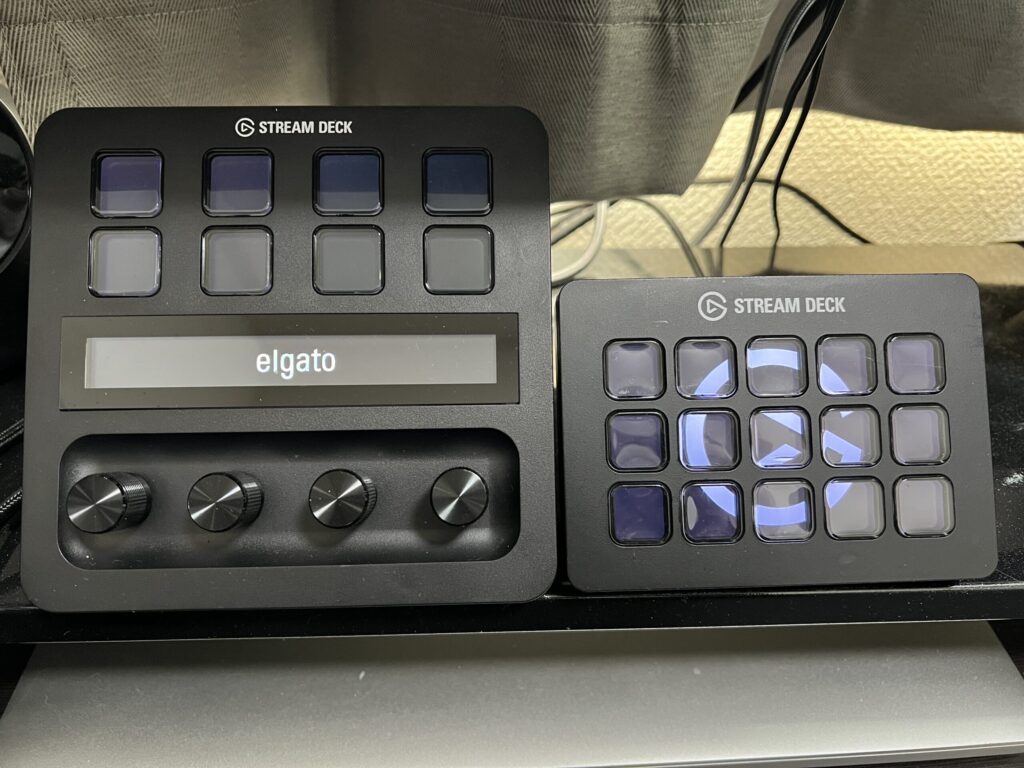
Stream Deckは、正しく設定しさえすれば配信のクオリティと快適さを別次元に引き上げてくれるデバイスです。まずは、このデバイスが配信においてどんな力を発揮するのかを確認しておきましょう。
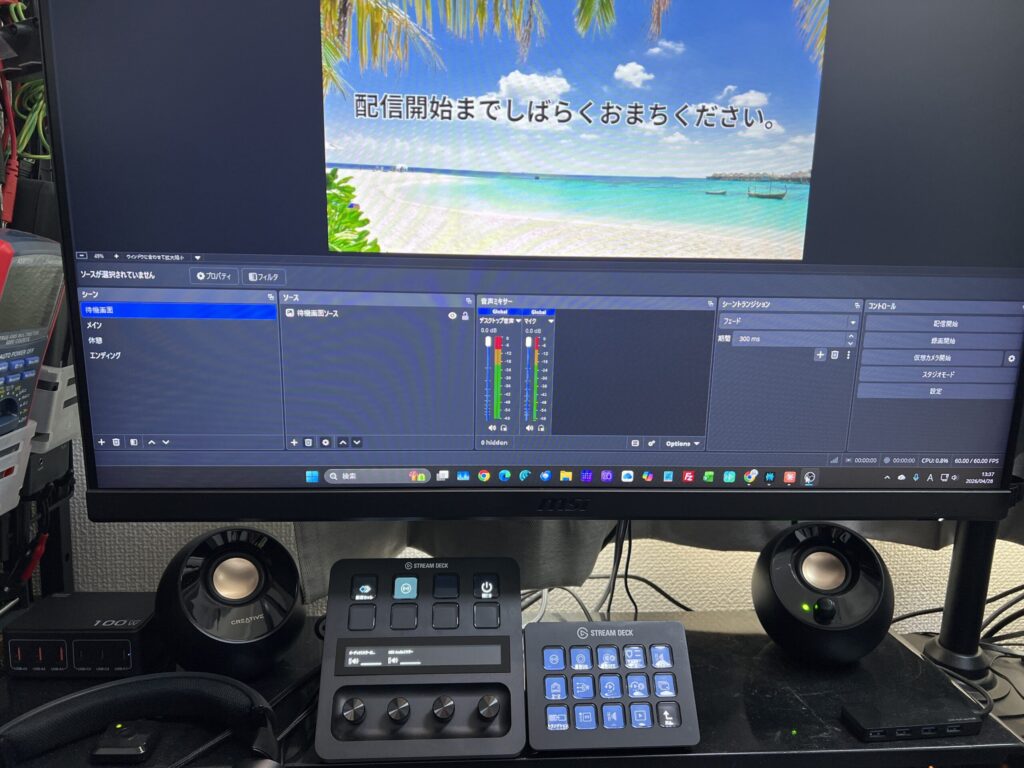
シーン切り替え・マイク操作はワンボタンでできる
配信中に「画面を切り替えたい」「ちょっとマイクをミュートにしたい」と思ったとき、OBS Studioをマウスで操作していませんか?配信中にOBS Studioのウィンドウを探し、該当のボタンをクリックする。この数秒の操作が、配信のテンポを崩す原因になります。
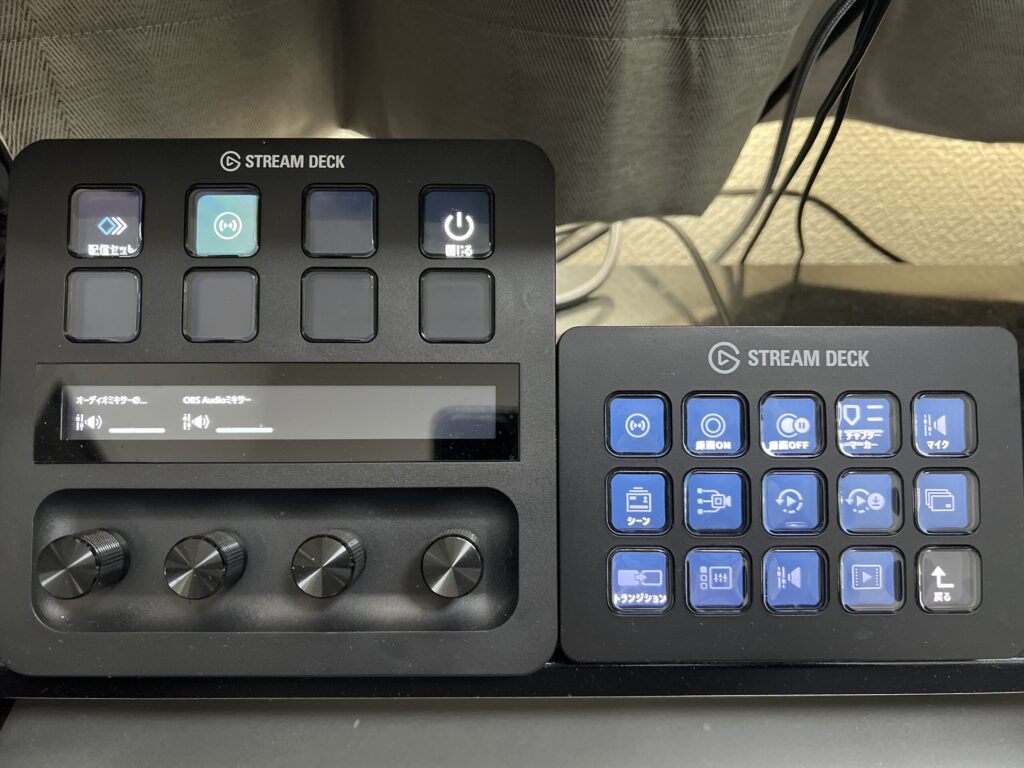
Stream Deckがあれば、シーンの切り替えもマイクのミュート・ミュート解除も、手元のボタンをポンと押すだけです。OBS Studioの画面に一切触れることなく、ゲームプレイに集中したまま配信をコントロールできます。特にFPSなど操作が忙しいゲームでは、この差は想像以上に大きいです。
配信準備のストレスはほぼゼロにできる
配信のたびに「OBS Studioを起動して、シーンを確認して、マイクのテストをして、BGMをセットして、チャット欄を開いて…」と準備していると、それだけで10分近くかかることもあります。しかも手順を忘れて、配信開始後に「マイク入ってなかった!」なんてミスも起こりがちです。
Stream Deckのマルチアクション機能を使えば、この一連の準備をボタン1つに集約できます。配信開始ボタンを押すと、BGMが流れ、シーンが切り替わり、OBS Studioの配信がスタートする。まるでTV局のスイッチャーのように、ボタン1つで「本番開始」の空気を作れます。毎回の配信準備にかかるストレスは、ほぼゼロになるはずです。
初心者でもドラッグ&ドロップで設定可能
「Stream Deckって設定が難しそう」と思っている方も多いかもしれません。しかし実際の操作は、拍子抜けするほどシンプルです。
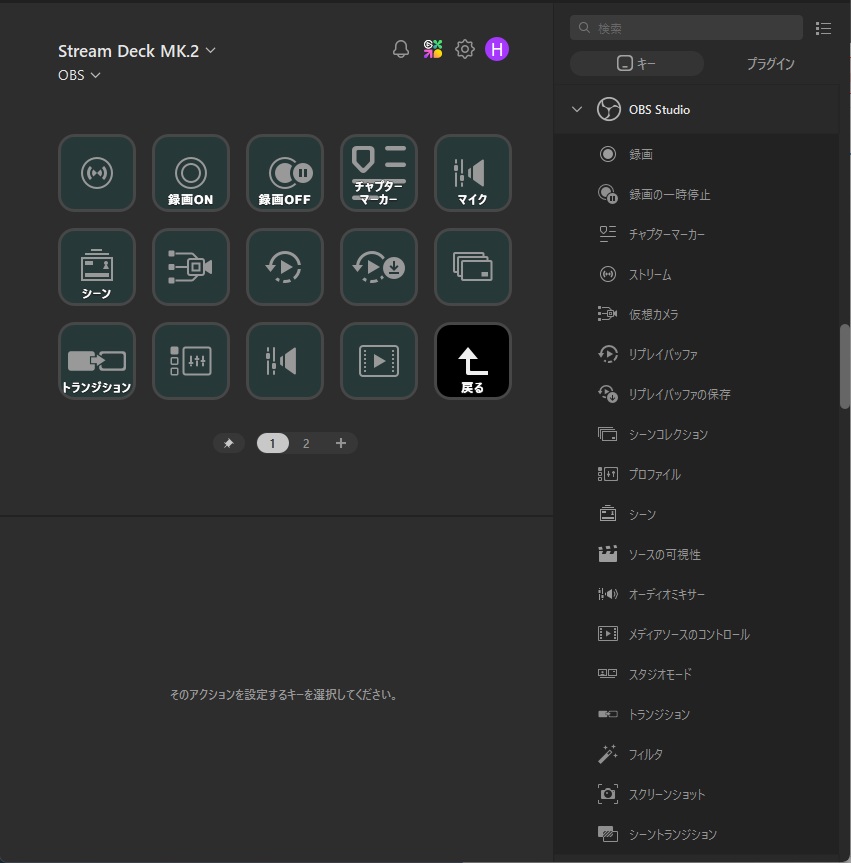
Stream Deckアプリの画面左側にあるアクション一覧から、使いたい機能をボタンの位置にドラッグ&ドロップする。基本的にはこれだけです。プログラミングの知識も、特別なスキルも必要ありません。スマホのホーム画面にアプリを配置するのと同じ感覚で、配信用のボタンを自由にカスタマイズできます。
なぜ多くの初心者が途中で挫折してしまうのか?
設定自体はシンプルなはずのStream Deck。それなのに、途中で挫折してしまう初心者が後を絶ちません。その原因は「操作の難しさ」ではなく、「つまずきポイントの多さ」にあります。
最初のダウンロードでつまずく
Stream Deckは、本体をPCにUSB接続しただけでは使えません。公式サイトから専用ソフト「Stream Deck」アプリをダウンロード・インストールする必要があります。
ところが、このダウンロードページにたどり着くまでが意外とわかりにくい。Elgato公式サイトのトップから製品ページに飛び、サポートやダウンロードのリンクを探すことになります。箱の中に同梱されているクイックスタートガイドを見落としてしまうと、「USBを挿したけど何も起きない」という状態で止まってしまうのです。
OBS Studio連携の仕組みが分かりにくい
Stream DeckとOBS Studioを連携させるには、OBS Studio側の「obs-websocket」という通信機能と、Stream Deck側の「OBS Studio」プラグインの両方が必要です。つまり、2つのソフトにそれぞれ設定が必要という二重構造になっています。
私自身も最初にOBS Studio連携の設定画面を開いたとき、「ポート番号」「WebSocketサーバー」「パスワード認証」という単語が一気に目に飛び込んできて、反射的にブラウザを閉じました。でも今なら断言できます。ポート番号の意味は知らなくて大丈夫です。「OBS StudioとStream Deckが通信するための住所のようなもの」とだけ理解しておけば、この記事の手順どおりに進めるだけで連携は完了します。
さらに、OBS Studioのバージョンによってobs-websocketの扱いが異なるため、ネット上の情報が古い記事と新しい記事で食い違っていることも混乱の原因です。この点については、後ほどバージョン別の対応表で整理します。
プラグインの存在を知らない
Stream Deckアプリには、初期状態で使える機能のほかに、プラグインを追加することで使える機能が多数あります。OBS Studio連携もその1つです。
しかし、プラグインの存在自体を知らないまま使い始めてしまう初心者は少なくありません。「OBS Studioの項目がない」「配信関連の設定が見当たらない」と困ったまま放置してしまうケースです。プラグインはStream Deckアプリ内の「Elgato Marketplace(マーケットプレイス)」から無料で追加できるのですが、その導線に気づかないと永遠にたどり着けません。
設定項目が多くて怖くなる
Stream Deckアプリを開くと、アクションの一覧がズラッと並んでいます。さらにプラグインを入れると項目はさらに増える。この情報量を前にして「何から手をつければいいの?」とフリーズしてしまう人は多いです。
でも安心してください。最初に触るべき項目は、実はほんの数個だけです。この記事で紹介する順番どおりに進めれば、余計な項目に惑わされることなく、配信に必要な設定だけを完了できます。
私も最初は"買っただけで満足"していました
偉そうに解説している筆者ですが、最初からStream Deckを使いこなせていたわけではありません。むしろ、典型的な「買っただけで終わった人」でした。
開封してUSBを挿して終わり
Amazonの箱を開けて、Stream Deckを取り出し、USBケーブルをPCに接続した。ボタンが光って「おお、かっこいい!」と思った。そこで満足してしまいました。
液晶ボタンにElgatoのロゴが表示されているのを眺めて、写真を撮ってSNSに上げて…完全に「開封の儀」で燃え尽きたパターンです。専用ソフトのダウンロードが必要だということすら、そのときは知りませんでした。
アプリを入れたけど触らなかった
数日後、ようやく専用アプリをダウンロード。インストール自体はスムーズにできましたが、アプリを開いた瞬間、画面に並ぶアクション一覧を見て「…あとでやろう」と閉じました。
「時間があるときにじっくり設定しよう」と思いつつ、その"時間があるとき"は永遠に来ませんでした。配信の日が来るたびに「今日もとりあえずキーボードでいいか」となり、Stream Deckはデスクの上でただ光っているだけのオブジェになっていました。
OBS Studio連携が難しそうで後回しにした
一度だけ、OBS Studioと連携させようと試みたことがあります。設定画面を開いた瞬間に「ポート番号」「WebSocket」という単語が目に飛び込んできて、「これ、自分には早いな」と即座にブラウザを閉じました。当時の自分が挫折したのは、技術的に難しかったからではなく、「用語の意味が分からないだけで自分には無理だと思い込んだ」からです。
当時の自分に言いたいのは、「見た目ほど難しくない」ということです。実際にやってみると作業時間は10分程度。最初の心理的ハードルさえ越えれば、あっさり終わります。
結局キーボードショートカットに戻った
OBS Studio連携を後回しにした結果、配信中のシーン切り替えはキーボードショートカットのまま。マイクミュートもOBS Studioの画面をマウスでクリック。Stream Deckは購入から1ヶ月以上、ほぼ置物でした。
転機になったのは、Apexの配信中に「ショートカットキーを押し間違えてゲームが終了した」という大事故です。リスナーさんを待たせ、冷や汗をかきながら再起動したこのとき初めて「ちゃんとStream Deckを設定しよう」と腹を決めました。多数のショートカットキーを管理する限界を痛感した瞬間でもありました。
正しい順番で設定したら一気に使えるようになった
ここからは、筆者が実際に行った設定手順を、初心者向けにステップバイステップで解説します。この順番どおりに進めれば、迷うことなくStream DeckとOBS Studioの連携まで完了できます。
まず前提として、OBS Studioのバージョンによってobs-websocket(OBS StudioとStream Deckをつなぐ通信機能)の扱いが異なります。以下の表で自分の環境を確認してください。
| 項目 | OBS v27以前 | OBS v28以降(現在の主流) |
|---|---|---|
| obs-websocket | 別途プラグインのインストールが必要 | 標準搭載(設定のみでOK) |
| デフォルトポート | 4915 | 4455 |
| 連携の難易度 | やや高い(手動設定が多い) | 低い(ほぼ自動で連携) |
OBS v27以前をお使いの場合は、OBS Studioを最新版にアップデートしてから以下の手順に進むのが一番確実です。この記事では、OBS v28以降を前提に解説します。
① 公式サイトからソフトをダウンロード
まず最初にやることは、Elgato公式サイトからStream Deckアプリをダウンロードすることです。
- Elgato公式ダウンロードページにアクセスする(※公式サイトは英語と日本語が入り混じっていて迷いやすいため、こちらのリンクから直接飛ぶのが確実です)
- 「Stream Deck」の項目を見つけ、自分のOS(Windows / Mac)に合ったバージョンをダウンロードする
- ダウンロードしたインストーラーを実行し、画面の指示に従ってインストールする
インストールが完了すると、タスクバー(Windows)またはメニューバー(Mac)にStream Deckのアイコンが表示されます。これが表示されていれば、ソフトの準備はOKです。
② Stream Deck本体を接続
ソフトのインストールが終わったら、Stream Deck本体をUSBケーブルでPCに接続します。
- 付属のUSBケーブルでStream DeckとPCをつなぐ(※Stream Deckは意外と消費電力が高いため、USBハブ経由ではなくPCの本体ポートへの直接接続を強く推奨します。ハブ経由で認識しない場合の原因の大半がこれです)
- 自動的にデバイスが認識され、Stream Deckアプリの画面にボタン配列が表示される
- 本体の液晶ボタンが点灯すれば接続完了
ポイント
ソフト→本体の順番が大事
先にソフトをインストールしてから本体を接続するのが推奨されている手順です。逆の順番でも動く場合がありますが、ドライバの認識がうまくいかないケースがあるため、「ソフトが先、本体があと」の順番を守るのがおすすめです。
③ OBS Studioプラグインをインストール
ここからがOBS Studio連携の準備です。Stream DeckからOBS Studioを操作するには、Stream Deckアプリ側に「OBS Studio」プラグインを追加します。
- Stream Deckアプリの右上にある「+」マークのアイコン(Elgato Marketplace)をクリックする
- 検索欄に「OBS Studio」と入力する
- 表示された「OBS Studio」プラグインの「インストール」ボタンをクリックする
- インストール後、Stream Deckアプリの右側アクション一覧に「OBS Studio」カテゴリが追加される
補足
obs-websocketについて
OBS Studio バージョン28以降を使っている場合、obs-websocketは標準搭載されているため追加インストールは不要です。デフォルトのポート番号は4455です。通常は自動で接続されますが、うまくいかない場合はOBS Studioのメニューから「ツール」→「WebSocket サーバー設定」を開き、ポート番号がStream Deck側と一致しているか確認してください。
④ シーン切り替えボタンをドラッグ&ドロップ
OBS Studioプラグインがインストールできたら、いよいよボタンの設定に入ります。最初に設定するのは、配信で最も使用頻度が高い「シーン切り替え」です。
- Stream Deckアプリ右側のアクション一覧から「OBS Studio」カテゴリを開く
- 「シーン」アクションを、設定したいボタンの位置にドラッグ&ドロップする
- 下部の設定パネルで、切り替え先のシーン名を選択する(OBS Studioが起動していればシーンが自動で読み込まれます)
OBS Studioで「ゲーム画面」「雑談画面」「離席中」などのシーンを作っている方は、それぞれに対応するボタンを並べて配置しましょう。ボタンのアイコンやタイトルも自由に変更できるので、見ただけで何のシーンかわかるようにしておくと配信中に迷いません。私はシーンごとにアイコンの背景色を変えており、これだけで押し間違いがほぼゼロになりました。
⑤ マイクミュートを1ボタン化
シーン切り替えの次に設定すべきは、マイクのミュート切替です。
- アクション一覧の「OBS Studio」カテゴリから「ソース ミュート/ミュート解除」を選ぶ
- 設定したいボタンの位置にドラッグ&ドロップする
- 下部の設定パネルで、ミュート対象となるソース(マイク)を選択する
設定が完了すると、ボタンを押すたびにマイクのミュート⇔ミュート解除が切り替わります。配信中にくしゃみをしたいとき、家族に呼ばれたとき、手元のボタン1つで瞬時に音を消せるのは本当に便利です。
注意ポイント
ソース名を正確に選択する
設定パネルのソース一覧にマイクが表示されない場合、OBS Studioが起動しているか確認してください。Stream DeckアプリはOBS Studioが起動中のときにソース情報を取得します。また、OBS Studio側のソース名を変更した場合は、Stream Deck側の設定も更新が必要です。私はOBS Studioのソース名を変更したあとにこれを忘れて、配信中にミュートボタンが効かなくなった経験があります。ソース名の変更時はセットで確認する習慣をつけておきましょう。
⑥ 配信開始/終了をマルチアクションで自動化
単体ボタンの設定に慣れたら、マルチアクションで「配信開始」を自動化してみましょう。
- アクション一覧から「Stream Deck」カテゴリの「マルチアクション」をボタンにドラッグ&ドロップする
- マルチアクションの編集画面が開く
- 以下のアクションを順番に追加する
【配信開始ボタンの組み合わせ例】
- OBS Studio「配信開始」アクション
- 「遅延」アクション(2秒)
- 「テキスト」アクションで配信開始のコメントを入力
【配信終了ボタンの組み合わせ例】
- OBS Studio「シーン」で"エンディング画面"に切り替え
- 「遅延」アクション(5〜10秒)
- OBS Studio「配信停止」アクション
重要ポイント
遅延アクションを忘れずに
マルチアクション内でアクションを連続実行すると、前のアクションが完了する前に次が走ってしまうことがあります。「遅延(Delay)」アクションは「Stream Deck」カテゴリ内にあるので、アクションの間に挟んでください。特に配信終了時はエンディング画面を視聴者に見せる時間を確保するため、5〜10秒の遅延を入れるのがおすすめです。(※秒数はPCのスペックに依存します。うまく作動しない場合は+3〜5秒程度追加して調整してください。)
私自身、遅延の存在を知らなかったときはアクションが思うように動かず、その原因の特定だけで数時間を溶かしました。「なぜか動かない」と感じたら、まず遅延を疑ってください。
初心者が最初に作るべきおすすめボタン5選
設定の流れがわかったところで、「結局どんなボタンを作ればいいの?」という方のために、最初に作るべきおすすめボタンを5つ紹介します。
シーン切り替えボタン
配信で最も使うボタンです。最低限、以下の3つのシーンに対応するボタンを作っておきましょう。
- メイン画面:ゲームプレイや作業画面など、配信のメインとなるシーン
- 雑談画面:カメラ映像がメインの画面構成
- 離席中画面:「少々お待ちください」のような待機画面
ボタンのアイコンをシーンごとに色分けしておくと、配信中にチラッと見ただけで押すべきボタンがわかります。私の経験上、アイコンの背景色を統一するより、シーンごとに「ゲーム=青」「雑談=緑」「離席=赤」のように色を変えるほうが誤操作が減ります。
マイクミュート切替ボタン
配信中に音を消したい瞬間は意外と多いです。咳やくしゃみ、家族の声、インターホンの音。マイクミュートボタンがあれば、これらをすべて一瞬で対処できます。
設定のコツとして、ボタンのアイコンを「ミュート中は赤」「通常時は緑」のように色分けしておくと、今マイクがオンなのかオフなのか一目でわかります。OBS Studioプラグインのミュート切替アクションは、状態に応じてアイコンが自動で変わる設定もできるので活用しましょう。
配信開始ボタン(カウントダウン付き)
配信開始ボタンは、マルチアクションで組むのがおすすめです。単純に「配信開始」だけではなく、以下のような流れを1ボタンに設定できます。
- 「配信準備中」シーンに切り替え
- 遅延(3〜5秒)で心の準備
- 「メイン画面」シーンに切り替え
- OBS Studioの配信開始を実行
カウントダウンの「間」があるだけで、配信開始時の慌ただしさがなくなり、落ち着いた状態で配信をスタートできます。
配信終了ボタン
配信の終わり方も、印象を左右する大事な要素です。いきなりブツッと配信が切れるよりも、エンディング画面を表示してから終了するほうが視聴者にとって丁寧な印象になります。
- 「エンディング」シーンに切り替え
- 遅延(5〜10秒)
- 配信停止を実行
この流れを1ボタンにまとめておけば、配信終了のたびにOBS Studioを操作する必要がなくなります。
BGMオン/オフ切替
雑談配信やゲーム配信のBGMを、ボタン1つでオン・オフできるようにしておくと便利です。
- アクション一覧の「OBS Studio」カテゴリから「ソース ミュート/ミュート解除」を選ぶ
- 対象ソースとして、OBS Studioに登録しているBGM用のメディアソースやオーディオソースを指定する
ゲーム内の音声が大事なシーンではBGMをオフにし、雑談パートではBGMをオンにする。この切り替えがワンボタンでできると、配信の「空気感」をスムーズにコントロールできます。
よくあるトラブルと解決法
Stream DeckとOBS Studioの連携でつまずきやすいポイントと、その解決法をまとめました。困ったときはまずここを確認してみてください。
OBS Studioが認識されない場合
Stream Deckアプリ側でOBS Studioのシーンやソースが表示されない場合、以下の順番で確認してください。
- OBS Studioが起動しているか確認する:Stream DeckはOBS Studioが起動中でないとシーンやソースの情報を取得できません
- OBS Studioのバージョンを確認する:バージョン28以降であればobs-websocketが内蔵されています。古い場合は最新版にアップデートしましょう
- WebSocketサーバーが有効か確認する:OBS Studioのメニューから「ツール」→「WebSocket サーバー設定」を開き、「WebSocketサーバーを有効にする」がオンになっているか確認する
- ポート番号とパスワードの一致を確認する:OBS Studio側のWebSocket設定で「認証を有効にする」がオンの場合、Stream Deck側のOBS Studioプラグイン設定にも同じパスワードを入力する必要があります。また、ポート番号がOBS Studio側(デフォルト:4455)とStream Deck側で一致しているかも確認してください
多くの場合、OBS Studioが起動していないか、WebSocketサーバーが無効になっているかのどちらかが原因です。それでも解決しない場合は、ポート番号とパスワードの不一致を疑ってみてください。
最重要ポイント
管理者権限の落とし穴(初心者が最もハマるトラブル)
「設定は全部合っているのにボタンが一切反応しない」。このパターンで最も多い原因が管理者権限の不一致です。実を言うと私もここで「初期不良か?」と思い込み、ケーブルの抜き差しや再インストールを繰り返して数時間を無駄にしました。
OBSを「管理者として実行」している場合、Stream Deckアプリも同じく管理者権限で起動しないと操作を受け付けません。特にFPSゲーマーは、ゲームキャプチャを安定させるためにOBS Studioを管理者権限で動かしていることが多く、この罠にハマりやすいです。
Stream Deckアプリのアイコンを右クリック→「管理者として実行」で起動し直すだけで解決するケースが非常に多いです。毎回右クリックするのが面倒な場合は、StreamDeck.exeのプロパティから「管理者としてこのプログラムを実行する」にチェックを入れておくと自動化できます。
ボタンが反応しない原因
ボタンを押しても何も起きない場合は、以下を順に確認してください。
- USBケーブルの接続を確認する:接触不良やケーブルの断線が原因のことがあります。別のUSBポートに差し替えてみましょう。USBハブ経由の場合はPCの直接ポートに変更してください
- Stream Deckアプリが起動しているか確認する:アプリを閉じてしまうと本体のボタンは反応しません。タスクバーにアイコンが表示されているか確認してください
- ボタンにアクションが設定されているか確認する:アプリ上でボタンが空欄になっていないか確認しましょう。ドラッグ&ドロップしたつもりが設定されていなかったというケースは意外と多いです
- 対象アプリが起動しているか確認する:OBS Studioのアクションを設定していても、OBS Studio自体が起動していなければ動作しません
- 管理者権限の不一致がないか確認する:前述のとおり、OBS Studioを管理者権限で起動している場合はStream Deckアプリも管理者権限で起動する必要があります
プラグインが表示されないときの対処法
Elgato Marketplace(マーケットプレイス)からプラグインをインストールしたのに、アクション一覧に表示されない場合は以下を試してください。
- Stream Deckアプリを再起動する:プラグインのインストール後、アプリの再起動が必要な場合があります
- アクション一覧をスクロールして確認する:プラグインが追加されると、カテゴリがアクション一覧の下のほうに表示されることがあります。見落としがちなので、最後までスクロールして確認しましょう
- プラグインの再インストール:一度プラグインをアンインストールしてから、再度インストールすると改善する場合があります
- Stream Deckアプリを最新版にアップデートする:古いバージョンのアプリでは、新しいプラグインが正常に動作しないことがあります
Stream Deckは"難しい機材"ではなく"配信の保険"
ここまで読んで「意外と簡単そう」と思っていただけたなら、この記事の目的は達成です。最後に、Stream Deckが配信者にとってどんな存在になるのかをお伝えします。
ショートカットを覚えなくていい安心感
キーボードショートカットは便利ですが、覚える負担があります。「Ctrl+何だっけ?」「Alt+F何だっけ?」と迷う瞬間は、配信中の焦りにつながります。私が実際にApexの配信中にショートカットを押し間違えてゲームを終了させてしまったのも、まさにこの「覚えていない」状態が原因でした。
Stream Deckなら、ボタンに表示されたアイコンとテキストを見れば何ができるか一目でわかります。覚えるのではなく「見てわかる」。この安心感は、配信中の精神的な余裕に直結します。
配信ミスを減らせる
「マイクがミュートのまま10分喋っていた」「間違ったシーンを表示していた」「配信が開始できていなかった」。こうした配信事故は、すべて操作ミスから生まれます。
Stream Deckを使えば、頻繁に使う操作をすべて専用ボタンに割り当てられるため、押し間違いが起きにくくなります。特にマイクミュートのように「今の状態がオン/オフのどちらか」が視覚的にわかるのは、ミス防止の観点で非常に大きなメリットです。
一度設定すれば、ずっと使える
Stream Deckの最大の魅力は、一度設定してしまえば毎回の配信でそのまま使い続けられることです。設定はStream Deckアプリに保存されるため、PCを再起動しても消えません。
最初の設定に30分〜1時間かかったとしても、その投資は今後の何百回もの配信で回収できます。毎回の配信でOBS Studioを手動操作していた時間、ショートカットキーを思い出していた時間、操作ミスのリカバリーにかかっていた時間。これらがすべてゼロになると考えれば、最初の設定時間は十分に元が取れるはずです。
配信環境が整ったら、次はPC作業全体を効率化しよう
Stream Deckは配信だけでなく、オフィスワークの自動化にも最強のパートナーになります。ExcelのVBAマクロをStream Deckのボタン1つで起動する方法は、こちらの記事で詳しく解説しています。配信設定が終わったら、ぜひ合わせてチェックしてみてください。
Stream Deckは「難しい機材」ではなく「配信の保険」です。正しい手順で設定すれば、今日からあなたの配信は、もっと楽に、もっとスムーズになります。まずはこの記事の手順どおりに、1つ目のボタンを設定してみてください。


 ポチップ
ポチップ
 ポチップ
ポチップ