
Stream DeckとDiscordを連携させるメリットとは?
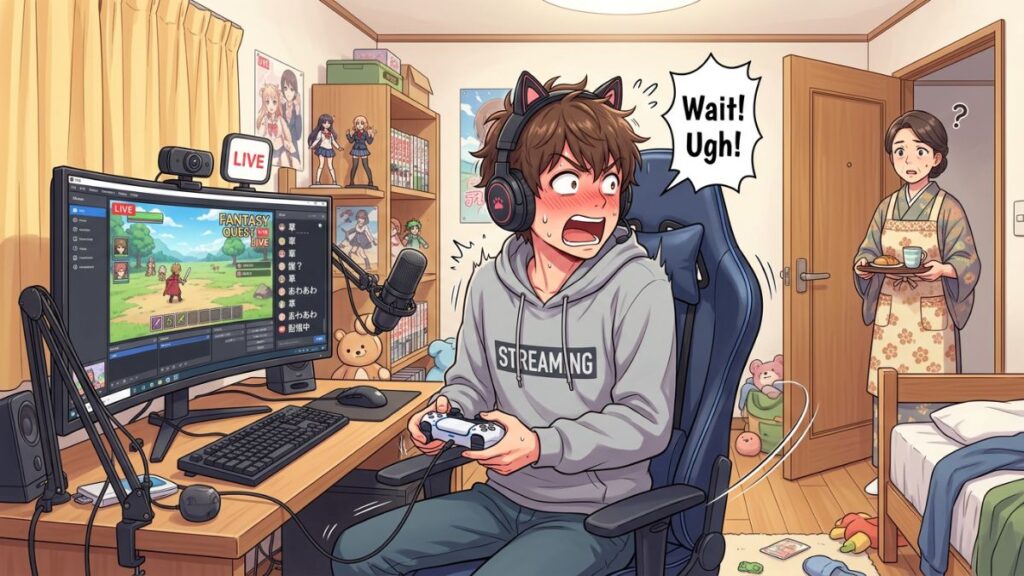
「ゲームに熱中しているとき、急に家族が部屋に入ってきた。一刻も早くマイクをミュートしたいのに、フルスクリーンの画面を切り替えている余裕なんてない……!」
じつは私自身、以前Discordで通話中に宅配便のインターホンが鳴り、慌ててミュートしようとしたらDiscordのウィンドウが見つからず、生活音をそのまま流してしまった苦い経験があります。あのときの恥ずかしさは今でも忘れられません。
この記事では、Stream DeckとDiscordを連携させる方法を、初心者の方でもつまずかないように手順を追って解説します。設定はたった3ステップで完了し、物理ボタンひとつでミュートやチャンネル参加が可能になります。
具体的には、Stream DeckとDiscordの連携で以下のような体験が手に入ります。
- 画面切り替え不要:ゲームや作業画面を閉じることなく、手元のボタンひとつで通話操作が完了します。
- 瞬時のプライバシー保護:生活音や突発的な物音が入った瞬間、マウスを動かすよりも早くワンタッチで消音できます。
- 操作の効率化:ミュートやチャンネル参加、画面共有などの操作を手元のボタンに割り当てられ、Discord操作をすばやく行えるようになります。
設定はシンプルな3ステップです。順番に見ていきましょう。
準備編:連携に必要なものチェックリスト
連携をスムーズに始めるために、まずは以下のアイテムが揃っているか確認しましょう。
- Stream Deck 本体(PCに接続済みであること)
- Stream Deck ソフトウェア(最新版をインストール済み)
- Discord デスクトップアプリ(PC版が起動しており、ログイン済みであること)
「Discord Edition」と通常版はどちらを選ぶべき?
Stream Deck Miniには青いボタンが特徴の「Discord Edition」がありますが、基本的なStream Deck機能は共通です。ただし、外観デザインや特典、販売内容はモデルによって異なる場合があります。どのモデルでもこれから紹介する連携設定はすべて行えますので、見た目の好みや価格で選んで問題ありません。(2026年4月現在取り扱っている店舗がほぼなく、ヨドバシカメラ・ビックカメラのオンラインサイトで販売を確認しています。)
正直Discordを利用するとStream Deck Miniではボタンの数設定制限を感じると思いますので、今後の操作性やカスタマイズ性を考えたら最低でもStream Deck MK.2を選択されることを推薦します。
またDiscordのプラグインには「ユーザー音量のコントロール」と「音声コントロール」をダイヤルに設定ができますのでStream Deck +での利用もおすすめです。
Stream Deck Mini Discord Edition(ビックカメラ/ヨドバシ・ドット・コム)
準備ができたら、いよいよ設定に入ります。
ステップ1:Discordプラグインをインストールする
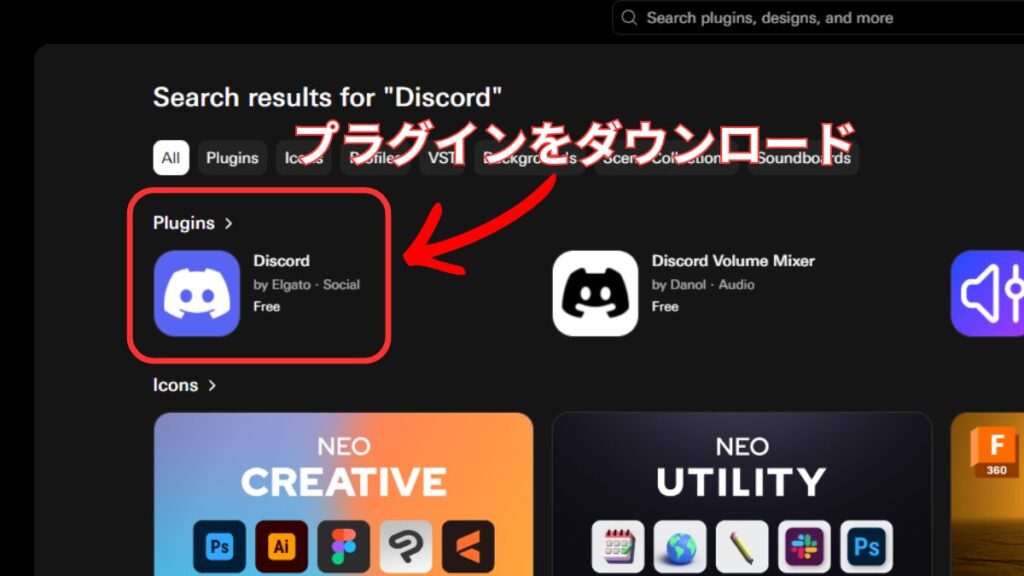
結論から言うと、Stream Deck単体ではDiscordを操作できません。Marketplace経由でDiscordプラグインを導入することで、初めてボタンにDiscord操作を割り当てられるようになります。
プラグインとは、いわば「Stream DeckにDiscordの言葉を教えるための通訳者」のようなものです。この通訳者を入れることで、ボタンを押したときの命令がDiscordへ正しく伝わるようになります。
インストール手順
step
1Stream Deckソフトウェアを起動します。
step
2画面上部にある「Elgato Marketplace(ストアアイコン)」をクリックします。
step
3Elgatoアカウントへのログインを求められた場合は、無料アカウントを作成してログインしてください。その後、検索窓に「Discord」と入力します。
step
4Elgato公式のDiscordプラグインが表示されるので、「インストール」をクリックします。
step
5完了すると、ソフトウェア右側のアクション一覧に「Discord」の項目が追加されます。
インストールが完了したら、次はStream DeckとDiscordを認証でつなぐ作業です。
ステップ2:Discordとの認証(連携)を完了させる
プラグインを入れただけでは、まだ操作はできません。Stream Deckが「Discordを操作してもよい」という許可を得る認証が必要です。
認証とは、Stream DeckがDiscordの「API」という扉を叩いて通信する際に、「このデバイスからの操作を許可しますか?」という確認を行う仕組みです。
認証の手順
step
1Stream Deckのアクション一覧から、好きな機能(例:「マイクミュート」)をボタンへドラッグします。
step
2アクション追加後、必要に応じてStream Deck側に「Request access」ボタンが表示されるので、クリックして認証画面に進みます。
step
3Discordアプリで内容を確認し、アクセスを許可してください。これで連携完了です。
私も最初の設定時、ブラウザ版Discordを開いたまま操作してしまい、何度やっても認証画面が進まず15分近く悩みました。デスクトップアプリに切り替えた瞬間あっさり成功したので、ここは最初に確認しておくのがおすすめです。
ステップ3:便利な機能をボタンに割り当てる
認証が完了したら、あとはボタンに機能を割り当てるだけです。右側のアクション一覧から使いたい機能をドラッグ&ドロップするだけで設定完了します。
初心者がまず設定すべき基本の3大機能
| 機能名 | 具体的な使い方 | 導入メリット |
|---|---|---|
| マイクミュート | 物理ボタンで一瞬で消音 | 咳や家族の声など、生活音の混入を即座に遮断 |
| スピーカーミュート | 急に話しかけられた時に | 相手の声を瞬時に消し、対面での会話に集中できる |
| プッシュ・トゥ・トーク | 押している間だけ話す | 配信時や、必要な時だけ声を出したい場面に最適 |
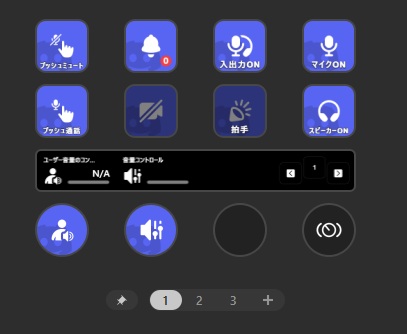
操作はアイコンを掴んで、置く。それだけです。自分だけのコントロールパネルが完成します。
トラブルシューティング:よくある問題と解決策
設定がうまくいかなくても、焦る必要はありません。よくある問題と解決策をまとめました。
ボタンを押しても無反応・「!」マークが出る
原因として最も多いのが、管理者権限の不一致です。
Discordを「管理者として実行」している場合、Stream Deckソフトウェアも「管理者として実行」しないと命令が届きません。両方の権限を揃えるのが鉄則です。
それでも解決しない場合は、Stream Deckソフトウェア内の「環境設定(歯車マーク) > プラグイン」タブから、Discordプラグインにアップデートが来ていないか確認してください。Discordの仕様変更でプラグインが動作しなくなるケースがあり、更新で改善することがあります。
突然連携が切れてしまった
Discordアプリを一度完全に終了(タスクバーからも終了)させてから再起動してください。それでも改善しない場合は、Discordアプリの「設定(歯車マーク) > 登録済みアプリ」からStream Deckの認証を一度解除し、再度ステップ2の認証をやり直すと解決することが多いです。
よくある質問(FAQ)
Stream DeckとDiscordの連携にお金はかかりますか?
いいえ。Discordプラグインは無料でインストールできます。Stream Deck本体とソフトウェア、Discordアカウントがあれば追加費用なしで使えます。
どのStream Deckモデルでも連携できますか?
はい。Mini、MK.2、+、XL、+ XL、Neoなど、すべてのモデルでDiscordプラグインを利用できます。ボタン数の違いにより割り当てられる機能数は変わりますが、基本操作は共通です。
MacでもStream DeckとDiscordの連携は使えますか?
はい。Stream DeckソフトウェアはWindows・macOS両対応です。Discordデスクトップアプリも両OSで提供されているため、同じ手順で設定できます。
認証が何度やってもうまくいきません。どうすればいいですか?
まずDiscordがデスクトップアプリ版であることを確認してください。次に、DiscordとStream Deckソフトウェアの両方を完全終了してから再起動し、再度認証を試してみてください。管理者権限の不一致も原因になりやすいポイントです。
Discord以外のアプリとも同時に連携できますか?
はい。Stream Deckはプロファイル機能があり、Discord用ボタンとOBS用ボタンなどを同じデバイスに共存させたり、アプリごとにプロファイルを自動切替させたりできます。
まとめ:Stream Deck × Discord連携で操作環境を劇的に改善しよう
この記事では、Stream DeckとDiscordを連携させる方法を3ステップで解説しました。改めて手順を整理します。
- Discordプラグインのインストール:Elgato MarketplaceからDiscordプラグインを無料で導入する
- 認証の完了:Stream Deck側のRequest accessからDiscordの認証を行う
- 機能の割り当て:マイクミュート・スピーカーミュートなどをボタンにドラッグ&ドロップする
最初はミュート操作だけでも、その便利さに驚くはずです。私自身、導入後は「なぜもっと早くやらなかったのか」と後悔したほどでした。
操作に慣れてきたら、プロファイルの自動切替やアイコンのカスタマイズなど、応用にもチャレンジしてみてください。Stream Deckの可能性は無限大です。ぜひ、あなただけの最強コントロールパネルを作ってみてください。
