
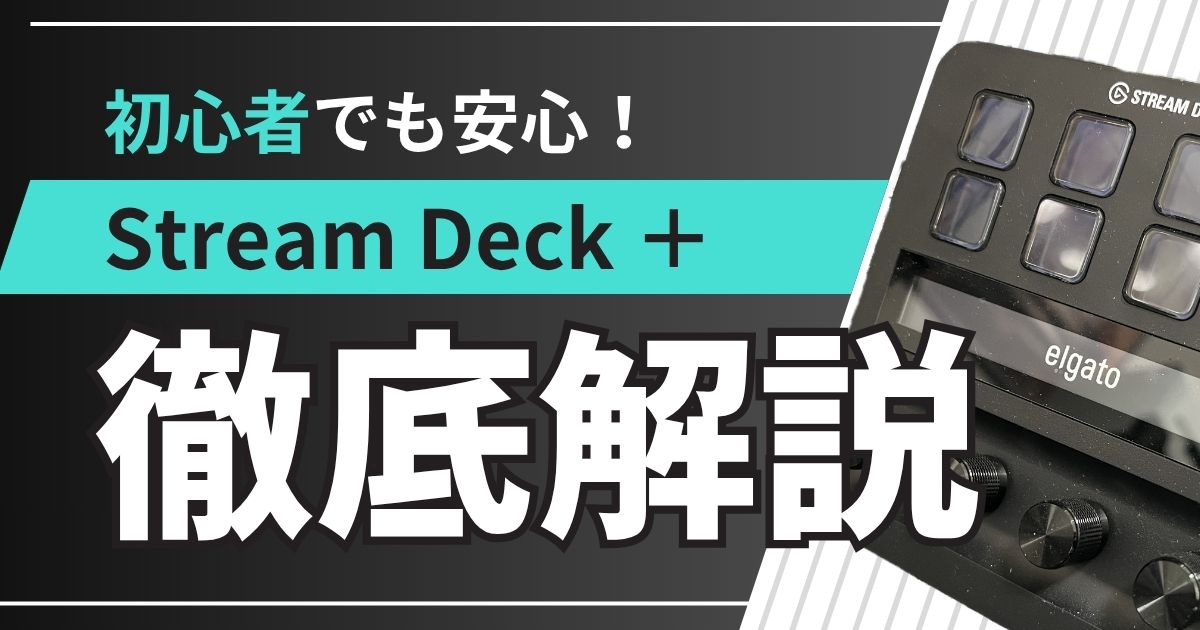
「ショートカットキーが多すぎて、もはやどれがどれだか分からない……」
そんな悩みを抱えていた筆者が、左手デバイス「Stream Deck +」を導入して約半年。結論から言うと、日々のPC作業が劇的に変わりました。ただし、最初から順風満帆だったわけではありません。
この記事では、Stream Deck +を実際に使い込んだからこそ分かるリアルな体験談と、初心者が購入前に知っておくべき注意点を正直にお伝えします。「買って後悔したくない」「自分に合うか判断したい」という方は、ぜひ最後まで読んでみてください。
Stream Deck +とは?基本スペックと特徴をおさらい
まず、Stream Deck +がどんなデバイスなのかを簡単に整理しておきます。すでに知っている方は、次の体験談セクションまで読み飛ばしてOKです。
従来モデルとの決定的な違い:ダイヤル+タッチパネル
Stream Deck +は、Elgato社が展開する左手デバイス「Stream Deck」シリーズの上位モデルです。従来のStream Deckがボタン操作のみだったのに対し、Stream Deck +は以下の3つの操作系統を搭載しています。
■ 3つの操作インターフェース
- LCDボタン×8個:アイコン表示付きのカスタマイズ可能なキー
- ダイヤル×4個:回転+押し込みの2アクション対応
- タッチパネル:ダイヤル上部のタッチストリップで直感操作
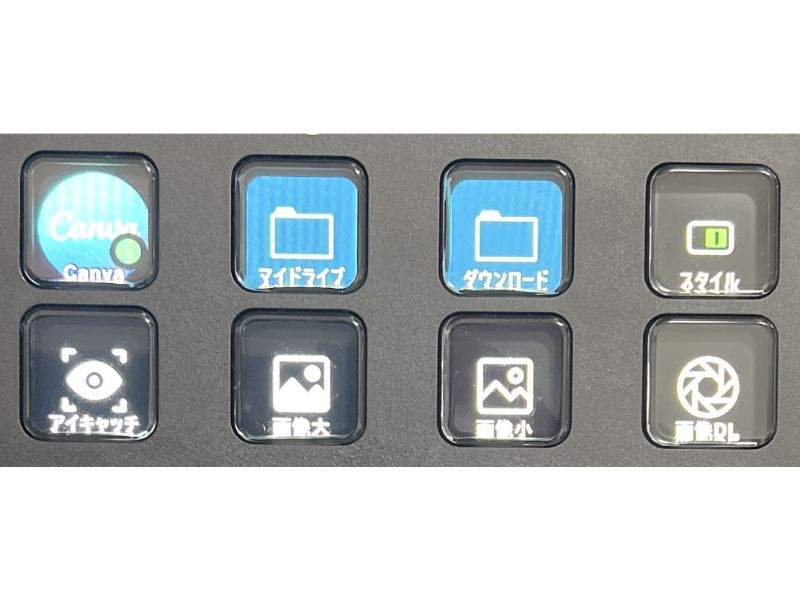
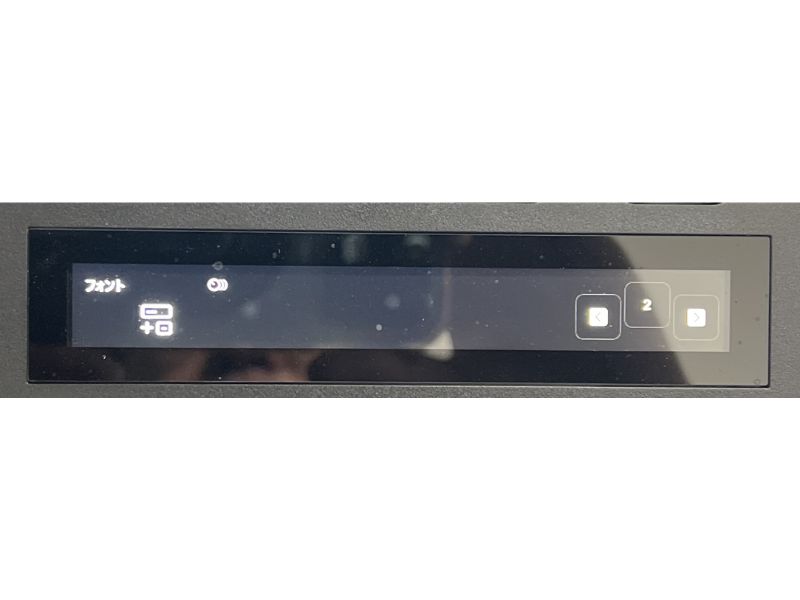
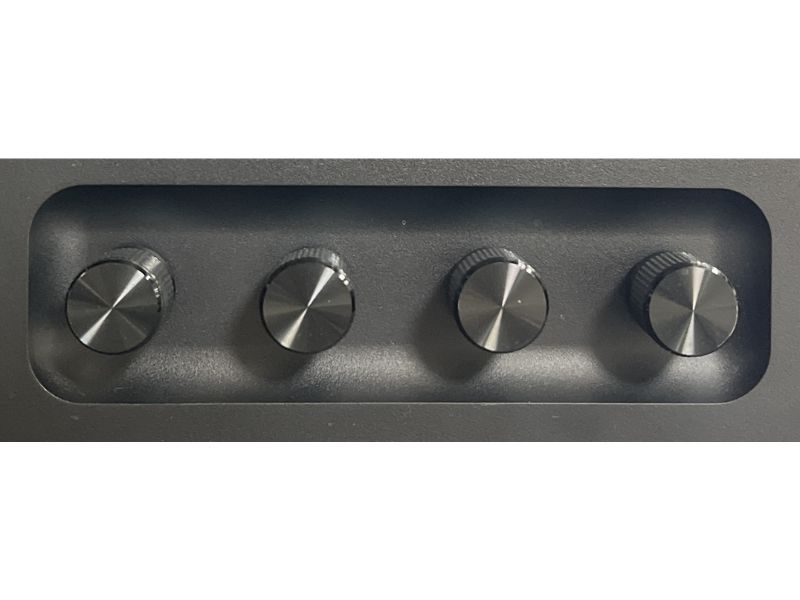
この「ボタン+ダイヤル+タッチ」の組み合わせが、Stream Deck +ならではの操作性を実現しています。特にダイヤルは、動画編集のタイムライン操作や音量の微調整など、「段階的に値を変えたい」場面で威力を発揮します。
基本スペック一覧
| 項目 | Stream Deck + |
|---|---|
| LCDキー数 | 8個 |
| ダイヤル数 | 4個(回転+プッシュ) |
| タッチパネル | あり(タッチストリップ) |
| 接続方式 | USB-C |
| 対応OS | Windows 10/11(64-bit) / macOS 13 Ventura以降 |
| 対応ソフト | Stream Deckアプリ(無料) |
| プラグイン | Elgato Marketplace対応 |
【体験談】Stream Deck +を導入して感じたリアルな変化
ここからは、筆者の正直な体験をお伝えします。良い点だけでなく、つまずいたポイントも包み隠さず書いていきます。
導入前の悩み:ショートカット地獄からの脱出したかった
筆者はブログ運営と会社員を兼業しており、日常的にWordPress・Excel・ブラウザ・画像編集ソフトなど5つ以上のアプリを同時に使い回す環境で作業しています。
当初はキーボードショートカットだけで乗り切ろうとしていましたが、アプリごとにショートカットが異なるため、作業の切り替えのたびに「えっと、Excelのマクロ実行ってAlt+F8だっけ……?」と手が止まる場面が頻発。ショートカットを覚えること自体がストレスになっていました。
正直に告白…最初の1週間は「失敗したかも」と思った
筆者の失敗談
正直に言うと、買って最初の1週間は後悔しかけました。
理由は「設定が思ったより面倒だった」こと。箱を開けてUSBを挿せばすぐ使えると思っていたのですが、実際にはStream Deckアプリのインストール → プロファイル作成 → 各ボタンへのアクション割り当て → ダイヤルの挙動設定……と、初期セットアップに想定以上の時間がかかりました。
特にダイヤルの設定は選択肢が多く、「何をどう割り当てれば便利なのか」が分からないまま手探り状態に。最初の3日間はほぼただの置物と化していました。
しかし、この「最初の壁」を乗り越えてからの変化は大きかったです。
慣れてからの劇的な変化:体感で作業時間が短縮された
1週間ほど試行錯誤し、自分の作業フローに合った設定が固まってくると、状況が一変しました。
■ 導入前 → 導入後の変化
| 作業内容 | 導入前 | 導入後 |
|---|---|---|
| アプリ切り替え | Alt+Tabで探す(5〜10秒) | ボタン1発で起動(1秒) |
| 音量調整(配信時) | タスクバーからマウス操作 | ダイヤルで即調整 |
| スクリーンショット→保存 | PrintScreen → ペイント → 保存 | ボタン1発で保存先指定込み |
| 定型文入力 | メモ帳からコピペ | ボタンで一括入力 |
1つ1つは数秒の差ですが、これが1日に何十回と繰り返されることを考えると、体感での効率アップは非常に大きいです。筆者の実感としては、作業全体のテンポが体感で2〜3割ほど速くなったと感じています。もちろん業務内容や設定の工夫度合いによって差はありますが、「ちょっとした手間の積み重ね」が減る効果は確実にあります。
Stream Deck +を初心者にもおすすめできる3つの理由
「左手デバイスって上級者向けでは?」と思う方も多いかもしれません。でも実際に使ってみると、むしろ初心者こそ恩恵が大きいと感じました。その理由を3つに絞って解説します。
理由①:基本設定はシンプル。最初の一歩が意外と軽い
先ほど「初期設定に戸惑った」と書きましたが、これは「完璧な設定を最初から目指した」のが原因でした。
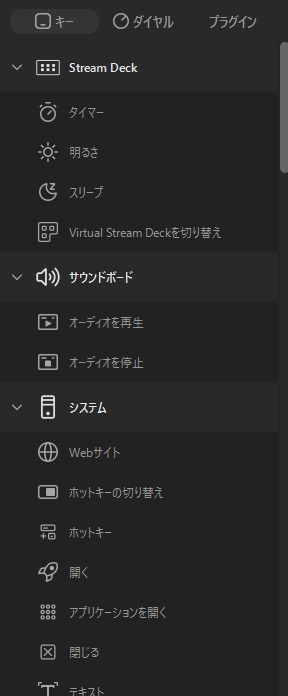
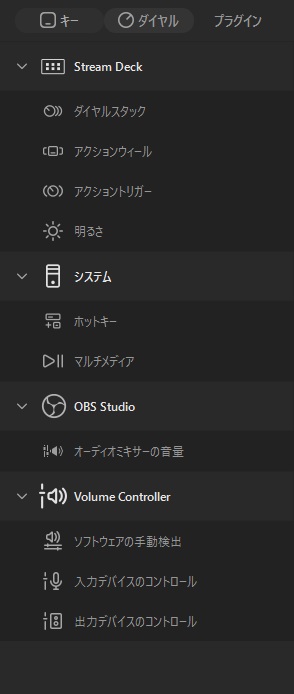
実は、Stream Deckアプリはドラッグ&ドロップでアクションを割り当てられる設計になっており、よく使う操作(音量調整・メディア再生など)はあらかじめ用意されたアクションから選ぶだけ。凝った設定をしなければ、筆者の体感では数分で「とりあえず使える状態」にできました。
理由②:ダイヤル操作が直感的で覚えやすい
キーボードショートカットは「覚える」必要がありますが、ダイヤルは「回す=値が変わる」という物理的なフィードバックがあるため、直感的に操作できます。
例えば、音量調整。キーボードなら「Fn+F11で下げて、Fn+F12で上げて……」と頭で考える必要がありますが、Stream Deck +ならダイヤルをクルッと回すだけ。この「考えなくていい操作感」が、初心者にこそ大きなメリットになります。
理由③:プラグインで自分好みに拡張できる
Stream Deck +はElgato Marketplaceを通じて、様々なプラグインを追加できます。OBS Studio・Spotify・Philips Hueなど、対応サービスは幅広く、自分の使い方に合わせて機能を拡張できるのが魅力です。
最初は基本機能だけで使い始めて、慣れてきたらプラグインで機能を追加する。この段階的なステップアップができる設計は、初心者にとって非常にありがたいポイントです。
購入前に知っておきたい注意点とデメリット
おすすめポイントばかり並べても信頼性に欠けるので、ここからは正直に感じたデメリットと注意点を共有します。
注意点①:初期設定のハードルは「ゼロ」ではない
前述の通り、基本的なアクション設定はドラッグ&ドロップで簡単にできます。しかし、ダイヤルやタッチパネルを含めたフルカスタマイズをしようとすると、設定項目が多くて混乱する場面は正直あります。
特に「マルチアクション(1ボタンで複数の操作を連続実行)」を組もうとすると、プログラミング的な思考が必要になるケースも。PC操作に不慣れな方は、最初は基本操作だけに絞って使い始めることをおすすめします。
注意点②:価格は安くない。コスパをどう考えるかがカギ
Stream Deck +の実売価格は約3万円前後。正直、左手デバイスとしては安い買い物ではありません。
ただし、筆者の実感としては「毎日使うものにはお金をかける価値がある」という結論です。仮に1日10分の時間短縮ができるとすれば、1ヶ月で約5時間、1年で約60時間。この時間を時給換算すると、十分に元が取れる計算になります。
コスパの考え方
■ 時間短縮の試算例
- 1日の短縮時間:10分
- 1ヶ月(20日稼働):約3.3時間
- 1年:約40時間
- 時給2,000円換算 → 年間約80,000円分の時間価値
※あくまで目安です。使い方や業務内容によって差があります。
注意点③:競合デバイスとの比較は必ずしよう
左手デバイスはStream Deck +だけではありません。特に以下のデバイスとは比較検討をおすすめします。
| デバイス | 特徴 | 向いている人 |
|---|---|---|
| Stream Deck + | ボタン+ダイヤル+タッチの複合操作 | 配信者・マルチタスクワーカー |
| TourBox Elite | ダイヤル・スクロール中心の精密操作 | 動画編集・イラスト制作者 |
| Stream Deck MK.2 | LCDボタン15個。ダイヤルなし | ボタン数重視の配信者 |
| Loupedeck CT | ダイヤル多数。プロ向け高価格帯 | 映像プロフェッショナル |
筆者が最終的にStream Deck +を選んだ理由は、「ボタンとダイヤルの両方が欲しかった」から。ボタンだけでは操作が足りず、ダイヤルだけではアプリ起動系が不便。この「ちょうどいいバランス」が決め手でした。
Stream Deck +はこんな人におすすめ/おすすめしない
おすすめできる人
- 日常的に複数アプリを切り替えて作業するデスクワーカー
- 配信中に音量や画面切り替えをスムーズに行いたい配信者
- 動画編集でタイムラインやパラメーターの微調整を多用する方
- ショートカットキーの暗記に疲れた方
- PCの作業効率を上げて自分の時間を増やしたい方
おすすめしにくい人
- PC作業が1日1時間未満など、使用頻度が低い方
- ワイヤレス接続が必須条件の方
- 予算1万円以内で左手デバイスを探している方
- 設定を一切カスタマイズせず、箱出しですぐ完璧に使いたい方
よくある質問(FAQ)
Stream Deck +に関して、読者からよく寄せられる疑問をまとめました。
まとめ:Stream Deck +は「時間を買う」投資デバイス
Stream Deck +は、単なるガジェットではなく「日々の作業時間を短縮し、自分の時間を生み出すツール」です。
初期設定に少しだけ手間はかかりますが、一度自分の作業フローに合わせて設定すれば、毎日の操作が驚くほどスムーズになります。筆者自身、最初の1週間は戸惑いましたが、今ではこれなしでの作業は考えられません。
■ この記事のポイント
- Stream Deck +はボタン+ダイヤル+タッチの3操作を搭載した左手デバイス
- 初心者でもドラッグ&ドロップ操作で短時間で基本設定が可能
- 注意点として価格・初期設定の手間・競合比較は事前に把握しておくべき
- 日常的にPC作業をする方にとって、時間短縮効果は十分に投資対象になる
「作業効率を上げたいけど、何から始めればいいか分からない」という方にとって、Stream Deck +は最初の一歩として非常に優秀な選択肢です。ぜひ検討してみてください。
