
「配信の準備をして」——そのひとことで、OBS・照明・音楽アプリをまとめて呼び出せたら、どうでしょう。Stream Deck 7.4から追加されたMCPサポートは、そういう使い方を実現するための仕組みです。
毎回ボタンを順番に押して準備している人ほど、この感覚は刺さると思います。私が実際に試してみたとき、説明文をしっかり書いたあとにClaudeへ話しかけると、登録した複数のアクションが一気に動きました。 毎回繰り返していた準備が、ひとことに変わる。
ただ、設定ファイルの書き方でつまずいたり、「完全終了」の意味を誤解して設定が反映されないまま原因がわからずしばらく迷ったりもしました。正直なところ、JSONのミスより完全終了の見落としの方が時間を食いました。この記事では、実際に詰まったところも含めて、Claude Desktopとつながるまでの流れを書いています。
ポイント
📋 この記事の検証環境
- OS:Windows 11
- デバイス:Stream Deck+
- Stream Deckアプリ:7.4以上
- Node.js:LTS版
- Claude Desktop:執筆時点の最新版
この記事はClaude Desktop連携の手順のみを扱います。NVIDIA G-AssistやAitumとの連携は手順が異なるため、Elgato公式サイトをご確認ください。
ポイント
この記事でわかること
- MCPが「ボタンより強い場面」と向いている使い方
- Stream Deck MCP Serverの仕組みとMCPの意味
- 「MCP Deck」の設定方法と「説明文」の書き方
- Claude Desktop設定ファイルの正しい書き方(公式手順準拠)
- 実際にハマった失敗と解決の体験
- ClaudeへのチャットでMCP Deckのアクションを動かす実行例
MCPが「ボタンより強い」のはどんな場面か?
1回の単発操作はボタンの方が速いです。MCPはボタンの代替ではありません。
MCPが活躍する場面はいくつかありますが、特にわかりやすいのはこの2つです。
ポイント
MCPが特に活きる2つの場面
- 準備をまとめて動かしたい:配信のたびにOBS・照明・音楽アプリを順番に触っているなら、「配信の準備をして」の一言で、説明文を整えたアクションをClaudeに呼び出してもらいやすくなる
- 定型作業の抜け漏れを減らしたい:毎回同じ手順で複数のアクションを動かしているなら、うっかり一つ飛ばしてしまうミスが減らせる
「すぐ手が届くならボタンでいい。複数の準備をまとめたいならMCP」——この整理ができると、自分に必要かどうか判断しやすくなります。
この設定が向いている人・今は通常運用を固めたい人
ポイント
向いている人
- Stream Deckのボタン操作をすでに日常的に使っている
- 配信・収録の準備で複数のアプリを毎回順番に触っている
- JSONファイルの編集やNode.jsのインストールに挑戦できる
今は通常のStream Deck運用を固めたい人
- Stream Deckを使い始めたばかりで、まだボタン設定に慣れていない方
- 設定ファイルを直接編集することに不安がある方
Stream Deck MCP Serverとは何か?【仕組みをやさしく解説】
ポイント
📌 用語について
この記事では画面表示に合わせて「MCP Deck」と書きます。公式ドキュメントでは「MCP Actions」と案内される場合がありますが、同じ機能を指しています。
一言でいうと「決めたボタンの組み合わせを言葉で呼ぶ仕組み」
Stream Deck MCP Serverとは、AIツールがMCPを通じてStream Deckに登録されたアクションを呼び出すための橋渡しソフトウェアです。
何でも勝手に触る仕組みではなく、あらかじめMCP Deckに登録したアクションだけをAIが呼び出すのが基本の仕組みです。Elgato公式は「AI assistantがStream DeckのアクションをdiscoverしてtriggerできるようになるMCPサポートがStream Deck 7.4で追加された」と案内しています。
3つの部品で理解する全体像
ポイント
- Stream DeckアプリでMCP Deckを設定する:AIに動かしてほしいアクションをMCP Deckプロファイルに登録する
- Elgato MCP Server(橋渡し役)を動かす:AIツールとStream Deckアプリをつなぐ小さなソフト
- AIツールにMCP Serverの場所を教える:設定ファイルに接続情報を追加する
AIツール → Elgato MCP Server → Stream Deck → アクション実行
MCPとは「USB」のような共通規格
MCP(Model Context Protocol)とは、AIツールがアプリやサービスに接続するための共通ルール(オープンスタンダード)です。Elgato公式はUSBを例に「デバイスごとに専用ケーブルが必要だった時代に、USBが共通規格を生み出したのと同じ役割をAIに果たす」と説明しています。
MCPはオープンスタンダードなのでClaude専用の技術ではなく、MCP対応のAIツールであれば同様の考え方で連携できる可能性があります。公式が最初に紹介している連携先はNVIDIA G-Assist(音声制御)とAitumで、Claude Desktopはテキストベースの連携例として紹介されています。
MCP Deckで何ができるのか?
ポイント
⚠️ 最初に押さえてほしいこと
AIが呼び出せるのは、「MCP Deck」というプロファイルに登録したアクションだけです。他のプロファイルのアクションはAIから見えません。裏を返せば、AIに見せるアクションを自分で選べるということなので、思ったより安心して使えます。
説明文は「AIへのメモ」と考えてOK
MCP Deckの各アクションには、「何をするか・いつ使うか」をAIに伝える説明フィールドがあります。Claudeはこの説明文を手がかりにして、どのアクションを動かすかを決めます。説明が短すぎるとClaudeが選びにくいことがあるので、「いつ使うか」まで書く意識で始めるといいです。
最初はアクション名だけの短い説明で試したところ、Claudeが選びにくく、うまく動きませんでした。「いつ・なぜ使うか」まで書き直してから、Claudeが登録したアクションを見つけやすくなりました。書き方の具体例はSTEP2にまとめてあります。
導入に必要なもの(事前準備チェックリスト)
ポイント
必要なもの一覧
- Stream Deck本体(Stream Deck MK.2・Stream Deck+・Stream Deck Neoなど)
- Stream Deckアプリ(バージョン7.4以上が必須)
- Node.js(LTS版・無料)
- Claude Desktop(Anthropicのアカウントが必要。利用状況によって有料プランが必要になる場合あり)
- インターネット接続
Node.jsって何?インストールするだけでOK
Node.jsは、Elgato MCP Serverを動かすために必要な「土台ソフト」です。Elgato公式は「多くのアプリの裏側を支えている無料のツール。インストーラーは他のアプリと同じで、実行して画面の指示に従えば完了」と説明しています。Node.jsそのものの使い方を覚える必要はなく、インストールするだけでOKです。
設定ファイルとは?
ソフトウェアの動作をカスタマイズするためのテキストファイルです。今回使うのはJSON(ジェイソン)形式で、{ } や " " で情報を整理します。コピー&ペーストで対応できる部分がほとんどですが、カンマや括弧のひとつのミスがエラーの原因になります(対処法は手順内で説明します)。
導入手順【4ステップ+実際の使い方】
Claude Desktop連携を前提に、4つのセットアップ手順を解説します。セットアップ完了後、続けて「実際にClaudeで使ってみよう」で実行例も紹介します。各ステップには実際にハマったポイントも添えています。
step
1
Stream Deckアプリを7.4以上に更新し、MCP Deckを有効にする
バージョンを確認・更新する
- Stream Deckアプリを起動する
- 右上のElgatoアイコンをクリックする
- 「アップデートを確認」を選ぶ
- 最新版があればアップデートを適用し、再起動する
MCP Deckを有効にする
- Stream Deckアプリを開く
- 「環境設定」を開き、「一般」タブを選ぶ
- 「Elgato MCPの統合」という項目を見つける
- 「MCP Deckを有効にする」のチェックボックスにチェックを入れる
チェックを入れると、デバイス一覧に「MCP Deck」というプロファイルが追加されます(上部のドロップダウンまたはデバイス切り替えメニューから確認できます)。
環境設定を開いても「Elgato MCPの統合」が表示されない場合、アプリのバージョンが7.4未満の可能性があります。Elgato公式サイトから最新版をダウンロードして再インストールし、再起動してから再確認してください。
step
2
MCP Deckプロファイルにアクションを登録し、説明文を書く
アクションを登録する
他のプロファイルと同じ操作で、右側のアクションパネルからアクションをキーにドラッグして配置します。ここに置いたアクションだけがAIから呼び出せる対象になります。まずは2〜3個から始めるのがおすすめです。
各アクションに説明文を設定する
- MCP Deck内のアクションを選択する
- 画面下部のアクション設定にあるAIアイコンをクリックする
- 表示されたテキストボックスに説明文を入力する
❌ 短すぎる例(Claudeが迷いやすい)
- 「録画開始」
- 「ミュート」
✅ ちょうどいい例(まずはこれを真似して調整)
- 録画開始ボタン:「OBSの録画を開始します。収録を始めるときや、動画を録り始めるときに使ってください。」
- ミュート切り替え:「マイクのミュートをON/OFFします。会議中に黙りたいとき、または再開するときに使ってください。」
- シーン切り替え:「OBSのシーンを切り替えます。カメラ画面から画面共有に変えるときなどに使ってください。」
似た意味の説明を書いておくと、Claudeがそのアクションを選びやすくなります。「配信の準備をして」と話しかけたとき、「配信」「準備」に近い説明文を書いたアクションが動く、というイメージです。
- 通常プロファイルに登録してしまう:「MCP Deck」プロファイル以外に置いてもAIから見えません。プロファイル名を確認してから配置してください。
- 説明文がアクション名だけ:「録画開始」だけでは意図どおりに動かないことがありました。「いつ使うか」まで書くのがポイントです。
step
3
Node.jsをダウンロードしてインストールする
Node.jsはElgato MCP Serverを動かすための「土台ソフト」です。無料で使えます。インストールするだけでOKで、Node.jsの使い方を覚える必要はありません。
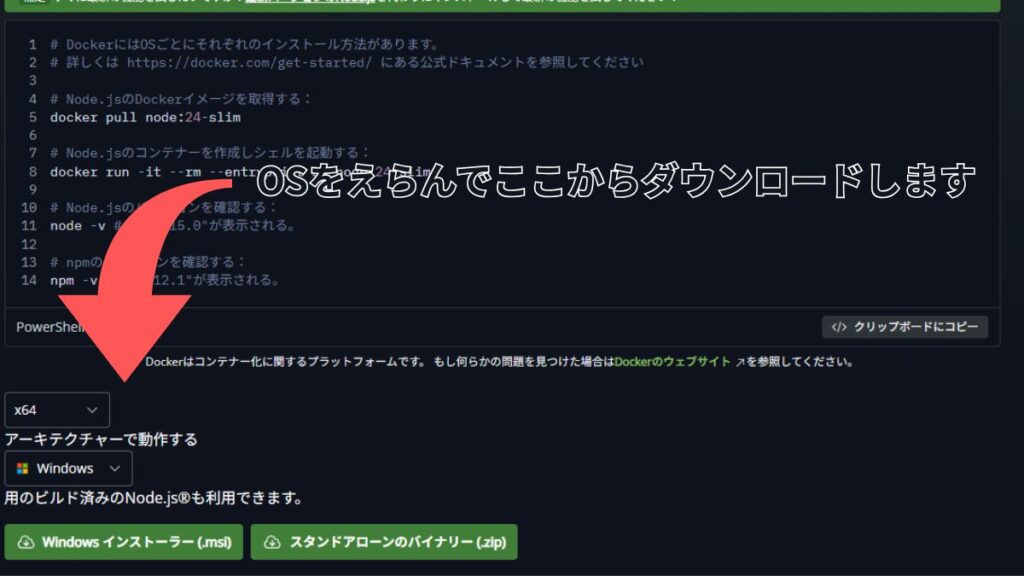
① nodejs.orgでLTS版のインストーラーをダウンロードする
ブラウザで nodejs.org にアクセスし、ページ中央の「Node.jsを入手する」ボタンをクリックします。ダウンロードページに移ったら、以下を確認してください。
- OSタブ:Windows(Macの場合は macOS)が選ばれているか確認
- バージョン:LTS と書かれた番号が選ばれていること(LTS=安定版)
- 「Windowsインストーラー(.msi)」 ボタンをクリックしてダウンロード
② インストーラーを実行する
Windowsの場合:ダウンロードした .msi をダブルクリック→「Next」を繰り返す→「Install」→「Finish」。完了後パソコンを再起動する
Macの場合:ダウンロードした .pkg をダブルクリック→「続ける」→「インストール」→パスワード入力→「インストールが完了しました」で閉じる
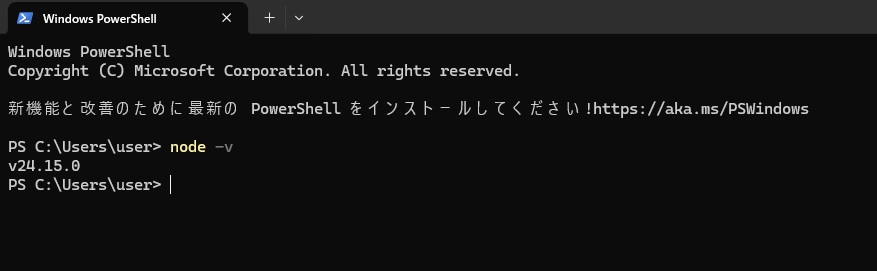
③ インストールを確認する
Windowsは「PowerShell」、Macは「ターミナル」を開いて、以下をコピー&ペーストしてEnterを押すだけです。
node -vv24.15.0 のようなバージョン番号が出れば成功です。「nodeが見つからない」と出た場合は再起動してからもう一度試してください。
step
4
Claude Desktopの設定ファイルを編集して完全再起動する
Claude DesktopにElgato MCP Serverの情報を追加します。設定ファイルに記述することでClaude DesktopがMCP Serverを自動起動します。ターミナルを手動で操作する必要はありません。
設定ファイルを開く手順
- Claude Desktopを開く
- 「設定」→「開発者」を選択する
- 「設定を編集」をクリックする(設定ファイルが保存されているフォルダが開く)
- そのフォルダ内の「claude_desktop_config.json」をテキストエディタで開く
※メニュー表記はバージョンにより変わる場合があります。見つからない場合は設定画面の「開発者」関連のメニューを探してみてください。
ファイルが空または {} のみの場合
以下の内容に丸ごと置き換えてください。
{
  "mcpServers": {
    "elgato": {
      "command": "npx",
      "args": ["--yes", "@elgato/mcp-server@latest"]
    }
  }
}
すでに他の設定が書かれている場合
既存の内容の中に mcpServers ブロックを追加します。全体が1組の波括弧 { } で囲まれ、各セクションの間にはカンマが必要です。
{
  "preferences": {
    "sidebarMode": "chat"
  },
  "mcpServers": {
    "elgato": {
      "command": "npx",
      "args": ["--yes", "@elgato/mcp-server@latest"]
    }
  }
}【ミス1】mcpServersブロックを閉じ括弧の外に貼った
既存JSONの閉じ括弧 } の外に mcpServers を貼り付けてしまい、Claude Desktopの起動時にエラーが出ました。すべての内容が1組の { } に収まっているか確認してください。構造に自信がなければJSONの書式確認ツール(jsonlint.comなど外部サービス)に貼り付けてチェックできます。
【ミス2】ウィンドウを閉じただけで完全終了したつもりになっていた(これが一番時間を食った)
設定ファイルを保存してウィンドウを閉じ直後に開き直しても「elgato」がローカルMCPサーバーに表示されませんでした。Claude Desktopはウィンドウを閉じてもバックグラウンドで動き続けているため、設定が反映されていなかったのが原因です。
・macOSの場合:Dockのアイコンを右クリック→「終了」で完全に止まります
・Windowsの場合:Claude Desktopがまだ常駐している場合はタスクトレイから終了してください
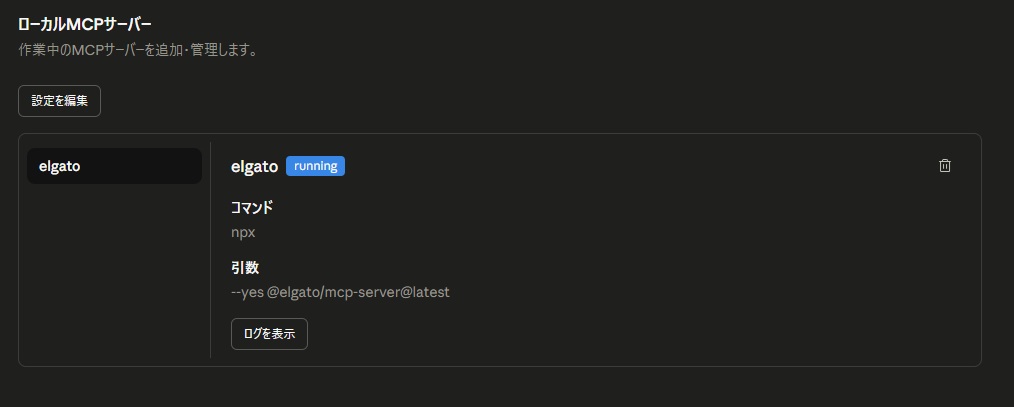
完全に止まってから再起動したところ、「設定」→「開発者」→「ローカルMCPサーバー」の elgato 欄に青い「running」ラベルが表示されてようやく解決しました。
接続の確認手順
- Claude Desktopを再起動する
- 画面左上のハンバーガーメニュー(三本線)または「設定」を開く
- 「開発者」タブを選ぶ
- 「ローカルMCPサーバー」の欄に「elgato」が表示されているか確認する
「ローカルMCPサーバー」の欄に elgato と表示され、その横に青い running というラベルが付きます。
下には「コマンド:npx」「引数:--yes @elgato/mcp-server@latest」「ログを表示」ボタンが表示されます。
この画面が出ていれば、Stream DeckとClaudeの接続は完了しています。
実際にClaudeで使ってみよう【実行例つき】
セットアップが完了したら、さっそくClaudeに話しかけてみましょう。ここではどの画面で入力するかと、STEP2で設定した説明文をもとにした具体的な実行例を紹介します。
どこで入力すればいい?チャット画面に直接打つだけ
Claude Desktopには複数の機能タブがありますが、MCP連携はClaude Desktopのメインのチャット入力欄(下部のテキストボックス)から行います。特別なモードに切り替える必要はありません。
ポイント
📌 入力場所はここ
- Claude Desktopを開く
- 画面下部にある テキスト入力欄(「Claudeに聞く…」と表示されているところ) をクリックする
- 日本語でそのまま話しかける
特別なコマンドや記号は不要です。ふつうに日本語で話しかけるだけで大丈夫です。
まず最初に試すべきひとこと「登録したアクションを教えて」
まずは接続確認として、登録済みのアクションをClaudeに聞いてみましょう。「Stream Deck」だけだと一般的な説明が返ってくるので、「MCP Server」まで入れると、接続確認の意図が伝わりやすくなります。
Stream Deck MCP Serverで使えるアクションを教えてください。ClaudeがMCP Deckに登録されているアクションの一覧と、それぞれの説明文を返してくれます。ここで登録したアクションが表示されれば、連携は正常に動いています。
※「Stream Deckで使えるアクションを教えてください」(MCP Serverなし)だと、一般的なStream Deckの説明が返ってきます。MCP Serverまで入れると意図が伝わりやすくなります。
STEP2の説明文を使った実行例
私がまず試したのはこの3つです。
例1:ミュートをON/OFFする(一番シンプルで試しやすい)
ミュートして▶ Claudeの動き
「マイクのミュートをON/OFFします」という説明文のアクションを選んで実行します。Stream Deckのボタンと同じ操作が、テキスト入力一つで完了します。最初の確認としてはこれで十分です。
例2:配信・録画の準備をまとめて頼む(説明文を複数登録してから試す)
配信の準備をして▶ Claudeの動き(録画開始・ミュート・シーン切り替えなどを複数登録した場合)
「配信」「準備」に近い説明文を書いたアクションをClaudeが選んで動かします。「OBSの録画を開始しました」のように、実行したアクションをClaudeが返答します。複数のアクションが一度に動くのが、MCPらしい使い方です。
例3:OBSのシーンを切り替える
画面共有のシーンに切り替えて▶ Claudeの動き
「OBSのシーンを切り替えます。カメラ画面から画面共有に変えるときなどに使ってください」という説明文のアクションを選んで実行します。
ポイント
⚠️ 意図どおりに動かないときの確認ポイント
- Claudeが「アクションが見つかりません」と返す:MCP Deckに登録したアクションの説明文を見直してください。入力した言葉と説明文のキーワードが合っていない可能性があります
- 別のアクションが実行される:説明文が短すぎるか、説明が似通っているアクションが複数ある可能性があります。「いつ使うか」をより具体的に書き直してみてください
- 何も起きない:「ローカルMCPサーバー」の画面でelgatoが「running」になっているか再確認してください
よくある質問(FAQ)
結局、ボタンを押した方が早くないですか?
1回の単発操作なら、ボタンの方が速いです。MCPが強いのは「複数の準備をまとめたい」「定型作業の抜け漏れを減らしたい」という場面です。ボタンとMCPはどちらかを選ぶものではなく、用途によって使い分けるのが自然な形です。
Stream Deck MCP ServerはClaude専用のツールですか?
いいえ、Claude専用ではありません。MCPはオープンスタンダードであり、MCP対応のAIツールであれば連携できる可能性があります。Elgato公式が最初に紹介している連携先はNVIDIA G-AssistとAitumで、Claude Desktopはテキストベースの連携例として紹介されています。この記事ではClaude Desktopを代表例として手順を説明しています。
Stream Deckを持っていなければ使えませんか?
はい、Stream Deck本体が必要です。MCPはStream Deckのアクションを呼び出す仕組みのため、本体なしでは動きません。
費用はかかりますか?
Elgato MCP Server自体は無料で利用できます。かかる費用は利用するAIツールの料金体系によって異なります。Claude Desktopはアカウント作成自体は無料ですが、利用状況や機能によって有料プランが必要になる場合があります。最新の料金情報は各公式サイトでご確認ください。
MacとWindowsの両方に対応していますか?
はい、対応しています。Node.jsとElgato MCP ServerはWindowsとmacOSの両方で動作します。Claude Desktopの設定ファイルは「設定」→「開発者向け」→「設定ファイルを編集」から開けます。完全終了の方法がOSによって異なるため、STEP4の注意書きを参照してください。
設定後にClaudeがアクションを呼び出しません
この4点を順番に確認してください。
- プロファイル:「MCP Deck」に登録しているか
- 説明文:アクション名だけになっていないか
- 完全終了:タスクトレイ・Dockから終了して再起動したか
- running表示:ローカルMCPサーバーに「running」が出ているか
ターミナルからコマンドを手動実行する必要はありますか?
Claude Desktop連携では不要です。設定ファイルに「command」と「args」を記述することで、Claude DesktopがMCP Serverを自動起動します。ターミナルから「npx -y @elgato/mcp-server@latest --http」を手動実行するのはNVIDIA G-Assist連携(HTTPモード)の手順です。
Node.jsのインストール経験がなくても大丈夫ですか?
はい、問題ありません。Elgato公式も「インストーラーは他のアプリと同じ。実行して画面の指示に従えば完了。特別な使い方の学習は不要」と説明しています。インストールするだけでOKです。
まとめ|準備の積み重ねを「ひとこと」に変える第一歩として
この記事では、Stream Deck MCP ServerとClaude Desktopの連携手順を、実際の失敗体験も含めて解説しました。最後に要点を整理します。
ポイント
この記事のまとめ
- MCPが強い場面:「準備を一括で呼び出したい」「定型作業の抜け漏れを減らしたい」場面。単発操作はボタンが速い
- 仕組み:MCPを通じてAIがMCP Deckに登録したアクションを呼び出す。Claude専用ではない
- 説明文が鍵:「何をするか+いつ使うか」を書くほど呼びやすくなる。短すぎるとClaudeが選びにくいので、試しながら少しずつ直していく感覚でOK
- 設定ファイルの書き方:
commandとargsを使う形式(公式準拠)。ターミナルの手動操作は不要 - 最大のつまずきポイント:JSONのミスより「完全終了の見落とし」の方が時間を食った。Dock・タスクトレイのアイコンが消えてから再起動する
- 成功の確認:設定→開発者→ローカルMCPサーバーの elgato 欄に青い「running」が表示されればOK
- 実際の使い方:Claude Desktopのチャット入力欄に日本語で話しかけるだけ。「Stream Deck MCP Serverで使えるアクションを教えてください。」で接続確認できる
私はこの手順で、ローカルMCPサーバーの elgato 欄に青い「running」が表示されるところまで確認できました。説明文を整えてから「配信の準備をして」と入力したとき、登録したアクションをClaudeがちゃんと動かしてくれたのは、正直ちょっと感動しました。
まず録画開始とミュートの2つだけ登録して、「ミュートして」とClaudeに話しかけてみてください。それだけで感触がつかめます。


 ポチップ
ポチップ
 ポチップ
ポチップ