
「MX Master 3sって今さら買っても大丈夫? もう型落ちじゃない?」
2025年10月にMX Master 4が発売された今、こんな疑問を抱えている方は多いのではないでしょうか。
結論から言うと、MX Master 3sは2026年現在でもバリバリ現役のマウスです。むしろ、約7,000円安くて基本スペックがほぼ同じという「コスパ最強のタイミング」が今なのです。
筆者はMX Master 3sを3年以上、毎日のブログ執筆・Excel作業の管理に使い倒してきました。正直に言えば「最初の1週間は後悔しかけた」失敗体験もあります。
この記事では、実際の体験談をベースに、MX Master 3sのメリット・デメリットを包み隠さずお伝えします。さらに最新機種MX Master 4との違いを徹底比較し、「あなたが本当に買うべきはどちらか」を明確にします。
MX Master 3sの基本スペックをサクッと確認
まずはMX Master 3sの主要スペックを押さえておきましょう。
| 項目 | MX Master 3s |
|---|---|
| 価格(実勢) | 約13,000〜15,000円 |
| センサー解像度 | 最大8,000 DPI |
| クリック音 | Quiet Clicks(前モデル比90%低減) |
| 重量 | 約141g |
| バッテリー | フル充電で最大70日 |
| 接続方式 | Bluetooth LE / Logi Bolt(USB-A) |
| ボタン数 | 7ボタン+2ホイール |
| 対応OS | Windows / macOS / iPadOS / ChromeOS / Linux |
| 充電端子 | USB-C |
注目すべきは、8,000 DPIのセンサーとQuiet Clicksの静音設計、そしてエルゴノミクスデザインの3点です。これらは前モデルのMX Master 3から大きく進化したポイントであり、後継のMX Master 4にもそのまま引き継がれている基幹スペックでもあります。
【正直レビュー】MX Master 3sを1年使って感じたメリット・デメリット
最初の1週間は「高い買い物だったかも」と後悔しかけた話
正直に告白します。MX Master 3sを購入して最初の1週間、筆者は「1万5千円も出して失敗したかもしれない」と思っていました。
理由は2つあります。
1つ目は重さです。それまで使っていた軽量マウス(約80g)から一気に141gへ。最初の数日は手首にずっしりとした違和感があり、「やっぱり軽いマウスに戻そうか」と本気で悩みました。
2つ目はボタン配置の複雑さです。サムホイール、ジェスチャーボタン、戻る・進むボタン……。ボタンが多すぎて、最初はどれがどの機能なのか混乱しました。
💡 失敗から学んだポイント
ただし、この「最初の違和感」は1週間で完全に消えました。むしろ2週目以降は、軽量マウスに持ち替えると「頼りない」と感じるほど。141gの重さは、精密なカーソル操作においてむしろ安定感を生むことに気づいたのです。ボタン配置も、Logi Options+で自分の作業に合わせてカスタマイズしたら一気に手に馴染みました。
この体験を通じて学んだのは、MX Master 3sは「開封して即・最高」のマウスではなく、「設定を育てて最強になる」マウスだということです。
メリット①:静音クリックが深夜作業の救世主だった
筆者が副業のブログ記事を書くのは、主に家族が寝静まった深夜帯です。以前のマウスでは「カチッカチッ」というクリック音が気になって、何度か家族に「うるさい」と指摘されたことがありました。
MX Master 3sのQuiet Clicksは、この悩みを完全に解消してくれました。前モデルから約90%のノイズカットというスペックは伊達ではありません。「コトッ」という控えめな打鍵感で、隣の部屋に音が漏れる心配がなくなりました。
メリット②:MagSpeedスクロールでExcel作業が激変
筆者は業務でExcelを多用しますが、MagSpeedスクロールの恩恵は想像以上でした。1秒に1,000行をスクロールできる高速モードは、数千行のデータシートを一瞬で移動できます。
さらにサムホイール(横スクロール)の存在も大きいです。横に長いスプレッドシートをいちいちスクロールバーを掴んで動かす作業がなくなり、体感でExcel作業のストレスが半減しました。
メリット③:エルゴノミクス形状で手首の疲労が激減
1日8時間以上PCに向かう生活を続けていると、手首の疲れは深刻な問題です。MX Master 3sのエルゴノミクス形状は、自然な角度で手を置けるため、長時間作業でも手首のダルさが明らかに減りました。
デメリット①:ラバー素材の経年劣化が気になる
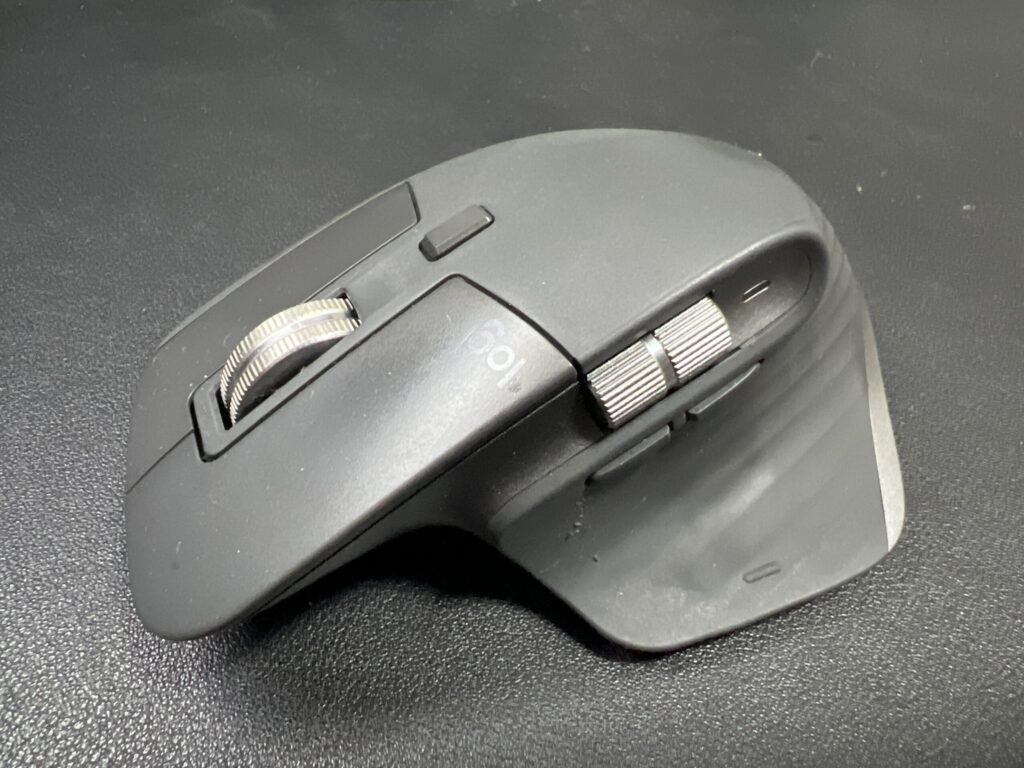
1年以上使用して感じた最大のデメリットは、本体表面のラバー素材です。手触りは高級感があるのですが、時間が経つとホコリが付着しやすくなり、手汗が多い夏場は少しベタつく感触がありました。
実はこの「ベタベタ問題」はMX Masterシリーズの定番の弱点として知られています。後継機のMX Master 4では素材が改善されたと報じられており、ここは3sの正直な弱点と言えます。
デメリット②:持ち運びにはやや不向き
141gという重量とそれなりの大きさがあるため、カフェでのノマドワークなど頻繁に持ち運ぶスタイルには向きません。筆者は外出時には別の軽量マウスを使い、MX Master 3sは自宅デスク専用と割り切っています。
【徹底比較】MX Master 3s vs MX Master 4 ── 約7,000円の差は何の差?
2025年10月30日に発売されたMX Master 4。価格は約21,890円と、MX Masterシリーズ初の2万円超えです。ここでは両機種のスペックを並べて、「この価格差に見合うか」を冷静に判断していきます。
スペック比較表
| 比較項目 | MX Master 3s | MX Master 4 |
|---|---|---|
| 価格(実勢) | 約13,000〜15,000円 | 約19,900〜21,890円 |
| センサー解像度 | 最大8,000 DPI | 最大8,000 DPI |
| ポーリングレート | 125Hz | 125Hz |
| 重量 | 約141g | 約150g |
| バッテリー | 最大70日 | 最大70日 |
| 静音クリック | Quiet Clicks(90%低減) | Quiet Clicks(90%低減) |
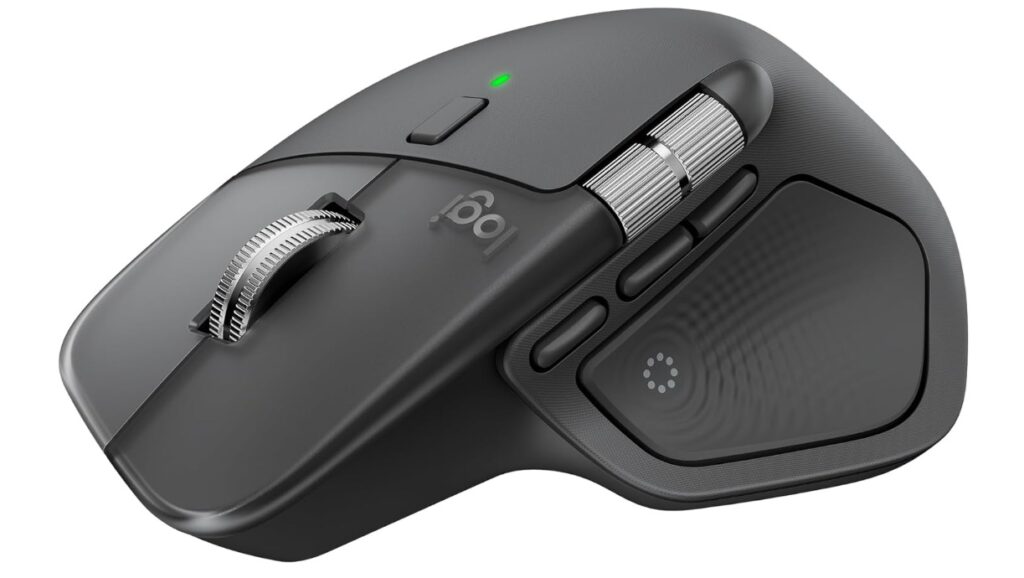
| 触覚フィードバック | なし | Haptic Senseパネル搭載 |
| Actions Ring | なし | 8つのショートカット呼び出し |
| Logi Boltレシーバー | USB-A | USB-C |
| 接続安定性 | 標準 | 3sの約2倍(公称) |
| 本体素材 | ラバー(加水分解リスクあり) | 汚れ・傷に強い新素材 |
| ボタン数 | 7ボタン | 8ボタン |
変わっていないところ:基幹スペックはほぼ同一
この比較表を見て、まず注目してほしいのは「変わっていない部分」の多さです。
センサー解像度(8,000 DPI)、ポーリングレート(125Hz)、バッテリー持続時間(70日)、静音クリック性能……。マウスとしてのコア性能は、3sと4でほとんど差がありません。つまり、日常のオフィスワークやクリエイティブ作業における実用性能は3sの時点で完成していたと言えます。
MX Master 4で変わったところ:「体験の拡張」に約7,000円
一方でMX Master 4が新たに搭載したのは、以下の3つです。
① 触覚フィードバック(Haptic Sense)
親指エリアに搭載されたセンスパネルが、操作に応じて振動で手応えを返してくれます。MacBookのトラックパッドに近い発想で、デジタル操作に物理的な手触りを加える機能です。
② Actions Ring
センスパネルを押すと画面上に8つのショートカットがリング状に表示され、カーソルを合わせるだけで実行できます。AIツールへのアクセスやデバイス切り替えなどが登録可能です。
③ 素材・接続の改善
本体素材が汚れや傷に強い新素材に変更され、Logi BoltレシーバーがUSB-Cに進化。接続安定性も3sの約2倍に強化されました。
⚖️ 結局どっちを選ぶべき?
MX Master 3sが向いている人:
- コスパ重視で高機能マウスを使いたい
- 触覚フィードバックやActions Ringに魅力を感じない
- USB-Aポートのレシーバーで問題ない環境
- まずはMX Masterシリーズを試してみたい
MX Master 4が向いている人:
- 最新機能をいち早く体験したい
- 素材の経年劣化(ベタつき)が気になる
- USB-Cレシーバーが必要な環境
- Bluetooth接続の安定性を最優先したい
2026年でもMX Master 3sが「買い」である3つの理由
理由①:約7,000円の価格差は「実用性能の差」ではない
繰り返しになりますが、MX Master 4の新機能は「触覚フィードバック」「Actions Ring」「新素材」の3点です。これらは確かに魅力的ですが、マウスとしてのコア性能(センサー精度・静音性・スクロール性能・バッテリー)は3sと同一です。
つまり、約7,000円の差額は「体験の付加価値」に対する投資であり、作業効率そのものに直結するスペック差ではありません。コストパフォーマンスを考えれば、3sの方が圧倒的にお得です。
理由②:Logi Options+のサポートが継続中
MX Master 3sは、ロジクールの最新ソフトウェア「Logi Options+」に完全対応しています。アプリケーションごとのボタン割り当てやDPI調整、Logicool Flowによるマルチデバイス連携など、ソフトウェア面での機能はMX Master 4と同等レベルで利用可能です。
「型落ちだからソフトウェアのサポートが打ち切られるのでは?」という心配は、現時点では不要です。
理由③:市場在庫があるうちが買い時
MX Master 4が発売されたことで、3sは今後徐々に市場から姿を消していく可能性があります。実際、Amazon等での実勢価格は発売当初の約15,000円から変動しており、今がもっとも手頃な価格で入手できるタイミングかもしれません。
Mac環境でMX Master 3sは快適に使えるのか?
Magic Mouseからの乗り換えで感じたこと
MacユーザーがMX Master 3sを検討するとき、最大の懸念は「macOSのジェスチャー操作が使えるのか」という点でしょう。
結論から言えば、Logi Options+を使えばMission ControlやSpaces間の移動など、主要なジェスチャー操作は再現できます。MX Master 3sのジェスチャーボタン(親指の下にあるボタン)を押しながらマウスを上下左右に動かすことで、macOS標準のジェスチャーを呼び出せる仕組みです。
Bluetooth接続の安定性について
筆者のMac環境(Intel Mac / macOS Sequoia)では、Bluetooth接続で目立った切断や遅延は発生していません。ただし、USB接続のデバイスが多い環境やBluetooth機器が密集している場所では、まれにカーソルの引っかかりを感じることはありました。
安定性を最優先するなら、Logi Boltレシーバーを使った接続がおすすめです。
Logicool FlowでWindowsとMacをまたいで作業する
MX Master 3sは最大3台のデバイスにペアリングでき、底面のボタンでワンタッチ切り替えが可能です。さらにLogicool Flow機能を使えば、WindowsとMacの画面間でマウスカーソルをシームレスに行き来させ、テキストやファイルのコピー&ペーストまで行えます。
⚠️ Flow利用時の注意点
Logicool Flowを使うには、すべてのPCにLogi Options+がインストールされている必要があります。また、各PCが同一ネットワーク上にあることが前提条件です。職場のVPN環境などでは正常に動作しないケースもあるため、事前にテスト環境での確認を推奨します。
【購入直後にやるべき】MX Master 3s おすすめ設定ガイド
冒頭でお伝えしたとおり、MX Master 3sは「設定を育てて最強になる」マウスです。購入したらまず以下の設定を済ませましょう。
STEP 1:Logi Options+をインストールする
MX Master 3sの真価を発揮するには、ロジクールの設定ソフト「Logi Options+」が必須です。ロジクール公式サイトから無料でダウンロードできます。インストール後、MX Master 3sを接続すると自動的にデバイスが認識されます。
STEP 2:DPI(ポインター速度)を自分好みに調整する
デフォルトのDPI設定はやや控えめです。Logi Options+の「ポイントとスクロール」から、自分の作業環境に合ったDPIに調整しましょう。
💡 DPI設定の目安
- 一般的なオフィスワーク(FHDモニター):1,000〜1,600 DPI
- 4Kモニター利用者:2,000〜3,200 DPI
- 画像・動画編集の精密作業:800〜1,200 DPI
8,000 DPIまで上げられますが、実用上は2,000〜3,200あたりが多くの方にとって快適なゾーンです。
STEP 3:アプリケーション別のボタンカスタマイズ
Logi Options+の最大の強みは、アプリケーションごとにボタンの割り当てを自動で切り替えられることです。たとえば以下のような設定が効率を大幅に上げてくれます。
▼ Chrome利用時のおすすめ設定
- サムホイール上回し → 右のタブに切り替え
- サムホイール下回し → 左のタブに切り替え
- ジェスチャーボタン+上 → 新規タブ
- ジェスチャーボタン+下 → タブを閉じる
▼ Excel利用時のおすすめ設定
- サムホイール → 横スクロール(デフォルトのまま)
- 戻るボタン → Ctrl+Z(元に戻す)
- 進むボタン → Ctrl+Y(やり直し)
MX Master 3sに関するよくある質問(FAQ)
まとめ:MX Master 3sは「今だからこそ買い」の逸品
最後に、この記事のポイントを整理します。
📝 この記事のまとめ
- MX Master 3sは8,000 DPI・静音クリック・MagSpeedスクロールを備えた高機能マウス
- 最新MX Master 4との基幹スペック(DPI・ポーリングレート・バッテリー・静音性)はほぼ同一
- MX Master 4との価格差は約7,000円。差額分は触覚フィードバック・Actions Ring・新素材などの「体験拡張」
- 2026年現在もLogi Options+のサポート継続中で、機能面の不利はない
- Mac環境でも主要ジェスチャーの再現やLogicool Flowによるマルチデバイス連携が可能
- 「設定を育てる」ことで真価を発揮するマウス。購入直後のカスタマイズが重要
MX Master 4の登場によって「型落ち」になったと見る方もいるかもしれません。しかし、作業効率を左右するコア性能が同一である以上、MX Master 3sは「値段が下がった最強マウス」というのが筆者の正直な評価です。
触覚フィードバックやActions Ringに強い関心があるならMX Master 4を選ぶべきですが、「確かな作業効率アップをコスパ良く手に入れたい」なら、MX Master 3sを全力でおすすめします。
