
「Macで調べたコードやURLを、隣のWindowsにコピペできれば…」
そう思ったこと、ありませんか?
複数のPCを使って作業していると、片方のPCで見つけたテキストやURLを、もう片方のPCに送りたい場面が何度も出てきます。でも普通にやろうとすると、いちいちメールで送ったり、チャットに貼ったり、USBメモリを経由したり……。正直、めちゃくちゃ面倒ですよね。
実は、この悩みはマウスやキーボードを1つをLogicool製品に変えるだけで一発解決できます。
本記事では、筆者が実際に使っている「Logicool Flow」という機能を使って、複数PC間でコピペを自由に行き来させる方法を紹介します。設定も5分あれば終わるので、ぜひ最後まで読んでみてください。
複数PCのコピペは「デバイス連携」で解決できる
まず結論からお伝えします。
「え、マウスやキーボードを変えるだけで?」と思いますよね。でも本当にそうなんです。(マウスは必須です!)
Logicool Flowとは?
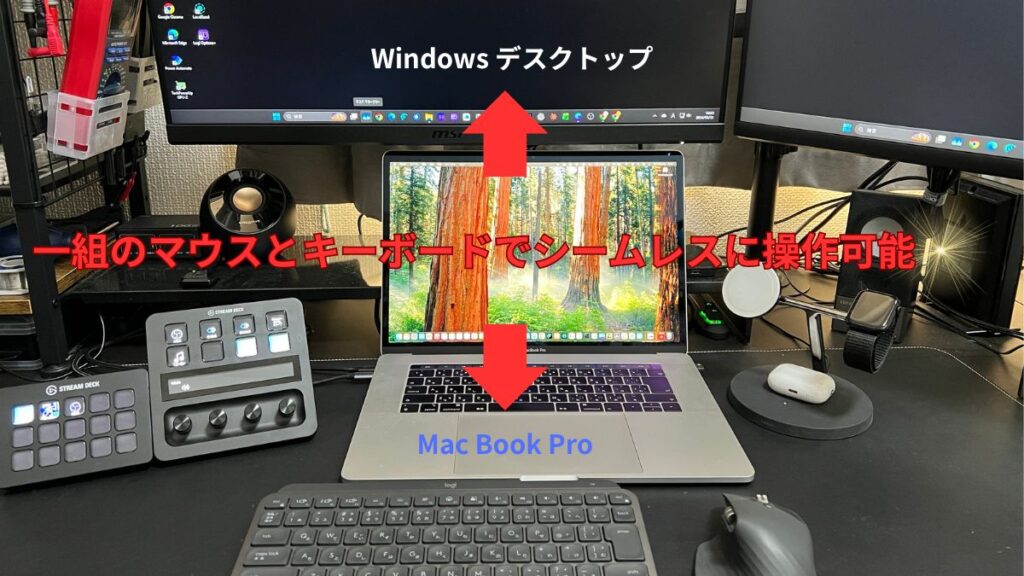
Logicool Flowは、ロジクールが提供しているデバイス連携機能のことです。ざっくり言うと、こんなことができます。
つまり、まるで2台のPCが1台のPCであるかのように操作できるわけです。
仕組みとしては、同じネットワーク上にある複数のPCを、Logi Options+(ロジクールの設定ソフト)が橋渡ししてくれます。特別なケーブルも追加ソフトも不要で、対応するマウスまたはキーボードがあれば使えます。
なお、ファイル転送はローカルネットワーク上で直接行われるため、転送速度はネットワークの帯域幅に依存します。公式には明確なファイルサイズの上限は公表されていませんが、実務上の目安として、1Gbpsの有線LAN環境であれば5GB程度のファイルでも数分程度で転送できます。一方、10GBを超えると転送に10分以上かかることがあり、タイムアウトする可能性も出てきます。Wi-Fi環境ではさらに時間がかかるため、動画素材など大容量ファイルを頻繁にやりとりする方は、USB 3.0メモリやNASなど別の手段も併用するのがおすすめです。
最大何台まで接続できる?
Flowで同時に制御できるPCの台数は、マウスのEasy-Switchボタンの数によって決まります。ロジクールのFlow対応マウスはほとんどが3チャンネル搭載で、最大3台のPCを1台のマウスで行き来できます。ただし、一部のエントリーモデル(M585 / M590など)は2チャンネルのため、最大2台までとなります。購入前にスペック表でEasy-Switchの対応台数を確認しておくと安心です。
Logicool Flow対応デバイス一覧・機能一覧
「じゃあ、どのマウスやキーボードを買えばいいの?」という疑問に答えます。
以下のリストはLogitech公式サイトの情報をもとにまとめています(2026年3月時点)。
対応マウス
| モデル名 | 価格帯(税込目安) | 特徴 |
|---|---|---|
| MX Master 4 | 約18,000〜21,000円 | 最新フラグシップ。触覚フィードバック&Actions Ring搭載 |
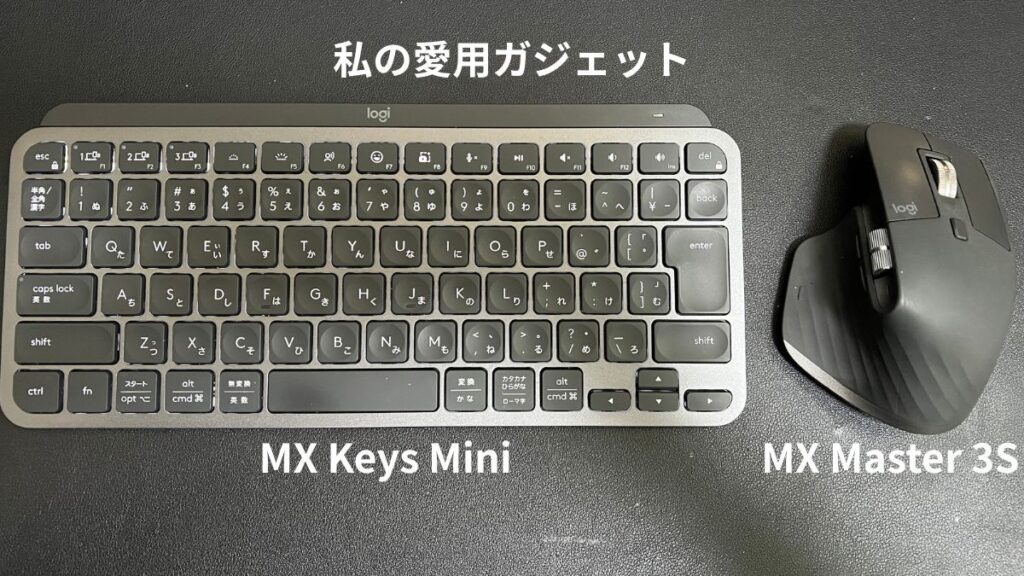
| MX Master 3S | 約14,000〜19,000円 | 前世代の最上位。高い完成度で今も人気 |
| MX Anywhere 3S | 約11,000〜13,000円 | コンパクトで持ち運びに便利 |
| MX Ergo S | 約18,000〜20,000円 | トラックボールの最新モデル。手首の負担が少ない |
| MX Vertical | 約12,000〜14,000円 | 縦型エルゴノミクスマウス。腕のねじれを軽減 |
| Lift | 約8,000〜10,000円 | 小〜中サイズの手向け縦型マウス |
| Signature Plus M750 | 約5,000〜7,000円 | Signature M750の上位版。静音クリック |
| Pebble Mouse 2 M350s | 約3,000〜4,000円 | 薄型・軽量で最安クラスのFlow対応モデル |
| M720 Triathlon | 約6,000〜8,000円 | 長電池寿命で3台切り替え対応 |
対応キーボード
| モデル名 | 価格帯(税込目安) | 特徴 |
|---|---|---|
| MX Mechanical | 約18,000〜20,000円 | フルサイズのメカニカルキーボード。打鍵感重視 |
| MX Mechanical Mini | 約16,000〜18,000円 | テンキーレスのメカニカルモデル |
| MX Keys S | 約16,000〜18,000円 | 薄型・静音でバックライト付き。定番モデル |
| MX Keys Mini | 約14,000〜16,000円 | テンキーレスのコンパクトモデル |
| Wave Keys | 約8,000〜11,000円 | エルゴノミクス波形デザイン。手首が自然な角度に |
| ERGO K860 | 約16,000〜20,000円 | スプリットデザインのエルゴノミクスキーボード |
| Signature Slim K950 | 約10,000〜12,000円 | 薄型でスタイリッシュなデザイン |
| Pebble Keys 2 K380s | 約4,000〜6,000円 | コンパクトで最安クラスのFlow対応キーボード |
| K780 | 約8,000〜10,000円 | スマホ・タブレットスタンド一体型 |
| Alto Keys K98M | 約17,000〜19,000円 | 振動吸収ガスケット付きのカスタマイズ可能なキーボード |
| MX Keys S (Mac用) | 約22,000円 | Logicool オフィシャルサイト販売 |
| Signature K855 | 約12,000〜13,000円 | コンパクトでスタイリッシュなデザインのワイヤレスメカニカルキーボード |
※ 価格は記事執筆時点の目安です。最新の対応デバイスはLogicool公式サイトで確認してください。
私が実際にハマった失敗談
ここからは、筆者が実際にLogicool Flowを導入したときに「やらかした」体験談をお話しします。これから導入する方は、同じ失敗をしないように参考にしてください。
失敗①:PCが同じネットワークに繋がっていなかった
Flowを設定してもPCが見つからない……と30分くらい格闘した結果、原因は単純でした。
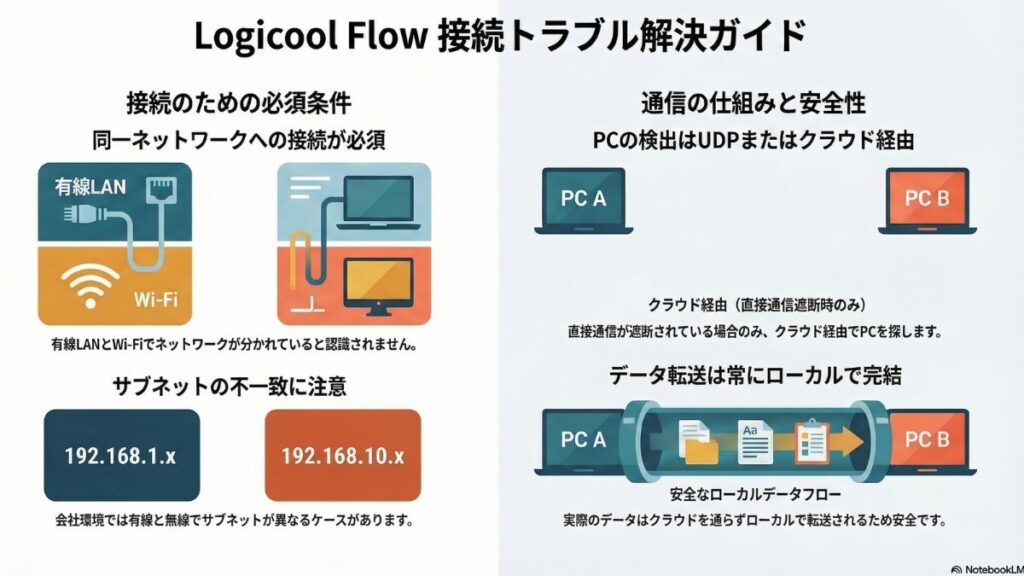
片方のPCが有線LAN、もう片方がWi-Fiで、ネットワークが別々だったんです。
Logicool Flowは同じネットワーク上にPCがいることが必須条件です。会社のネットワーク環境だと、有線と無線でサブネットが分かれていることがあるので要注意です。
ちなみに、PC同士の検出は通常UDPブロードキャストで行われますが、ファイアウォールなどで直接通信がブロックされている場合に限り、Logicoolのクラウドサービスを経由して相手のPCを発見するフォールバック機能が働きます。ただし、これはあくまで「PC同士を見つける」ためだけの仕組みです。実際のクリップボードのコピペやファイル転送は、常にローカルネットワーク上で直接行われます。データがクラウドを経由するわけではないので、セキュリティ面でも安心です。
失敗②:Logi Options+をインストールしていなかった
「マウスを繋げばすぐ使えるでしょ」と思い込んでいたのですが、Flow機能を使うには両方のPCにLogi Options+をインストールする必要があります。
片方だけではダメです。2台ともインストールが必要です。
当たり前のことなんですが、意外と見落としがちなポイントです。
失敗③:ファイアウォールにブロックされた
設定は合っているはずなのに、PCが検出されない……。そんなときはファイアウォールがLogi Options+の通信をブロックしている可能性があります。
Flowが主に使用するポートは以下のとおりです。
筆者の場合、Windows Defenderのファイアウォール設定で「Logi Options+」の通信を「許可」にしたら、あっさり繋がりました。
失敗④:PCがスリープ / ログアウトしていた
これも地味にハマりやすいポイントです。Flowが機能するのは、両方のPCにログインしている状態のときだけです。
つまり、以下の状態ではFlowは接続できません。
「さっきまで使えてたのに急に繋がらなくなった」というときは、相手側のPCがスリープに入っていないか、ログイン状態が維持されているかを確認してみてください。
Flowを快適に使いたい場合は、スリープまでの時間を長めに設定するか、作業中はスリープを無効にしておくのがおすすめです。
失敗⑤:macOSの設定でつまずいた(Mac利用者向け)
WindowsとMacの混在環境で使う場合、Mac側には特有の設定ポイントが2つあります。
① Bluetoothの権限設定
macOS 12.4以降では、「システム設定 → プライバシーとセキュリティ → Bluetooth」でLogi Options+のBluetooth利用を「オン」にしないと、Flowが正しく動作しません。インストール後にこの設定を忘れがちなので、必ず確認してください。
② ユニバーサルコントロールとの競合
Appleが提供する「ユニバーサルコントロール」機能が有効になっていると、Flowと干渉して正常に動作しないことがあります。Flowを使いたい場合は、「システム設定 → ディスプレイ → 詳細設定」からユニバーサルコントロールをオフにしてください。
失敗⑥:VPN接続中でFlowが使えなかった
在宅勤務でVPNに接続していたところ、Flowが急に動かなくなったことがありました。VPNやプロキシ環境ではローカルネットワークが見えなくなることがあり、PC同士を発見できなくなります。
Flowを使うときはVPNを一時的にオフにするか、VPNの設定でローカルネットワーク通信を例外(スプリットトンネル)に設定することで解決できます。
【解決策】複数PC間でコピペする最も簡単な方法
ここまでの内容をふまえて、複数PCでコピペを実現する最もシンプルな方法をまとめます。
用意するもの
なぜLogicool Flowが「最も簡単」なのか?
複数PC間のコピペを実現する方法は、実は他にもあります。
| 方法 | デメリット |
|---|---|
| リモートデスクトップ | 設定が複雑で、動作も重い |
| クラウドクリップボード(Windows標準) | Windows 10/11同士のみ。Microsoftアカウント必須。macOS非対応 |
| KVMスイッチ | ハードウェアの追加購入が必要で、配線も増える |
| チャットやメールで自分に送る | 毎回手間がかかりすぎる |
これらと比べると、Logicool Flowは「対応マウスを買ってソフトを入れるだけ」なので、圧倒的にハードルが低いです。しかもWindowsとMacの混在環境でも使えるのが大きなメリットです。
【5分でできる】設定手順
ここからは実際の設定手順を解説します。本当に5分で終わるので、気負わずに進めてください。
STEP1Logi Options+をダウンロード&インストール
まず、コピペしたいすべてのPCに「Logi Options+」をインストールします。
- ダウンロード先:Logi Options+ 公式ページ
- Windows 10以上 / macOS 13以上 に対応
インストールはウィザードに沿って「次へ」を押していくだけなので、迷うことはないはずです。
STEP2マウスをペアリング
Flow対応マウスを、使いたい各PCにペアリングします。
ロジクールのマウスは底面に「1・2・3」のEasy-Switchボタンがあり、最大3台のPCを登録して切り替えて使えます。例えば「1番にデスクトップ、2番にノートPC」のように登録しましょう。
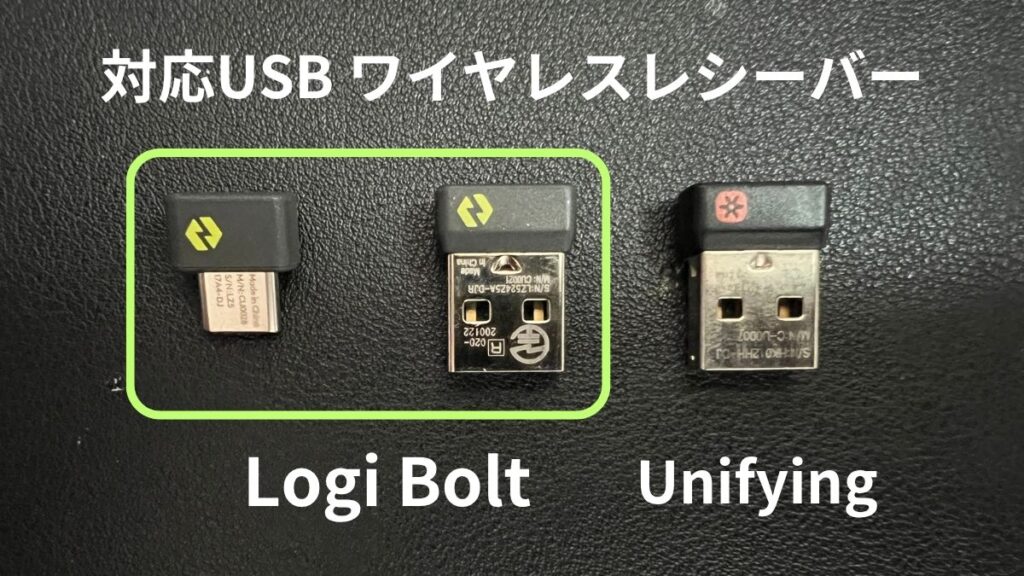
接続方式はBluetoothとLogi Bolt / Unifyingレシーバー(USBドングル)の2通りがあります。
Bluetoothでペアリングする場合:
- マウス底面の番号ボタンを長押ししてペアリングモードにする(LEDが速く点滅すればOK)
- PCのBluetooth設定から「ロジクールのマウス」を選択して接続
USBレシーバーでペアリングする場合:
- 付属のLogi BoltまたはUnifyingレシーバーをPCのUSBポートに差し込む
- Logi Options+を開き、デバイスの追加からレシーバー経由のペアリングを選択
STEP3Logi Options+でFlowを有効化
- Logi Options+を開く
- 左メニューから接続したマウスを選択
- 「Flow」タブをクリック
- 「Flowを有効にする」をオンにする
- もう片方のPCでも同じ操作をする
すると、自動的に同じネットワーク上のPCが検出され、連携が完了します。
STEP4コピペを試してみる
設定が完了したら、さっそくテストしてみましょう。
- PC-A で適当なテキストを選択して「Ctrl + C」(Macの場合は「Command + C」)でコピー
- マウスカーソルを画面端に移動して、PC-B に移る
- PC-B で「Ctrl + V」(Macの場合は「Command + V」)でペースト
テキストが貼り付けられたら成功です!
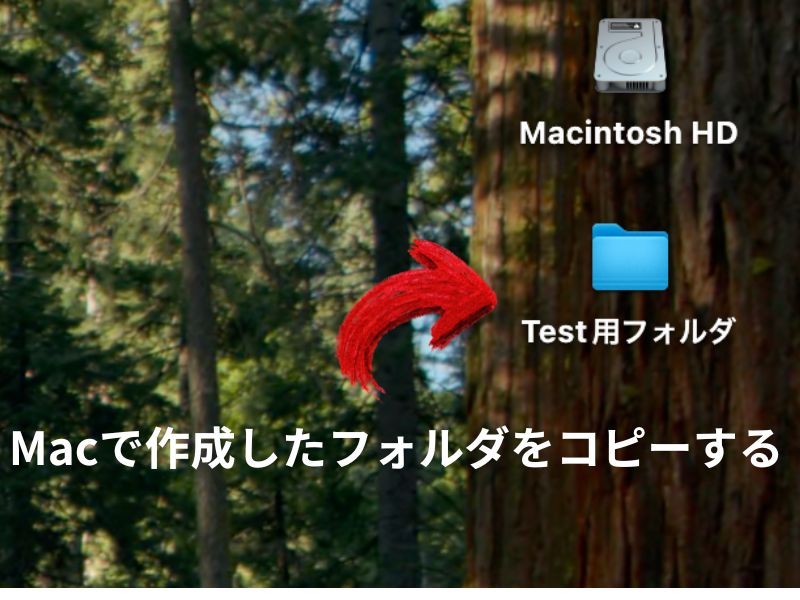
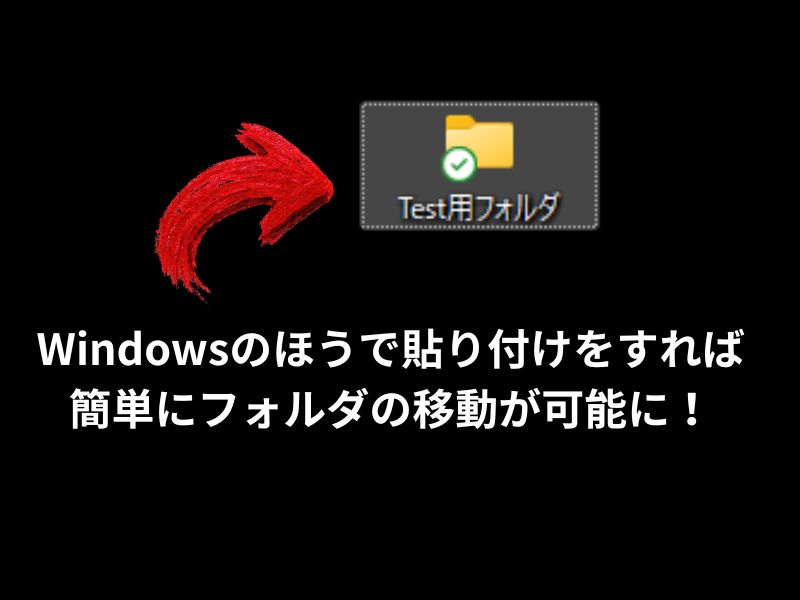
余裕があれば、ファイルのドラッグ&ドロップも試してみてください。PC-Aのデスクトップにあるファイルを掴んで、そのままカーソルをPC-B側に移動し、ドロップするだけでファイルが転送されます。フォルダーをドロップすれば、中身もまるごと再帰的に転送されます。
うまくいかないときの対処法
「手順どおりにやったのに動かない!」という場合は、以下のチェックリストを上から順に確認してみてください。
チェック①:両方のPCが同じネットワークにいるか?
これが一番多い原因です。特にオフィス環境では、有線LANとWi-Fiでネットワークが異なることがあります。両方のPCで「IPアドレス」を確認して、同じサブネット(例:192.168.1.xxx)にいるか確かめましょう。
チェック②:両方のPCにログインしているか?
Flowは両方のPCにユーザーがログインしている状態でのみ機能します。ロック画面やログアウト状態、スリープ・ハイバーネートの状態では接続できません。相手側のPCが操作可能な状態になっているか確認してください。
チェック③:Logi Options+が最新版か?(旧ソフトが残っていないか?)
古いバージョンだとFlowが正常に動作しないことがあります。各PCでLogi Options+を開き、アップデートがないか確認してください。
また、旧バージョンの「Logicool Options」がまだインストールされている場合は、必ずアンインストールしてください。新旧のソフトが共存していると、Flowが有効にならなかったり、デバイスが正しく認識されなかったりします。
チェック④:ファイアウォールがブロックしていないか?
ファイアウォールがFlowの通信をブロックしていることがあります。以下のポートが許可されているか確認してください。
- TCP 59866(PC間の制御データ通信)
- UDP 59867 / 59868(PC検出・ピア発見)
- TCP 443(クラウド経由フォールバック検出)
設定場所:
- Windows:「Windows セキュリティ」→「ファイアウォールとネットワーク保護」→「アプリにファイアウォール経由の通信を許可」でLogi Options+を許可
- Mac:「システム設定」→「ネットワーク」→「ファイアウォール」で確認
チェック⑤:VPNやプロキシが有効になっていないか?
VPNやプロキシ接続中は、ローカルネットワークが遮断されてFlowが動作しないことがあります。Flowを使うときはVPNを一時的にオフにするか、VPNの設定でローカルネットワーク通信を例外に設定(スプリットトンネル)してください。
チェック⑥:macOSの権限設定は正しいか?(Mac利用者向け)
Mac利用者の場合、以下の2点を確認してください。
- 「システム設定 → プライバシーとセキュリティ → Bluetooth」でLogi Options+が「オン」になっているか(macOS 12.4以降で必要)
- 「システム設定 → ディスプレイ → 詳細設定」でユニバーサルコントロールがオフになっているか
特にユニバーサルコントロールは、Apple製品同士のデバイス連携機能です。FlowとAppleのユニバーサルコントロールは役割が似ているため、両方が有効だと干渉して正常に動作しません。Flowを使う場合はユニバーサルコントロールをオフにしてください。
チェック⑦:Logi Options+を再起動してみる
意外と効果があるのが、ソフトの再起動です。タスクトレイ(Macならメニューバー)からLogi Options+を終了して、もう一度起動してみてください。両方のPCで再起動するのがポイントです。
チェック⑧:PCを再起動する
それでもダメなら、両方のPCを再起動しましょう。ネットワーク関連の問題は再起動で解決することが多いです。
導入後に感じた変化
最後に、筆者がLogicool Flowを導入してから感じた変化を正直にお伝えします。
変化①:「ちょっとしたコピペ」のストレスが消えた
導入前は、URLやテキストを別PCに送るたびに「Slackに貼り付けて → もう片方で開いて → コピーして……」という地味な手間が発生していました。
Flowを使い始めてからは、コピー → カーソル移動 → ペーストの3アクションで完了します。たった数秒の差ですが、1日に何十回もやる作業なので、積み重なると大きな差になります。
変化②:ファイルの受け渡しが圧倒的にラクになった
テキストだけでなく、画像やドキュメントファイルもコピペで送れるのが想像以上に便利でした。フォルダーをドロップすれば中身ごと再帰的に転送されるので、プロジェクトフォルダーをまるっと送りたいときもUSBメモリやクラウドを経由する手間がなくなりました。
ただし、公式にはファイルサイズの上限は明記されていないものの、実体験として10GBを超えるファイルは転送に10分以上かかったり、タイムアウトするリスクがあります。動画素材など大きなファイルを日常的にやりとりする方は、USB 3.0メモリやNASと使い分けるのが現実的です。日常的なドキュメントや画像(数百MB〜数GB程度)なら、まったく問題なく快適に転送できます。
変化③:WindowsとMacの混在環境でも快適
筆者はWindowsとMacの両方を使っているのですが、OS関係なくシームレスに行き来できるのは本当に助かっています。Appleの「ユニバーサルクリップボード」はApple製品同士でしか使えないので、この点でLogicool Flowのほうが汎用性が高いです。
まとめ
「複数PCのコピペが面倒……」と思っている方は、ぜひLogicool Flow対応マウスの導入を検討してみてください。一度使うと、もう元の環境には戻れなくなりますよ。
