
HHKB(Happy Hacking Keyboard)が気になっているけれど、「Classic」「Hybrid」「Hybrid Type-S」の3モデルがあってどれを選べばいいかわからない──そんな悩みを抱えていませんか?
3万円を超える高級キーボードだからこそ、購入後に「こっちにすればよかった…」と後悔したくないですよね。
実は私も一度、「安いClassicでいいか」と買ってみてから「やっぱりBluetoothが欲しい」と後悔し、Type-Sに買い直した経験があります。その差額で安いキーボードが1台買えた計算で、かなり痛かったです。だからこそ、この記事では同じ失敗をさせたくないという気持ちで書いています。
なお、私が使っているのは英語配列です。また普段の事務作業や日本語の資料作成にはLogicool MX Keys Mini(日本語配列)を使い、集中してコードを書いたり長文を執筆したりするときだけHHKBに切り替えています。なぜHHKBで事務作業をしないのかについては、正直な理由を後で話します。
この記事では、HHKBの3モデルについてスペック・打鍵感・接続方式・静音性の違いを徹底比較し、あなたの使い方に合ったモデルが一目でわかるように解説します。スペック表だけでなく「実際に使ってみてどうだったか」という肌感も含めてお伝えするので、初めてHHKBを検討する方はもちろん、買い替えを考えている方にも参考になるはずです。
そもそもHHKBとは?3万円超えでも選ばれ続ける理由
HHKBは、東京大学名誉教授の和田英一氏の設計思想から生まれたキーボードです。
和田氏は「プログラマーにとってキーボードは馬の鞍である。コンピュータ(馬)は消耗品だが、鞍は一生の道具だ」と語っており、HHKBはまさに「長く使い続けることを前提にした道具」として設計されています。
一般的なキーボードが数千円で買える中、HHKBが3万円を超えてもなお選ばれ続ける理由は、大きく3つあります。
静電容量無接点方式(Topre)スイッチの採用
HHKBの全モデルには、Topre(東プレ)製の静電容量無接点方式スイッチが搭載されています。
一般的なメカニカルキーボードは、物理的な接点同士が触れることで入力を検知します。一方、Topreスイッチは円錐スプリングの圧縮による電磁容量の変化を検知するため、物理的な接触がありません。
この非接触構造によって得られるメリットは以下の通りです。
- 圧倒的な耐久性:物理的摩耗が少なく、打鍵寿命は約5,000万回(一部モデルは3,000万回)
- チャタリングが発生しない:接点がないため、1回の打鍵で複数入力される誤動作が構造的に起こらない
- 指への負担軽減:キーが底に触れる前に入力が確定するため、底打ちの衝撃が少ない
必要最小限の60キー・レイアウト
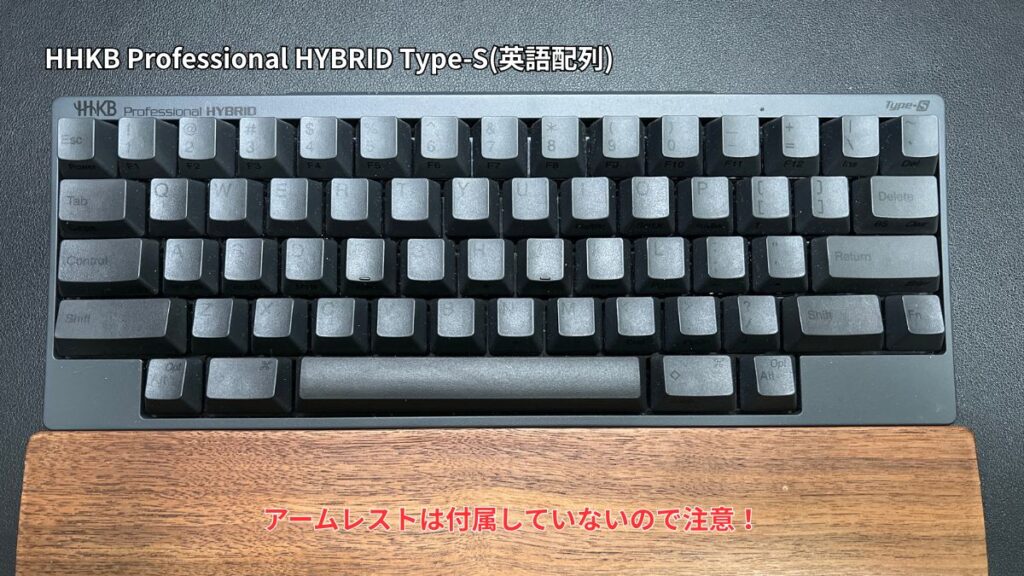
HHKBは、フルサイズキーボードから不要なキーを徹底的に削ぎ落とした60キー構成です。(※ 日本語配列は69キー構成となっています。)
テンキー、ファンクションキーの列、さらには独立した矢印キーすら存在しません。これは「手をホームポジションから動かさない」という設計哲学を貫いた結果です。(日本語配列は構成の中に矢印キーが配置されています。)
慣れるまでに時間はかかりますが、一度身につけると手の移動距離が劇的に減少し、長時間のタイピングでも疲労を感じにくくなります。
※ 最近主流の薄型キーボードに比べ厚みのあるキーボードなので、アームレストを別途用意するとより疲労軽減ができます。
ポイント:HHKBは万能ではない
HHKBはキーが最小設計になっており、レイアウトも他のキーボードとは一味違う配列です。高級キーボードなのでオールマイティーに活躍できると思われがちですが、使用用途によってはストレスを感じるキーボードにもなり得ます。
正直に言うと、私はExcelのショートカットを多用する事務作業でHHKBを使うと、矢印キーやファンクションキーへのアクセスで指が迷子になって集中が途切れます。「Fn+何だっけ?」と手が止まる瞬間が積み重なって、普通にストレスです。だから事務作業は素直にLogicool MX Keys Miniに逃げています。HHKBは「愛着を持って付き合う道具」であって、万能な時短ツールではないと割り切るのが幸せになるコツです。
メインがライティングやプログラミングの方には、ホームポジションからほぼ手の移動が少ない本機はしっくりくるはずです。ただ、ファンクションキーを多用する方には煩わしさを感じる場面があるのも事実です。まずは自身のスタイルを検討してからの購入をおすすめします。
※ キー不足を感じる方はStream Deckなどの左手デバイスを組み合わせることで解消できます。私自身も、HHKBで足りないショートカットやメディア操作はStream Deckに集約してカバーしています。これが最強の組み合わせです。(詳しくは後述します。)
数十年使える耐久設計
キーキャップにはPBT樹脂、筐体にはAES樹脂を採用するなど、長期間使っても劣化しにくい素材が選ばれています(詳細は後述)。
「一生の道具」とメーカーは謳っていますが、個人的には「飽きない」という意味よりも「メンテナンスしながら育てていく道具」という表現のほうがしっくりきます。キートップを拭き掃除したり、吸振マットを貼って音の変化を楽しんだり、物理的にいじれる余地があるキーボードです。
【一覧表】HHKB 3モデルのスペック比較
まず、3モデルの主要スペックを一覧で確認しましょう。
| 項目 | Classic | Hybrid | Hybrid Type-S |
|---|---|---|---|
| 接続方式 | USB Type-C(有線のみ) | Bluetooth 4.2 + USB Type-C | Bluetooth 4.2 + USB Type-C |
| スイッチ | Topre(標準) | Topre(標準) | Topre(静音仕様) |
| キーストローク | 4.0mm | 4.0mm | 3.8mm |
| 押下圧 | 45g | 45g | 45g |
| キーマップ変更 | DIPスイッチのみ | DIPスイッチ + 専用ツール | DIPスイッチ + 専用ツール |
| 電源 | USBバスパワー | 単3乾電池 ×2 / USB | 単3乾電池 ×2 / USB |
| こんな人向け | コスト重視・デスク固定 | 複数デバイスを使う人 | 静音性とワイヤレスの両立 |
見ての通り、3モデルの違いは主に「接続方式」と「静音仕様の有無」に集約されます。押下圧はすべて45gで共通、コアとなるTopreスイッチも同じです。
では、それぞれのモデルについて詳しく見ていきましょう。
各モデルの特徴を深掘り解説
HHKB Professional Classic:有線ミニマリストの最適解
Classicは、HHKBシリーズの中で最もシンプルなモデルです。
接続はUSB Type-Cの有線のみ。Bluetoothも内蔵バッテリーも搭載しないことで、接続の安定性は抜群です。ゲーミングやリモート会議など、入力遅延を一切許容できないシーンでも安心して使えます。
ただし、キーマップのカスタマイズは底面のDIPスイッチのみに限定されます。HybridやType-Sで利用できる専用キーマップ変更ツールには非対応である点は注意が必要です。
私がClassicから買い直した最大の理由は「Bluetooth非対応」です。最初は「どうせデスクで使うから有線で十分」と思っていたのですが、MacとWindowsを行き来する作業が増えたときに「ケーブル挿し替えの手間がじわじわとストレスになってきた」という経験をしました。1回1回は大したことないのに、積み重なると本当に面倒です。
Classicが向いている人
- 常に同じデスクで、同じPCに接続して使う
- Bluetooth接続のペアリングトラブルを避けたい
- できるだけ予算を抑えてHHKBを手に入れたい
HHKB Professional Hybrid:マルチデバイス時代の本命
Hybridは、Bluetooth 4.2とUSB Type-Cのデュアル接続に対応したモデルです。
最大の特徴はBluetooth最大4台のマルチペアリング。PCとタブレット、あるいは会社PCと私用PCのように、複数のデバイスをワンタッチで切り替えられます。
もちろん、USB接続に切り替えれば有線キーボードとしても使用可能。無線の利便性と有線の安定性を状況に応じて使い分けられるのが強みです。
電源は単3形乾電池2本。「なぜ充電式のリチウムイオン電池ではないのか?」と疑問に思うかもしれませんが、これには明確な理由があります(後述の「乾電池駆動の合理性」で詳しく解説します)。
Hybridが向いている人
- PCとタブレットなど、複数デバイスを日常的に使い分ける
- デスクをすっきりさせたい(ケーブルレス運用)
- 有線・無線を状況に応じて切り替えたい
HHKB Professional Hybrid Type-S:最上位モデルの実力
Type-Sは、Hybridの全機能に加えてTopre静音仕様スイッチを搭載した最上位モデルです。
「Type-S」の「S」は「Silent」と「Speed」の両方を意味しています。単に静かなだけでなく、ストロークの最適化によって打鍵のスピードも向上している点が見逃せません。
キーストロークは標準モデルの4.0mmに対して3.8mm。わずか0.2mmの差ですが、1日に何万回もキーを叩くヘビーユーザーにとって、この差は確実に体感できます。私自身、標準モデルからType-Sに移行したとき、「なんとなく指が軽い」という感覚が最初の数時間で出てきました。数値にすると小さいですが、体感ではっきり違いがわかります。
Type-Sが向いている人
- 共有オフィスや深夜の自宅など、打鍵音に配慮が必要
- 少しでも高速なタイピングを追求したい
- 予算が許すなら最上位モデルで後悔をなくしたい
Type-Sの静音技術を解剖する──「ただ静かなだけ」ではない
Type-Sの静音性は、単にスイッチにゴムを詰めただけの安易な設計ではありません。内部構造に2つの技術的な工夫が施されています。
消音リングによる衝突音の抑制
スライダーのステム周囲に緩衝材(消音リング)が配置されています。
通常のキーボードでは、キーを押して戻すときにプラスチック同士が衝突し「カチャカチャ」という音が発生します。消音リングは、この戻り時の衝突を吸収することで打鍵音を低減しています。
スライダーの伸長設計──ストロークの質を維持する工夫
消音リングを入れると、その厚み(約0.3〜0.5mm)の分だけストロークが短くなります。
Type-Sでは、これを補うためにスライダーのステムを標準モデルよりわずかに長く設計しています。消音リングによるストロークの減少を相殺し、標準モデルに近い打鍵感を維持しつつ静音化を実現しているのです。
つまり、Type-Sは「静音」と「打鍵品質」のトレードオフを技術で解決したモデルと言えます。安易に「静かにしました」ではなく、打ち心地を犠牲にしないための設計が施されている点が、この価格帯にふさわしい仕事をしていると思います。
HHKBの独自レイアウトとエルゴノミクス
HHKBに初めて触れた人がまず驚くのが、独自のキー配列です。正直なことを言うと、最初の3日間は「なんで3万円も出してこんな使いにくいものを買ったんだ」と本気で後悔しました。でも4日目あたりから突然、指が勝手に動き始める瞬間が来るんです。あの感覚は今でも覚えています。
この配列には、すべて合理的な理由があります。
Controlキーがなぜ「Aの左」にあるのか
一般的なキーボードでは、左下の端にControlキーが配置されています。HHKBではCaps Lockを廃止し、その位置(Aの左隣)にControlキーを置いています。
これにより、UNIX系OSのターミナル操作やVimなどのエディタ、あるいはCtrl+C / Ctrl+Vといった日常的なショートカットキーを小指を大きく伸ばさずに押すことができます。
使い始めて1週間後には「なぜ今まで左下のControlキーに小指を伸ばし続けていたのか」と本気で疑問に思えてきます。これが習慣になると、一般的なキーボードでCtrlを押すたびに「遠い……」と感じるようになるのが少し困りものです。
矢印キーは「Fnキー+ホームポジション」で操作
HHKBには独立した矢印キーがありません。代わりに、Fnキーとの組み合わせでカーソル移動を行います。
配列はいわゆる「ダイヤモンド型配置」(Fn + [ ; / ')で、手首をまったく動かさずにカーソル操作が可能です。最初は戸惑いますが、慣れると「なぜ今まで矢印キーに手を伸ばしていたのか」と感じるほど効率的です。
ただし、Excelのように矢印キーを高速連打するような作業では、このFnコンビネーションは正直しんどいです。これが私が事務作業でLogicoolに持ち替える理由の本音でもあります。
DIPスイッチでハードウェアレベルのカスタマイズ
キーボード底面にはDIPスイッチが搭載されており、以下の設定がOS・ドライバを問わずハードウェアレベルで変更できます。
- Windows / Macモードの切り替え
- DeleteキーをBackspaceとして動作させる
- Fnキーの割り当て位置の変更
ソフトウェアに依存しないため、BIOSの操作やOS未起動の状態でも設定が反映されるのが大きな利点です。
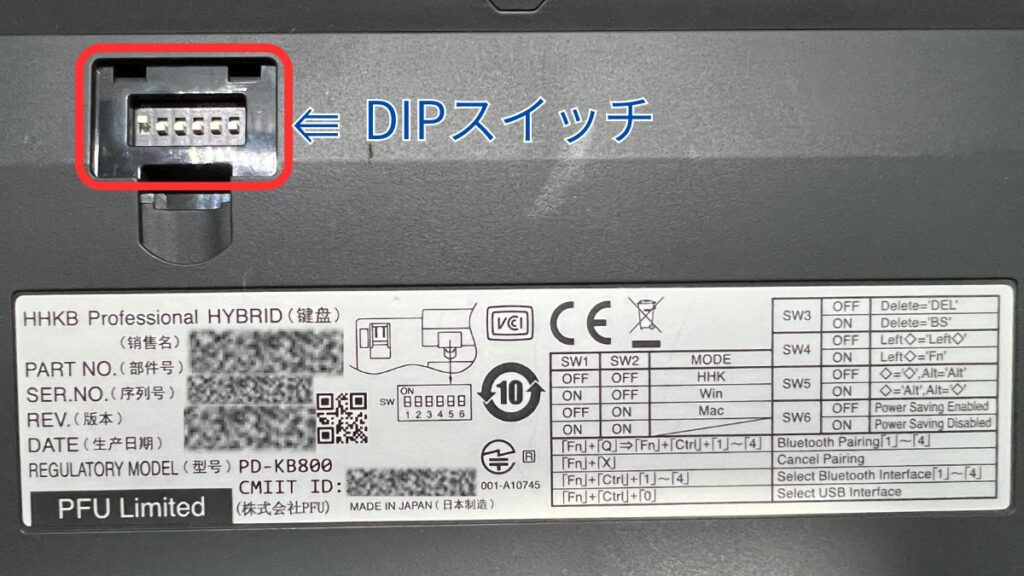
※ DIPスイッチの下のシールにはスイッチの設定リストが掲載されているので迷うことはありません。
HHKBの弱点をStream Deckで叩き潰す──最強の組み合わせ
HHKBを使いこなす上で避けて通れないのが「キー数の少なさ」という壁です。ファンクションキー、矢印キー、メディアコントロール。これらすべてがFnキーとの組み合わせになるため、操作の流れが一瞬止まる場面が出てきます。
私がたどり着いた答えは、HHKBとStream Deckを組み合わせることです。
具体的には、HHKBで届きにくいキー操作をStream Deckの物理ボタンに割り当てています。
- よく使うファンクションキー(F5でリロード、F2でリネームなど)
- 音量・ミュート・再生停止のメディアコントロール
- アプリの切り替えや特定URLの一発起動
HHKBはホームポジションから離れずに長文・コードを書くのに最適化されていて、Stream Deckはそれ以外の「手を動かしたくない操作」を肩代わりする。この役割分担が確立してから、作業中に手が止まる瞬間がほぼゼロになりました。
HHKBを選ぶような方は、多かれ少なかれ「自分だけの快適な環境」を作りたい人だと思います。だったら、Stream Deckでレイヤーを物理的に拡張して、HHKBの弱点を補ってしまうのが一番の近道です。両者を組み合わせた詳しい設定方法はこちらの記事も参考にしてください。
素材と耐久性へのこだわり──「育てる道具」を支える設計
HHKBの価格の高さは、採用されている素材と設計思想に直結しています。
PBTキーキャップ+昇華印刷
キーキャップにはPBT(ポリブチレンテレフタレート)樹脂が採用されています。
安価なキーボードに使われるABS樹脂は、長期間使うと指の油分で表面がテカテカになる「シャイン(テカリ)」が発生しやすいのが難点です。PBT樹脂はABSと比較して耐摩耗性が格段に高く、何年使ってもサラサラとした手触りが維持されます。
さらに、文字の印刷には昇華印刷(Dye-Sublimation)を採用。インクを樹脂の内部に浸透させる方式のため、文字が消えることがほぼありません。
私は購入から2年以上経ちますが、キーの文字は今でもくっきりしています。毎日触れているものが劣化しないというのは、単純に気分がいいものです。
AES樹脂ケースで黄ばみを防止
白(アイボリー)や雪(スノー)モデルの筐体には、UV耐性の高いAES樹脂が使われています。
旧モデル(HHKB Pro 2など)では、経年劣化による「黄ばみ」が課題として指摘されていましたが、現行モデルではAES樹脂の採用により大幅に改善されています。
乾電池駆動の合理性──なぜリチウムイオン電池ではないのか
HHKBのHybrid / Type-Sモデルは、充電式ではなく単3形乾電池2本で駆動します。
「今どき乾電池?」と思うかもしれません。私も最初はここが気になりました。ただ、使い始めてからはむしろ合理的だと感じています。
リチウムイオン電池は、充電サイクルを繰り返すことで2〜3年で劣化し始めます。電池が寿命を迎えたとき、交換用バッテリーが入手できなければキーボード自体が使えなくなってしまいます。
一方、単3乾電池は世界中どこでも入手可能で、数十年後も規格が変わる心配がほぼありません。基板とスイッチが機能する限り、電池を交換するだけで半永久的に無線機能を使い続けることができます。
もちろん、エネループなどの充電式ニッケル水素電池を使えば、ランニングコストを抑えつつ乾電池駆動のメリットも享受できます。私はエネループで運用しており、充電のタイミングを気にしたことはほぼありません。
打鍵感と使い心地のリアル──使い込んでわかること
スペックだけではわからない「実際の使い心地」についても触れておきましょう。
標準モデルとType-Sの打鍵音の違い
HHKBの打鍵音は、一般的なメカニカルキーボードとは大きく異なります。
- 標準モデル(Classic / Hybrid):「ガラス玉を転がすような」あるいは「チョコレートを割るような」高音のクリック感が特徴。乾いた心地よい音で、好きな人にはたまらない打鍵音です。
- Type-S:高音のクリック感が抑えられ、より深みのある「コトコト(Thock)」という落ち着いた音響特性になります。
Type-Sの音は「静か」というより「上品」と表現するのが適切かもしれません。深夜に隣の部屋に気を使いながら作業するとき、このコトコト感は本当に心地よいです。
新品時の「慣らし期間」がある
新品のHHKBには、わずかに「擦れ感」を感じる場合があります。
これは不良ではなく、Topreスイッチの特性です。数週間〜数ヶ月の使用(いわゆる「ブレイクイン」)を経ると、バターのように滑らかな動作へと変化していきます。
私も最初の1週間は「なんか引っかかる」と感じていました。でも1ヶ月後に確認したときの変化は明らかで、「あ、なめらかになってる」と気づいた瞬間にHHKBへの愛着がひとつ増した記憶があります。購入直後の感触だけで判断せず、しばらく使い込んでから最終評価を下すのがおすすめです。
ポイント:実機を試してから買う方法
打鍵感を実際に試してから購入を考えるのも大切です。HHKBの製品は量販店での取り扱いがない店舗の方が多く、実機に触る機会がなかなかありません。店舗数は少ないですが、タッチ&トライスポットという実際に実機に触れられる場所があるので、足を運んで試してみるのも一つの手です。
また有料にはなりますが、レンタルサービスも用意されています。実店舗への訪問が難しい方は、レンタルを活用してみてはいかがでしょうか。
別売り吸振マットの効果
HHKBには、別売りの吸振マット(振動吸収パッド)が用意されています。
底面に貼付することで、筐体内部の反響音が抑えられ、より洗練された打鍵音にカスタマイズすることができます。特に標準モデルの「カチャカチャ感」が気になる場合は、Type-Sへの買い替えを検討する前にまず吸振マットを試してみる価値があります。
貼った瞬間に音が変わる体験は、物理的にキーボードをいじる楽しさそのものです。「育てている」という感覚がHHKBの愛用者を増やし続けている理由の一つだと思います。
よくある質問(FAQ)
HHKB初心者におすすめのモデルは?
迷ったならHybrid Type-Sを選んでください。静音性・無線接続・キーマップカスタマイズのすべてが揃っており、「後からあの機能が欲しかった」という後悔が最も少ないモデルです。私自身がClassicから買い直した経験があるだけに、最初からType-Sを買っておけばよかったと今でも思っています。予算がどうしても厳しい場合は、Hybridでも十分満足できます。
ClassicとHybridでスイッチ(打鍵感)に違いはある?
基本的に同じです。両モデルとも標準のTopreスイッチ(押下圧45g、ストローク4.0mm)を搭載しており、打鍵感に差はありません。違いは接続方式とキーマップカスタマイズ機能の有無です。
Type-Sのストロークが3.8mmと短いが、打鍵感は悪くならない?
むしろ改善されるという意見が多いです。消音リングの厚みを相殺するためにスライダーのステムが長く設計されており、標準モデルに近い打鍵感を維持しつつ「底打ち感」がマイルドになっています。結果として、長時間のタイピングで指が疲れにくくなるメリットがあります。実際に使い比べると「Type-Sのほうがやわらかくて指に優しい」という印象を受けます。
乾電池の持ちはどのくらい?
公称値ではアルカリ乾電池使用時に約3ヶ月とされています。Bluetooth使用時の電力消費は比較的小さく、エネループなどの充電式電池でも十分実用的です。私はエネループで運用していますが、電池切れを意識したことはほぼありません。DIPスイッチで設定した時間、操作がなければ自動で電源OFFにしてくれる機能もあります(デフォルトでON)。なお有線接続で利用する場合は電池が不要なので、急に電池が切れたときは有線で乗り切れます。
英語配列と日本語配列、どちらを選ぶべき?
プログラミングやコーディングが主用途であれば、記号キーの配置が合理的な英語配列がおすすめです。日本語入力がメインで「変換」「無変換」キーが必要な場合は日本語配列が安心です。ただし英語配列にも弱点はあります。
注意ポイント:英語配列のデメリット
英語配列をおすすめしているのはあくまで主観です。私はライティング・プログラミングの際にHHKBを使い、事務作業はLogicoolに切り替えています。英語配列にはメリットが多い反面、以下のデメリットも実際に感じている点として正直にお伝えします。
| デメリット | 具体的な内容 |
|---|---|
| Z 行がわずかに左にずれている | 右下に独立したカーソルキーを配置したためスペースが足りず、Z 行が標準キーボードより約0.25u 左にズレる。ブラインドタッチ時にミスタイプしやすい。(日本語配列のみ) |
| スペースキーがうるさい | スペースキーのみ静音性が不足し、叩きどころによってカチャカチャと音が鳴る。高級キーボードなのにこの点が気になる。 |
| IME 切り替えに工夫が必要 | 英語配列には単体のかな/漢字切替キーがないため、Alt+` や Ctrl+Space など自分でカスタマイズする必要がある。使うソフトによっては競合が発生し、設定変更が面倒になる。 |
| キーマップの自由度が制限される | Bluetooth ペアリングに使用されるキー(Fn+Q など)はキーマップツールで再割り当てできない。好きな機能(例:F5)をそこに割り当てられない制約がある。 |
HHKBはゲーミングに使える?
使えますが、万人向けとは言えません。同時押し(Nキーロールオーバー)に制限がある点や、独立した矢印キーがない点は、FPSなどの操作性に影響する可能性があります。RPGやシミュレーション系のゲーム、あるいはテキスト入力が多いゲームであれば快適に使用できます。ただ、HHKBはFnを多用するキーボードなので、ゲームは別途ゲーミングキーボードを用意して遊びましょう。
まとめ:3モデルの選び方フローチャート
最後に、HHKB 3モデルの選び方をシンプルに整理します。
- 「常に同じPCに有線で接続する」「できるだけ安く」 → Classic
- 「複数デバイスを切り替えたい」「無線が必要」 → Hybrid
- 「静かさも速さも欲しい」「予算が許す限り最良を」 → Hybrid Type-S
迷ったらHybrid Type-Sを選んでおけば、まず後悔することはありません。私自身がClassicを購入してからType-Sに買い直した経験があるからこそ、最初から最上位を選ぶことを強くおすすめします。
HHKBは確かに高価です。しかし、「一生の道具」という言葉を鵜呑みにするより、「使い込むほど指に馴染み、メンテナンスしながら育てる道具」という視点で捉えると、この価格への納得感がぐっと上がります。キートップを拭いたり、吸振マットを貼って音が変わる体験をしたりと、物理的にいじる楽しさがある道具は珍しいです。
価格ではなく「1日あたりのコスト」で考えれば、HHKBは間違いなくコスパの高い投資です。ぜひ、あなたにぴったりの1台を見つけてください。


 ポチップ
ポチップ
 ポチップ
ポチップ