
「HHKBのキーマップを変えたいけど、やり方がよく分からない…」
そんな悩みを抱えていませんか?
私自身、HHKB Professional HYBRID Type-Sを購入した直後、キーマップ変更ツールの存在は知っていたものの、Bluetooth接続のまま設定しようとして「認識されない…なぜ?」と30分以上悩んだ経験があります。
結論から言うと、キーマップ変更ツールを正しく使えば、自分だけの最適な配列をキーボード本体に保存でき、どのPCに接続しても同じ操作感で作業できるようになります。一度設定すれば、あとはどの環境でもそのまま使えます。
この記事では、HHKB Professional HYBRID Type-S(英語配列)を実際に使っている筆者が、つまずき体験も交えながら、初心者でも迷わずキーマップ変更を完了できるよう、ステップバイステップで解説していきます。
HHKBキーマップ変更ツールとは?基本を押さえよう
HHKBキーマップ変更ツールは、PFUが提供するHHKB専用のキーカスタマイズソフトウェアです。
最大の特徴は、変更した設定がキーボード本体のオンボードメモリに保存されること。一度設定を済ませてしまえば、自宅のデスクトップ、オフィスのノートPC…どのデバイスに繋いでも、自分だけのキーマップがそのまま使えます。
キーマップ変更ツールの3つの特徴
- オンボードメモリ保存:PCを切り替えても設定が維持される
- GUIで視覚的に操作:画面上のキーボードレイアウトからキーの割り当てを変更できる
- 設定のファイル保存:設定情報をファイルとして保存しておけるので、バックアップや復元にも対応
HHKBの設定構造を理解しておこう
キーマップ変更ツールで「どこまで変えられるか」を正しく理解するために、HHKBのキー設定の構造を押さえておきましょう。
HHKBの設定構造
- ① 標準面(ツールで変更可):単体キーを押したときの動作を変更できます。
- ② Fn面(ツールで変更可):Fnキーと組み合わせたときの動作を変更できます。ここにカーソル移動や編集系操作を集約するのが定番の使い方です。
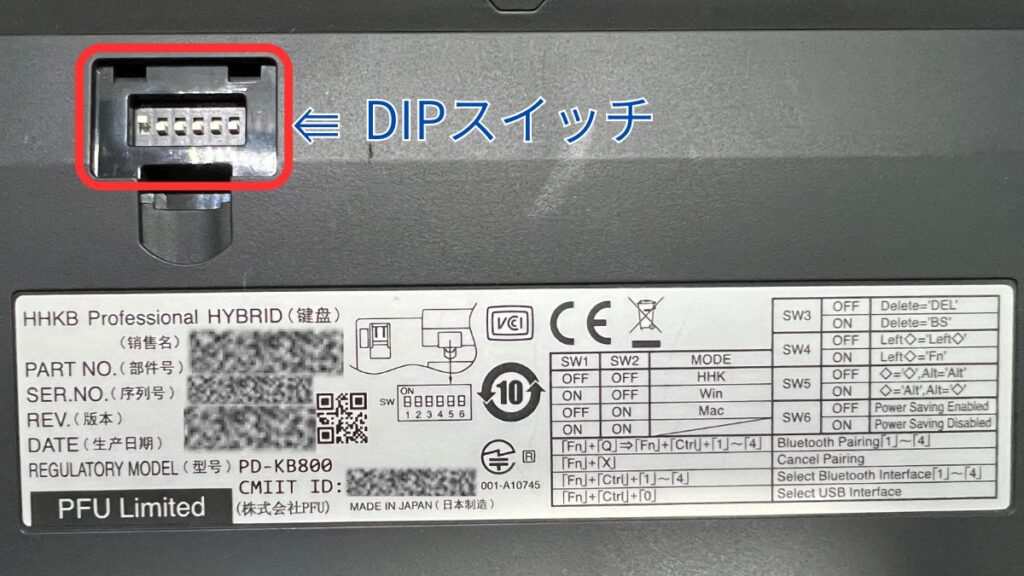
- ③ DIPスイッチ:背面スイッチでMac/Windowsモードや一部キーの役割を切り替えます。ツールの設定とは独立しており、DIPスイッチの状態によってはツール設定が意図どおりに反映されないケースがあります。
対応モデルを確認しよう(キー配列変更ができないモデルに注意)
キーマップ変更ツールを使ううえで、まず確認してほしいのが自分のHHKBが対応モデルかどうかです。
キー配列変更に対応しているモデル
- HHKB Studio
- HHKB Professional HYBRID Type-S
- HHKB Professional HYBRID
- HHKB Professional Classic Type-S
注意
HHKB Professional Classicは、キー配列の変更には対応していません。Professional用ツール自体はClassicでも使用しますが、キー配列を変更する機能は利用できません。購入前・購入後に必ずモデルを確認しましょう。
また、StudioとProfessionalシリーズでは使用するツールが異なります。ダウンロード時に間違えないよう注意が必要です。
USB接続が必須!Bluetoothでは設定できない
ここが最大の落とし穴です。キーマップ変更ツールはUSB有線接続時のみ使用可能です。Bluetooth接続の状態ではツールがキーボードを認識してくれません。
キーマップ変更ツールのダウンロードとインストール手順
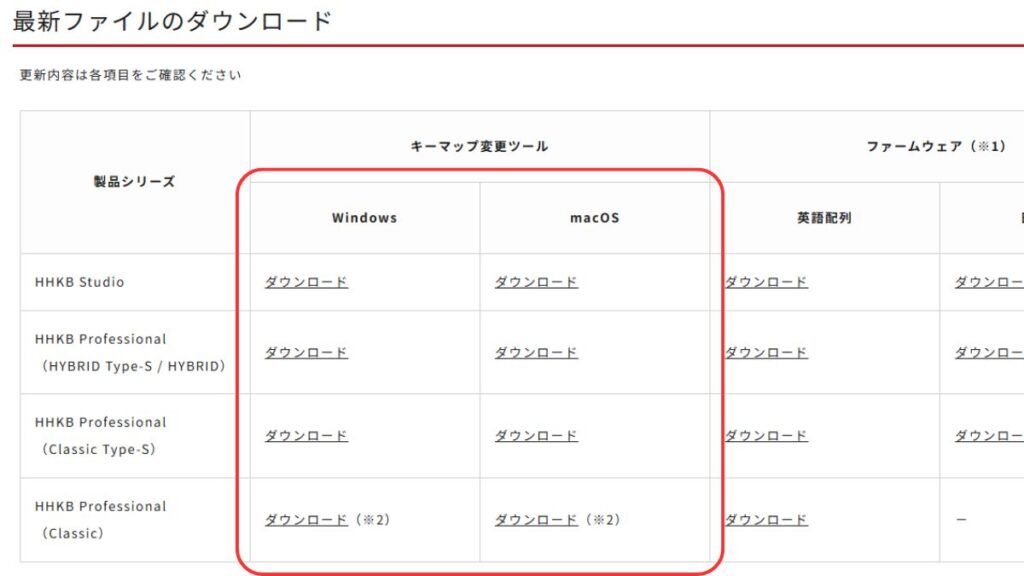
ダウンロード先と対応OS
キーマップ変更ツールは、PFU公式サイトから無料でダウンロードできます。「HHKB Studio用」と「Professional用」でツールが分かれているので、自分のモデルに合ったものを選択してください。
対応OS(公式ダウンロードページより)
- Windows:Windows 10 / 11
- macOS:macOS 12(Monterey)以降
- ダウンロードページリンク
インストール手順(Windows / macOS共通の流れ)
step
1ダウンロードファイルを展開
公式サイトからダウンロードしたファイル(Windows:.exe / macOS:.dmg)を開きます。
step
2インストーラーの指示に従う
画面の案内に沿ってインストールを進めます。基本的にはデフォルトのまま「次へ」を押していけばOKです。
step
3HHKBをUSBで接続してからツールを起動
インストールが完了したら、HHKBをUSBケーブルでPCに接続し、有線接続状態にしてからツールを起動してください。未接続やBluetooth接続のままではツールを正常に使用できません。
キーマップ変更ツールの使い方【ステップバイステップ】
STEP1:USB接続で有線モードに切り替える
まず、HHKBとPCをUSBケーブルで接続してください。Bluetooth接続が有効になっている場合は、Fn + Control + 0を押して有線モードに切り替えます。
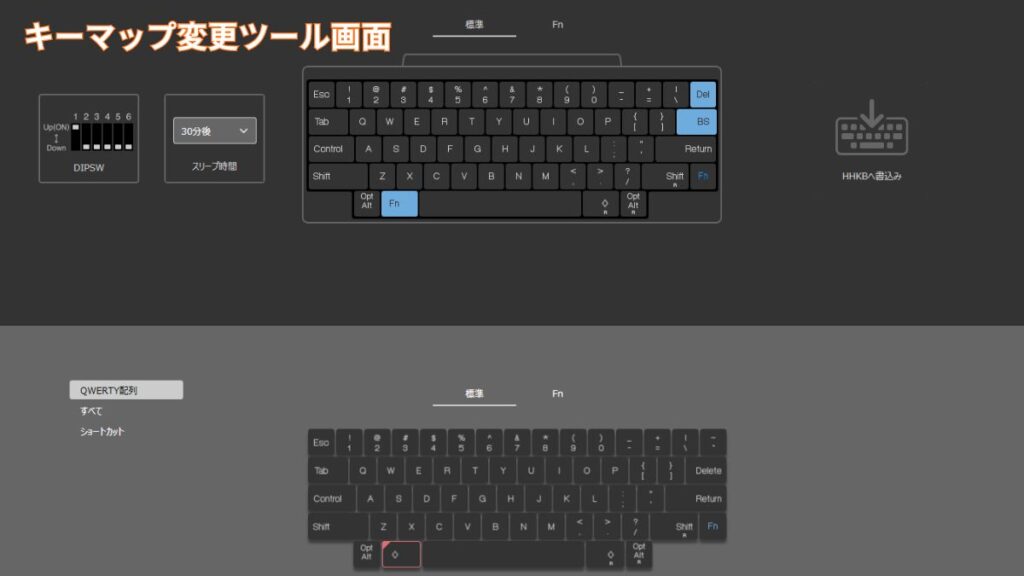
STEP2:ツールを起動してキーボードを認識させる
有線接続が確認できたら、キーマップ変更ツールを起動します。正常に接続されていれば、ツール画面上にHHKBのキーボードレイアウトが表示されます。
認識されない場合のチェックリスト
Fn + Control + 0で有線モードに切り替えたか- ツールのバージョンがモデルに合っているか(Studio用 / Professional用)
- USBケーブルがデータ通信に対応しているか(充電専用ケーブルでは認識されないケースがあります)
- 他のキーボード制御ソフトが干渉していないか(Karabiner-Elementsなどを一時停止すると解決する場合があります)
STEP3:キーマップを変更して保存する
キーボードが認識されたら、標準面・Fn面のタブを切り替えながらキーマップを編集します。画面上のキーボードレイアウトから変更したいキーを選択し、割り当てたい機能を指定するだけです。
step
1変更したいキーを選択
ツール画面上のキーボードレイアウトから、変更したいキーをクリックします。標準面・Fn面それぞれタブで切り替えて編集できます。
step
2割り当てる機能を選択
候補一覧から割り当てたいキーや機能を選びます。
step
3「HHKBへ書き込み」で本体に保存
すべての変更が終わったら、「HHKBへ書き込み」ボタンを押して、キーボード本体に設定を保存します。これでオンボードメモリに書き込まれ、USBを抜いてBluetooth接続に戻しても、変更した配列がそのまま反映されます。
【体験談】僕が最初につまずいたポイントと解決策
HHKB Professional HYBRID Type-Sを購入してキーマップを設定した際に経験した失敗談を3つお伝えします。
失敗①:Bluetooth接続のまま設定しようとして認識されなかった
最初の30分は完全に無駄にしました。HHKBを買って意気揚々とキーマップ変更ツールをインストールし、起動したところ…「キーボードが見つかりません」の表示。USBケーブルは挿していたのですが、Fn + Control + 0の有線切り替えを知らず、Bluetooth接続が優先されたままでした。
「初期不良かも」とサポートページを漁り、やっと有線モードの切り替え操作に辿り着いたときは、思わず苦笑いでした。
教訓①
キーマップ変更ツールを使うときは必ずFn + Control + 0で有線モードに切り替えること。これだけで30分のロスを防げます。
失敗②:StudioとProfessionalのツールを間違えてインストールした
僕はProfessional HYBRID Type-Sを使っているのですが、ダウンロードページでうっかりStudio用のツールをインストールしてしまったことがありました。当然、ツールを起動してもキーボードは認識されません。正しいツールをインストールし直したら、あっさり認識されました。モデルを確認してからダウンロードするという基本的なことですが、意外と見落としがちです。
失敗③:文字キー単体を置き換えようとして、普段の入力が使いにくくなった
最初の頃、「よく使うショートカットを単体キーに割り当てれば効率化できる」と考えて、標準面の文字キーをいくつか別の機能に置き換えようとしました。
ところが実際に試してみると、日本語や英字の入力で使う文字キーを置き換えると、通常の文章入力のたびに不便さを感じることに気づきました。「保存の快適さ」を得るために「文字入力のスムーズさ」を犠牲にしては本末転倒です。
試行錯誤の末に辿り着いた答えが、「標準面は大きく崩さず、Fn面側に編集操作を集約する」という方針でした。この方向性に切り替えてから、設定と実際の使い勝手のバランスが取れるようになりました。
教訓③
標準面の文字キーを大きく置き換えると、普段の文字入力を犠牲にすることになります。まずは標準面を崩しすぎず、Fn面の使いやすさを整えることを優先するのがおすすめです。
筆者の実設定:標準面は大きく崩さず、Fn面を編集しやすくした配列例
キーマップ変更ツールの使い方が分かったところで、「具体的にどんな設定にすればいいの?」という疑問に答えます。ここでは、筆者が実際に使っているHHKB Professional HYBRID Type-S(英語配列)の設定例を、実際のツール画面スクショとともに紹介します。
検証環境
- 使用モデル:HHKB Professional HYBRID Type-S(英語配列)
- OS:Windows 11(メイン)/ macOS Sequoia(サブ)
- 主な用途:ブログ記事の文章執筆・HTML編集
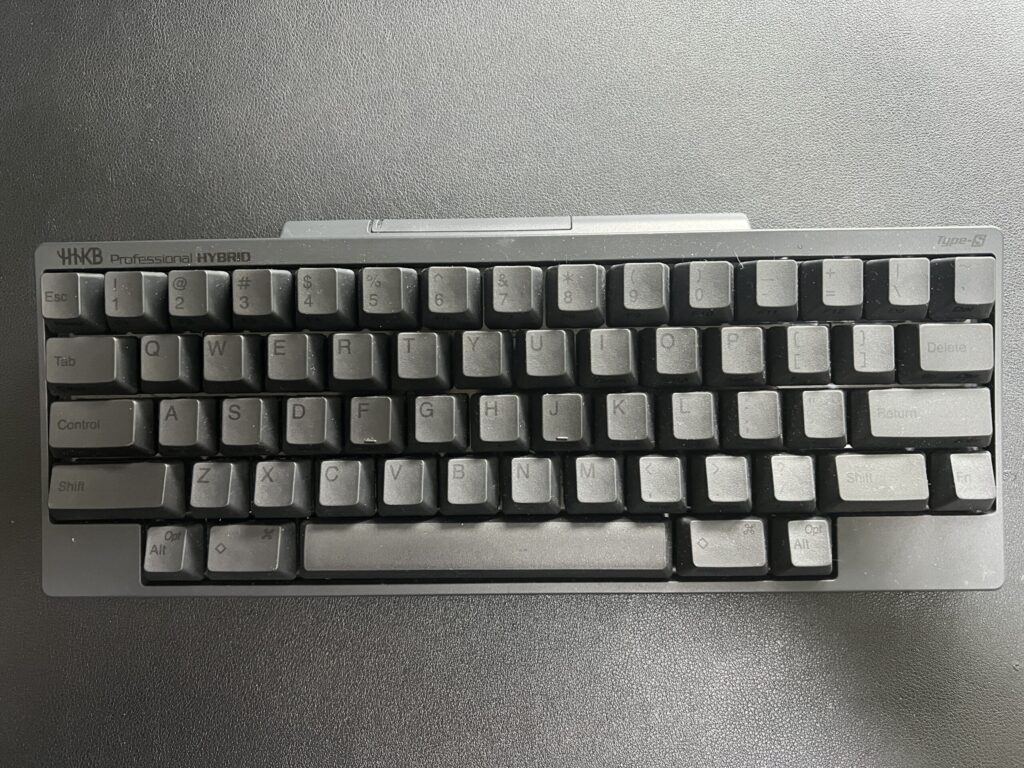
標準面は大きく崩さないのがおすすめ
筆者の設定では、標準面の文字キー(A〜Z・数字)はほぼデフォルトのままにしています。日本語・英字入力で毎日使うキーを置き換えると、通常の文章入力の流れが乱れるためです。
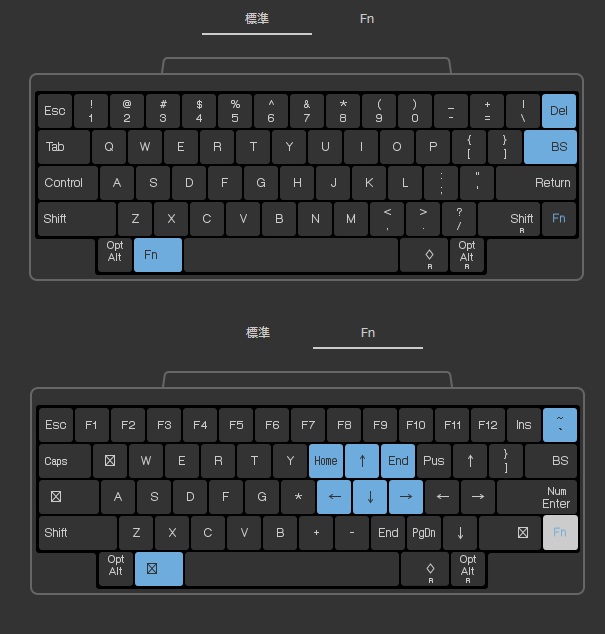
標準面で調整しているのは、Delete・Backspace・Fn位置など編集時に触れる頻度が高いキーの配置のみです。この範囲に留めることで、文字入力を犠牲にせずに済んでいます。
Fn面にカーソル移動・行頭末を集約した配列
筆者の設定の核心は、Fn面(Fnキーとの組み合わせ操作)を編集しやすく整えることです。実際のツール画面が以下です。
筆者のFn面設定例(実スクショより)
- Fn + Y:Home(行頭へ移動)
- Fn + I:↑(上方向カーソル移動)
- Fn + O:End(行末へ移動)
- Fn + J:←(左方向カーソル移動)
- Fn + K:↓(下方向カーソル移動)
- Fn + L:→(右方向カーソル移動)
カーソル移動・Home・Endをホームポジション近くに置くメリット
この配列の考え方は、Fnキーを押しながら右手がホームポジション(J・K・L付近)に留まったまま、カーソル移動・行頭末への移動が完結することです。
「文章を書いていると、カーソル移動のためにホームポジションから指を大きく離して矢印キーを探す場面が頻繁に発生します。記事執筆中、見出しの微調整やコードの書き換えなど、細かいカーソル移動は意外と多いものです。
これまではFnキーとの組み合わせで矢印を操作していましたが、今回設定したFn面なら、右手のホームポジションを維持したまま自然にカーソルを動かせるため、執筆のテンポが格段に良くなりました。」
この設定にしてから感じた変化を挙げると:
- 行頭・行末への移動でホームポジションから手を大きく離す場面が減った
- カーソル移動のたびに手がホームポジションから流れていたのが改善された
- 標準面を崩していないので、通常の文字入力への悪影響がない
定量的な数値として示せるほどの測定はしていませんが、手の移動量が減ったという体感は明確にあります。特にHTML編集や文章の細かい修正作業で、操作のテンポが崩れにくくなったと感じています。
最初から作り込みすぎないためのコツ
キーマップ変更ツールを初めて使う方へのアドバイスとして、最初から全キーを最適化しようとしないことを強くおすすめします。
実際に使ってみると「この操作が不便だな」と感じる場面が出てきます。そのタイミングで少しずつ調整していくほうが、自分の作業スタイルに合った配列に自然と近づいていけます。書き込み前に設定をファイル保存しておけば、いつでも元に戻せるので、気軽に試せます。
Mac/Windows併用時の設定ポイント
MacとWindowsを行き来するユーザーにとって、CommandキーとCtrlキーの位置の違いは操作のたびに気になるポイントです。
Mac/Win併用のコツ
HHKBの背面DIPスイッチでWin/Macモードを切り替えた場合でも、キーマップ変更ツールで設定したFn面・標準面の配列はモードごとに保持されます。ただし英語配列モデルでは、完全に同じ操作感をMac/Windows両方で再現するのが難しい場面もあるため、どちらをメインにするか決めてから最適化するのが現実的です。
よくある質問(FAQ)
まとめ:キーマップ変更ツールでHHKBの真価を引き出そう
この記事のまとめ
- キー配列変更に対応しているのはHHKB Studio / Professional HYBRID Type-S / HYBRID / Classic Type-Sの4モデル(Professional Classicは非対応)
- 設定変更にはUSB有線接続が必須(
Fn + Control + 0で有線モードに切り替え) - ツールでは標準面・Fn面の両方を変更可能
- 変更したキーマップはキーボード本体に保存されるため、PCを変えても設定が引き継がれる
- 標準面の文字キーを大きく置き換えると通常入力が不便になるため、初心者はFn面の整備から始めるのがおすすめ
- 筆者の実設定は「Fn+Y=Home / Fn+I=↑ / Fn+O=End / Fn+J=← / Fn+K=↓ / Fn+L=→」というFn面カーソル集約型
HHKBは「買っただけ」では真価を発揮しきれないキーボードだと感じています。デフォルト配列のまま使い続けるのは、まだ最適化の余地を残している状態です。
キーマップ変更ツールで自分の作業スタイルに合った配列を作ることで、HHKBはより快適な道具になります。最初から完璧を目指さず、「この操作が不便」と感じたところから少しずつ調整していくのが、長く使い続けられる設定への近道です。
この記事を参考に、ぜひあなただけの配列を見つけてください。


 ポチップ
ポチップ
 ポチップ
ポチップ