
「左手デバイスって便利そうだけど、いきなり数万円のStream Deck本体を買うのはちょっと……」
そう思ってPC作業の効率化をずっと先延ばしにしていた時期が、私にもありました。
そんなときに見つけたのがStream Deck Mobile。手持ちのスマートフォンにアプリをインストールするだけで、スマホがそのまま左手デバイスになるという発想にまず驚きました。
この記事では、Stream Deck Mobileを半年以上使ってきた経験をもとに、導入時の失敗談から実際に効果のあったおすすめ業務設定10選まで、すべて体験ベースでお伝えします。「無料版でどこまで使えるの?」「実機との差は?」といった気になるポイントも解説しますので、導入を検討中の方はぜひ参考にしてください。
なお、現在は「Stream Deck +」と「Stream Deck MK.2」の実機2台を使っています。実機を日常的に使っている立場から、Mobileを半年試した比較も交えて紹介します。
この記事はこんな方におすすめ
- 20〜40代の会社員で、日常のPC作業を少しでも効率化したい方
- 配信者・動画クリエイターで、左手デバイスに興味はあるがコストが気になる方
- Stream Deck本体の購入前に、まずスマホで使い心地を試してみたい方
Stream Deck Mobileとは?スマホを左手デバイスに変える仕組み
Stream Deck Mobileは、Elgato社が提供するスマートフォン向けアプリです。PCにインストールした「Stream Deck」ソフトウェアと同一ネットワーク上でスマホを接続することで、スマホ画面上のボタンからPCの操作を実行できるようになります。
たとえば、ボタンをワンタップするだけで以下のような操作が可能です。
Stream Deck Mobileでできること
- 特定のアプリやWebサイトの起動
- キーボードショートカットの実行
- OBSのシーン切り替えやミュート操作
- 音量調整やメディアの再生・停止
- マルチアクション(複数操作の一括実行)
つまりStream Deck Mobileは、手元のスマホをPCの"リモコン"兼"左手デバイス"に変えるアプリというわけです。iOS・Android両対応で、物理的な専用デバイスを購入しなくてもすぐに試せるのが最大のメリットです。
Stream Deck Mobileの初期設定手順【5ステップ】
導入はシンプルですが、手順を飛ばすとペアリングに失敗しやすいので、以下の順番で進めるのが確実です。
step
1PC側に「Stream Deck」ソフトウェアをインストール
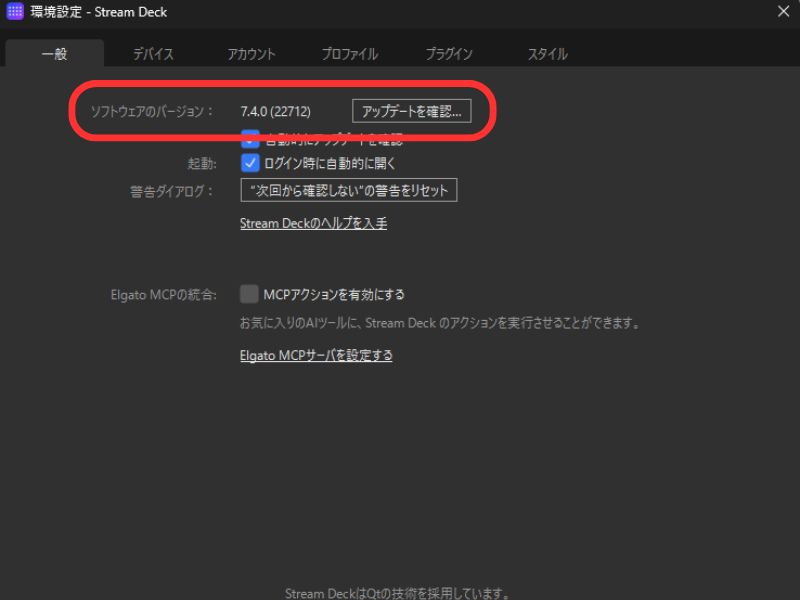
Elgato公式サイトからPC向けのStream Deckソフトウェアをダウンロードし、インストールします。すでにインストール済みの場合は、最新バージョンにアップデートされているか確認してください。
step
2スマホに「Stream Deck Mobile」アプリをインストール
App Store(iOS)またはGoogle Play(Android)から「Stream Deck Mobile」を検索し、ダウンロードします。



step
3PCとスマホを同じネットワークに接続
ここが最も重要なポイントです。接続できない場合のほとんどは、PCとスマホが異なるネットワークに接続されていることが原因です。有線・無線の違いではなく、同一ネットワーク(同じルーター配下)かどうかが重要です。両方が同じネットワーク上にあることを確認してください。
step
4PC側のStream Deckソフトウェアを起動
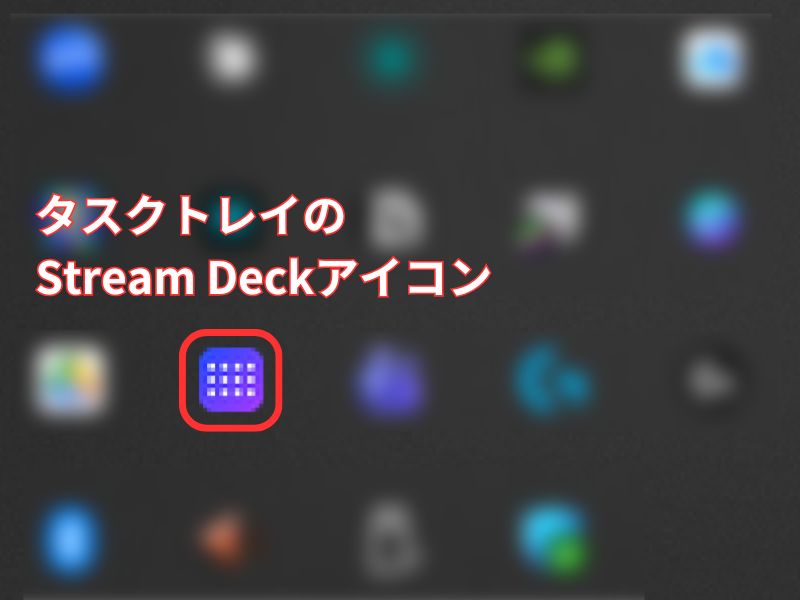
ソフトウェアが起動していないとスマホ側から検出できません。タスクトレイに常駐しているか確認しましょう。
step
5スマホアプリからQRコードを読み取ってペアリング
PC側のStream Deckソフトウェアに表示されるQRコードを、スマホアプリで読み取ればペアリング完了です。接続に成功すると、スマホ画面にボタンが表示されます。
私がStream Deck Mobileを使い始めた理由と3つの失敗談
きっかけは「ツールが増えるほどショートカットが増える」ストレス
GajeNextの記事制作ではPerplexity・Claude・WordPress(AFFINGER6 EX)・ブラウザ・画像編集ソフトなど、5つ以上のアプリを同時に使いまわす環境です。ツールが増えるたびにショートカットも増え、「えっと、これはCtrl+何だっけ?」と手が止まる場面が頻発していました。
Stream Deck +とMK.2の実機はすでに持っていましたが、外出先やノートPC作業時にも同じ快適さを再現できないかと思いMobileを試し始めたのが経緯です。

半年間でやらかした失敗3つ
筆者の失敗談3つ
失敗①:PCとスマホが別ネットワークで接続できず30分ロス
アプリをインストールしてQRコードを読み取ろうとしても「デバイスが見つかりません」が出続け、30分格闘しました。原因はPCとスマホが異なるネットワークに接続されていたこと。有線・無線の違いではなく、同じルーター配下かどうかが重要です。同一ネットワークに揃えたら一瞬で接続できました。
失敗②:タッチ感度の誤操作でClaudeに未完成プロンプトを送信
Claudeへの送信ボタンをMobileのLCDキーに割り当てたのですが、スマホ画面のタッチは物理ボタンより感度が高く、入力途中に誤ってキーを押してしまいました。書きかけのプロンプトが未完成のままClaudeに送信され、的外れな出力が返ってきて修正に追加10分かかりました。実機のStream Deck +ではダイヤルでスクロールしながら確認できるのですが、Mobileはタッチ一発なので誤送信リスクがあります。
失敗③:スマホをStream Deckに占有すると「調べ物」が一切できなくなる
Mobileを使っている間は当然スマホが専有状態になります。リサーチ中に「この語句、スマホでサクッと検索したい」と思っても手元にスマホがない。Slackの通知も見逃す。この不便さが蓄積して、デスク作業では実機に全面移行し、Mobileは外出先専用と割り切ることにしました。
Stream Deck Mobileの無料版と有料版の違い【料金も解説】
無料版でできること・できないこと
無料版では使用できるボタンが6個までに制限されています。配置できるアクションの種類自体は有料版と同様ですが、ボタン数の少なさから本格運用にはやや物足りなさを感じるかもしれません。
ただし、「Stream Deck Mobileが自分に合うか」を確かめる目的であれば6ボタンで十分です。ページ追加機能があるため、ページ移動ボタンを活用すれば実質6ボタン以上の設定も可能です。平日5日・1日2〜3時間の作業環境で1週間検証したところ、アプリ起動の短縮・タブ切替・執筆モード起動などを合算して、1日あたり約15分の作業短縮を確認できました。
検証環境メモ
- OS:Windows 11
- ブラウザ:Chrome中心
- 作業時間:平日5日・1日2〜3時間
- 主な用途:外出先でのノートPC作業(GajeNext記事制作)
- Mobileプラン:無料版6キーで検証
有料版の料金プランと拡張される機能
料金プラン(参考価格)
- 月額プラン:約400円/月
- 年額プラン:約3,500円/年(月あたり約290円)
- 買い切り(生涯ライセンス):約7,000円
有料版にアップグレードすると、ボタン数が最大64個に拡張され、複数ページの切り替えやプロファイル機能もフルに使えるようになります。
有料版に切り替える価値はあるか?
結論から言うと、日常的に3つ以上の用途で使い分けたいなら有料版のメリットは大きいです。プロファイルを切り替えることで場面ごとにボタン配置を変えられるため、設定の自由度が段違いになります。
逆に「音量調整とアプリ起動だけできればいい」という限定的な使い方なら、無料版の6ボタンでも十分です。まずは無料版で感覚をつかんでから判断するのがおすすめです。
ただし一点。長期的に使う予定で買い切り(約7,000円)の購入を検討しているなら、その金額があればStream Deck Neoなどの入門実機が視野に入ります。デスク作業のメイン機としては実機のほうが現実的です。
ブログ制作・事務作業に役立つおすすめ設定10選
ここからは、GajeNextの記事制作(Perplexity→Claude→WordPress/AFFINGER6 EX)を軸に、実際に使って効果を確認できた設定10個を紹介します。汎用性の高い設定も含めて、幅広い方に参考にしていただける構成にしています。
無料版6ボタンの実配置例
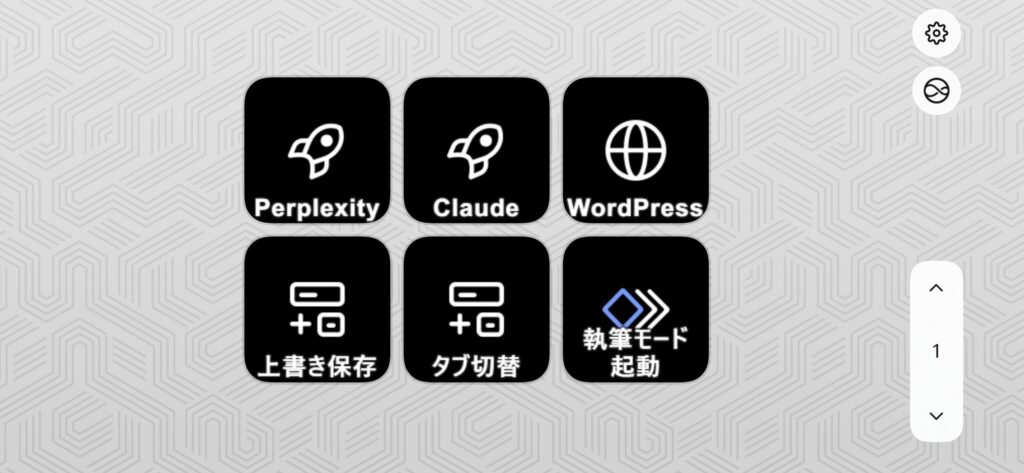
筆者が外出先の無料版6キーで実際に使っている配置です。
- キー1:Perplexity(リサーチ起動)
- キー2:Claude(構成確認・執筆補助)
- キー3:WordPress管理画面(GajeNext)
- キー4:上書き保存(Ctrl+S)
- キー5:タブ切替(Ctrl+Tab)
- キー6:執筆モード起動(マルチアクション)
設定①:Perplexity Pro一発起動(リサーチ起点)
Chromeで新規タブを開き、PerplexityのURLを自動入力するアクションをボタンに割り当てます。リサーチ開始が1秒で完了し、タブが20枚以上開いた状態での「あのタブどこだっけ」を探す手間をかなり減らせます。1回あたり約3秒→1秒に短縮(約2秒削減)。20タブ作業なら累計で約40秒のロス削減になります。
設定②:Claude新規チャット起動
Claude.aiを開き、新規チャット画面まで自動で移動するアクション。Perplexityでのリサーチ後、すぐClaudeの構成確認・執筆補助フェーズに移れます。ブラウザタブを手動で探す手間がなくなり、フロー内の切り替えがワンタップで完結します。
設定③:WordPress管理画面(GajeNext)を開く
執筆完了後のWP入稿画面をワンタップで起動します。毎回ブックマークから開く操作が消えるだけで、「さあ書くぞ」という気持ちのまま即作業に入れます。
設定④:Google ドキュメント即起動
新規Googleドキュメントをブラウザで即起動するアクション。アイデアメモや記事の下書きを「思いついた瞬間に記録」できる環境が整います。情報のロスを防ぐ最もシンプルな設定のひとつです。
設定⑤:上書き保存(Ctrl+S)
ブログ下書きやExcel集計作業中の保存を確実にこなすために欠かせない設定です。「保存し忘れでデータが消えた」という状況を防ぐ保険として、目立つアイコンを付けてボタンに置いておくだけで効果があります。
設定⑥:ブラウザのタブ切り替え(Ctrl+Tab)
リサーチ中にタブを何十枚も開いた状態でCtrl+Tabを繰り返すのは地味にストレスです。スマホのボタンに登録しておけば、左手でタブを順送りしながら右手でマウス操作を続けられます。
設定⑦:Zoom/Teamsのマイクミュート切り替え
Web会議が増えた今、マイクのミュート切り替えは必須の操作です。Mobileのボタンにミュート切り替えを登録しておけば、PC画面を操作する手を止めずにサッとミュートON/OFFができます。
設定⑧:スクリーンショット(Win+Shift+S)
ブログ記事用の画像キャプチャ、チャットでの画面共有など、Windowsの範囲キャプチャを頻繁に使う方には重宝する設定です。3キー同時押しがワンタップで完結します。
設定⑨:マルチアクション「執筆モード」(AIツール+WP同時起動)
ボタンを1回押すだけで、以下を一括実行します。
マルチアクション例:GajeNext執筆モード
- Perplexity(リサーチ用タブ)を開く
- Claude.ai(構成確認用タブ)を開く
- WordPress管理画面(入稿用タブ)を開く
- Slackの通知をミュートにする
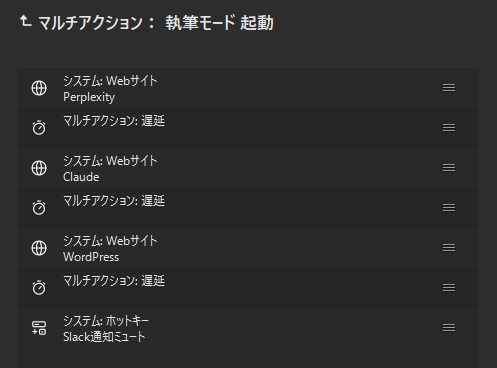
毎日の「作業開始時の準備」がワンタップで完結。実測で1回あたり約30秒の短縮が確認でき、1日1〜2回の起動なら月間で約10〜20分の削減になります。
設定⑩:Stream Deckプロファイル切替(Mobile↔実機の役割分担)
Mobileを外出先専用、実機をデスク専用と割り切った上で、Mobileのボタンに「外出先リサーチ用プロファイル」と「外出先執筆用プロファイル」の切り替えを割り当てる設定です。場面ごとにボタン配置を丸ごと入れ替えられるため、6ボタンの無料版でも2倍の設定を使い回せます。
Stream Deck Mobile導入前に知っておきたい注意点
同一ネットワーク環境が前提条件
Stream Deck MobileはPCとスマホが同一ネットワーク(同じルーター配下)にあることが接続の前提です。有線・無線の違いは関係なく、ネットワーク自体が別々になっているかどうかが重要です。社内ネットワークでは、ゲストWi-Fiと社内LANが分離されている場合に接続できないケースがあります。
タッチ操作の誤タップに注意
物理ボタンと比較すると、スマホのタッチ画面は感度が高く意図しないタップが起きやすいです。特にClaudeやChatGPTの送信ボタンを割り当てる場合は、「送信前に確認するステップ」を挟む設定にするか、誤タップしにくいボタン配置の工夫が必要です(失敗談②参照)。
スマホが占有されると通知確認・調べ物ができなくなる
Mobileを使用中はスマホが専有状態になります。デスク作業中の「ちょっと調べたい」「通知を確認したい」という場面でスマホが使えなくなるのは、長時間作業では想定以上のストレスになります。この点が、筆者がデスク作業では実機、外出先ではMobileと割り切った直接の理由です。
会社PCで使う場合のセキュリティ確認
企業によってはネットワークポリシーにより、外部アプリとのWi-Fi接続が制限されている場合があります。導入前に情報システム部門に確認しておくと安心です。
【実機2台所有者の本音】Stream Deck Mobileと実機の使い分け
「アプリで十分なのか、それとも実機を買うべきか」は多くの方が迷うポイントです。実機(Stream Deck +・MK.2)を所有した上でMobileを半年試した立場から、それぞれのメリット・デメリットを整理します。
| 比較項目 | Stream Deck Mobile | Stream Deck +(実機) |
|---|---|---|
| 初期費用 | 無料〜買い切り約7,000円 | 約3万円前後 |
| ボタン数 | 無料6キー/有料版は最大64キー | 8キー(物理LCDボタン) |
| 物理ボタンの感触 | なし(タッチ操作) | あり(押した感触がある) |
| タッチ感度・誤操作 | △ 誤タップに注意が必要 | ◎ 物理ボタンで誤操作ほぼなし |
| 遅延 | △ Wi-Fi環境依存でわずかにあり | ◎ USB接続でほぼゼロ |
| ダイヤル操作 | × なし | ◎ 4個搭載(Stream Deck +) |
| 外出先での使用 | ◎ スマホがあればどこでも | × 別途持ち運びが必要 |
| スマホの占有 | △ 使用中は調べ物・通知確認不可 | ◎ スマホは自由に使える |
| 導入ハードル | ◎ 低い(アプリDLのみ) | △ 中程度(購入+設置) |
筆者の現在の使い分けは、「デスク作業は実機メイン、外出先のノートPC作業はMobile」です。現時点では、この使い分けがいちばん現実的だと感じています。Mobileはスマホを占有するため、デスクで長時間使うと調べ物や通知確認ができなくなる不便が積み重なります。一方、実機を持ち歩けない外出時にはMobileが唯一の選択肢として機能します。
まずMobileで「左手デバイスの便利さ」を実感し、自分に合ったボタン配置を固めてから実機に移行する——このルートが最も失敗しない導入方法だと実感しています。


 ポチップ
ポチップ
 ポチップ
ポチップ
Stream Deck Mobileに関するよくある質問(FAQ)
導入検討中の方からよく寄せられる疑問をまとめました。
まとめ:まずは無料版6ボタンで「左手デバイスの感覚」を実測しよう
Stream Deck Mobileは、専用デバイスに数万円を投資する前に、「左手デバイスのある作業環境」を0円で体験できる優れた入口です。平日5日・1日2〜3時間の環境で1週間検証し、アプリ起動・タブ切替・執筆モード起動などを合算して1日15分の短縮を確認できました。合う・合わないを低リスクで判断できます。
この記事のポイント
- Stream Deck Mobileはスマホを「PC操作のリモコン」に変えるアプリ(iOS・Android対応)
- 無料版は6キー、有料版は最大64キー。料金は月額約400円〜買い切り約7,000円
- 初期設定は5ステップ。「同一ネットワーク(同じルーター配下)かどうか」が最も重要なポイント
- 失敗談3つ(ネットワーク別々・Claude誤送信・スマホ占有)を事前に把握して回避しよう
- 設定10選を参考に、自分のワークフローに合わせた6キー配置を見つけよう
- デスク作業は実機メイン、外出先はMobileという役割分担が現時点では現実的です
自分の作業フローに合わせて使うと、Stream Deck Mobileの価値を実感しやすくなります。まずはアプリをダウンロードして、ボタン1つからカスタマイズを始めてみてください。