
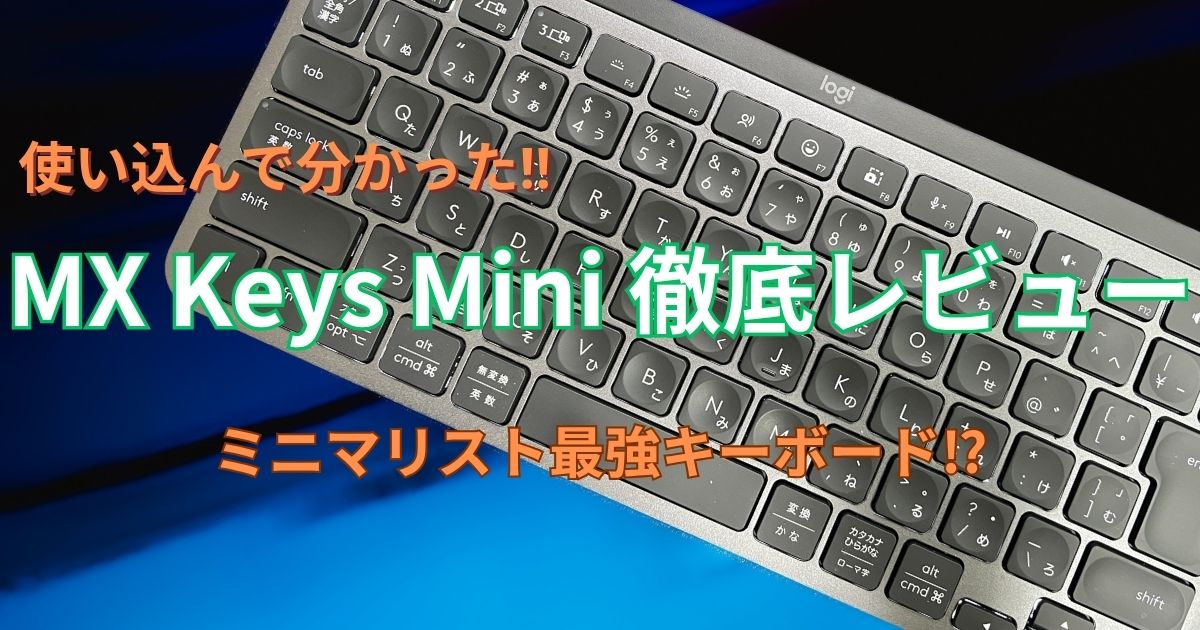
「コンパクトキーボードって、結局フルサイズに戻るんでしょ?」
——正直に言います。私もそう思っていました。
ところが、MX Keys Miniを使い始めて1年。今では手放せない存在になり、フルサイズキーボードはクローゼットの奥に眠ったままです。
本記事では、Windowsデスクトップ(GajeNext記事執筆・Stream Deck連携)、MacBook Intel(Claude/Perplexityでの調査・リサーチ)、iPadの3台を使いまわしながら1年間MX Keys Miniを使い倒した筆者が、「最初の失敗」から「手首の疲れがゼロになった理由」まで、すべて本音でお伝えします。
購入を迷っている方、HHKB・Keychronと比較検討中の方に、後悔しない選び方をお届けします。
MX Keys Miniを1年使って分かった「本音」の評価
レビュー記事は数多くありますが、開封直後のテンションだけで語られがちです。ここでは実際に1年間使い込んだからこそ言える、時系列でのリアルな感想を共有します。
最初の1週間は正直キツかった【失敗談3つ】
購入初日、箱を開けた瞬間のワクワク感は最高でした。グラファイトカラーの高級感、コンパクトで無駄のないフォルム——。
しかし、現実はそう甘くなかったです。使い始めて1週間で、3つの失敗をやらかしました。
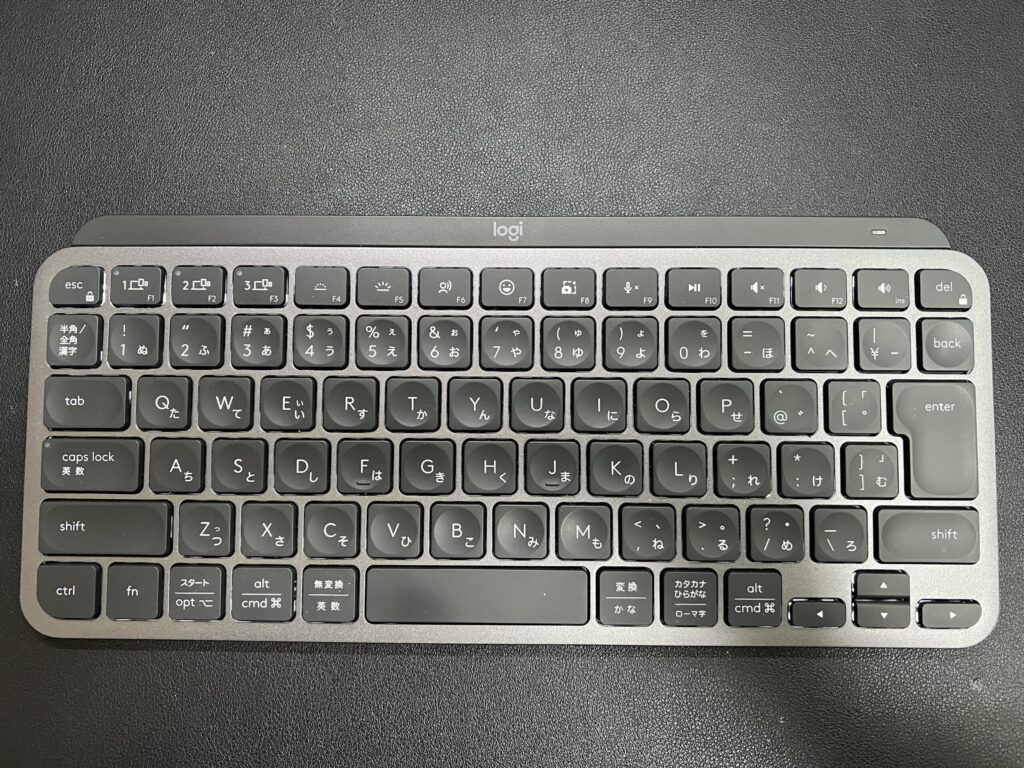
私の失敗談3つ
失敗①:Excelのセル移動ミス
使い始めて2日目、Excelでデータ入力をしていたとき。矢印キーが小さくなったことに慣れず、セル移動のたびにミスタイプを連発しました。「右に1セル移動」のつもりが「Shift+→」で範囲選択してしまい、せっかく入力したデータを上書き消去……。これを1日で3回やらかしました。
失敗②:AFFINGER6 Classic Editorで記事コンテンツを消去
GajeNextの記事執筆中、コードエディターでHTMLを編集していたときのこと。Fnキーとの組み合わせを誤り、書きかけだった約1,500文字分のブロックを全消去してしまいました。Ctrl+Zで戻ろうとしたらそれもFn誤操作で失敗。その日の作業は1時間以上の無駄になりました。
失敗③:デバイス切替直後のCommand/Ctrl混乱
MacからWindowsにEasy-Switchで切り替えた直後、Claudeのプロンプト入力画面でCmd+Aのつもりがうまく機能せず、5回連続で誤操作。OSによるキー配置の違いは頭で分かっていても、指は覚えていませんでした。
コンパクトキーボード最大のハードル、それは矢印キーの小型化とFnキー組み合わせの再学習です。フルサイズに慣れた手には、最初の1週間はストレスの連続でした。
ただ、ここで諦めなかったのが結果的に大正解でした。
1ヶ月後に実感した「手首疲れゼロ」の真実
1週間を乗り越えると、指が自然と新しいキー配列を覚え始めます。そして1ヶ月後、明らかな変化を感じたのが「手首の疲労感」でした。
以前はフルサイズキーボードを使っていたため、右手がテンキーまで頻繁に移動していました。この「手の横移動」が蓄積して、夕方には手首がズーンと重くなるのが日常だったのです。
MX Keys Miniに切り替えてからは、マウスまでの手の移動距離が体感で5〜7cm短縮されました。1日8時間の作業でこの差が積み重なると、夕方の手首の重さがほぼなくなりました。
1年経った今の率直な感想
結論から言います。MX Keys Miniは「仕事道具」として1年間、毎日安定して働いてくれた信頼のキーボードです。
派手な進化はないけれど、「いつも通り快適に使える」というのは仕事道具として最高の褒め言葉だと思っています。
1年使って特に評価が変わらなかったポイントと、1年後に気づいた変化をまとめます。
- 打鍵感:パンタグラフ式ながら適度なクリック感があり、1年経っても変わらず心地よい
- 接続安定性:Bluetooth接続が途切れたことは片手で数えるほど
- バッテリー:初月はバックライトOFFで約147日間充電なし。10ヶ月目でも約142日間持ち、劣化率は約3%とほぼ変わらない
- キーの摩耗:Spaceキーに微妙なテカリが出てきた程度。数字キーやアルファベットキーはほぼ変化なし
一方で、「ここは1年経っても慣れないな」と感じる点も正直にお伝えします(後述のデメリットで詳しく解説)。
MX Keys Miniの基本スペックをサクッと確認
まずは製品の基本情報を押さえておきましょう。
| 項目 | 詳細 |
|---|---|
| 製品名 | Logicool MX Keys Mini(KX700) |
| キー方式 | パンタグラフ(パーフェクトストロークキー) |
| 接続方式 | Bluetooth Low Energy / Logi Bolt USBレシーバー |
| マルチデバイス | 最大3台(Easy-Switchキーで瞬時切替) |
| バッテリー | USB-C充電式(バックライトOFFで最大5ヶ月) |
| サイズ | 約296 × 132 × 21mm |
| 重量 | 約506g |
| 対応OS | Windows / macOS / iPadOS / ChromeOS / Linux / Android |
| カラー | グラファイト / ペイルグレー / ローズ |
| 参考価格 | 約13,000〜15,000円(販売店・時期による。購入前に最新価格をご確認ください) |
MX Keys Miniの良かった点(メリット)5選
1年間の使用を通じて、「これは本当に買ってよかった」と感じたポイントを5つ厳選しました。
①コンパクトなのに打鍵感が気持ちいい
MX Keys Miniは薄型のパンタグラフ方式ですが、キーの中央にくぼみがある「パーフェクトストロークキー」を採用しています。
このくぼみがキーストローク中の指ズレを減らすため、ノートPCのキーボードと比べると打ち間違いの頻度が体感で半分以下になりました。パンタグラフ方式としてはトップクラスの打鍵感で、長文ライティングでも疲れにくいと感じています。
②マルチデバイス切り替えが快適すぎる
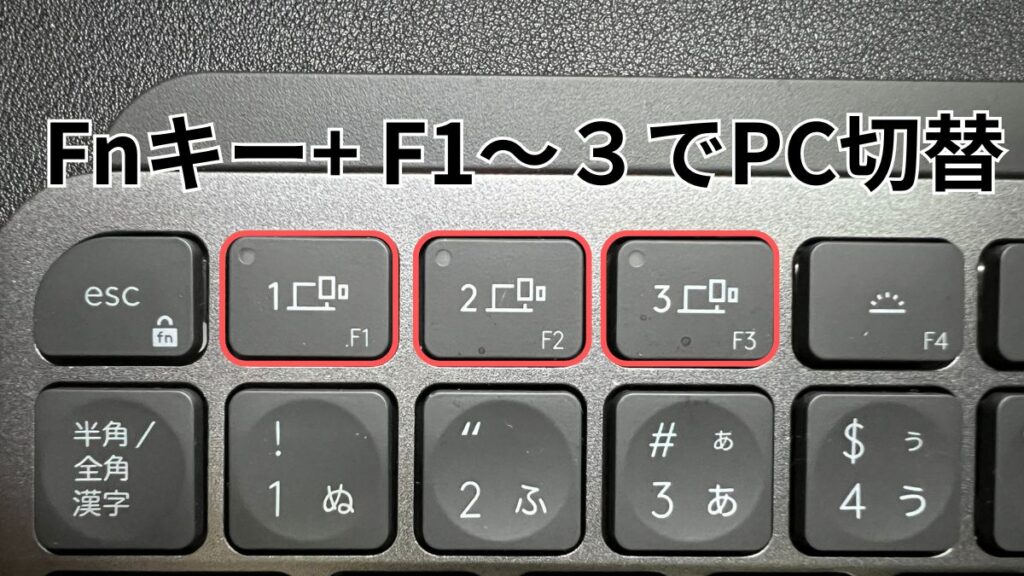
MX Keys Miniには「Easy-Switch」キーがF1〜F3に割り当てられており、ワンタッチで最大3台のデバイスを瞬時に切り替えられます。
私の場合、以下のように使い分けています:
- F1:Windowsデスクトップ(GajeNext記事執筆・AFFINGER6 EX・Stream Deck連携)
- F2:MacBook Intel(Claude/PerplexityでのAIリサーチ・調査補助)
- F3:iPad(メモ確認・スキマ時間の情報収集)
GajeNext記事の制作フローは「Perplexityで調査(Mac)→Claudeで構成確認(Mac)→WordPressで執筆(Windows)」が基本です。以前はデバイスごとにキーボードを置いていましたが、MX Keys Mini 1台でこのフローをスッキリ完結できるようになりました。
③デスク幅10cm短縮でマウス位置が自然に収まる
テンキーレス設計のおかげで、フルサイズキーボードと比べて横幅が約10cm以上短くなります。
この10cmでマウスを自然な位置に置けるようになります。フルサイズ時代は右肘を外に広げた姿勢でマウスを操作していましたが、MX Keys Miniに変えてからは夕方の肩こり頻度が週5日→週2日程度に減少しました。デスクの見た目もすっきりし、作業への集中力も上がったと感じています。
④静音性が高くカフェやオフィスでも安心
パンタグラフ方式のため、打鍵音は非常に静かです。
メカニカルキーボードの「カチカチ」という音が苦手な方、あるいはカフェやオープンオフィスで周囲の目が気になる方には大きなメリットです。Web会議中にタイピングしても、マイクが拾うほどの音は出ません。
補足:完全な無音ではなく「タタタッ」という軽い音はします。ただしメカニカルやHHKBの静電容量無接点方式と比べると、圧倒的に静かです。同席者に「うるさい」と言われたことは1年間で一度もありません。
⑤バッテリー持ちが優秀で充電ストレスなし
バックライトをOFFにした状態で、1日8時間使用・実測で初月は約147日間(約4.9ヶ月)、10ヶ月目でも約142日間(劣化率約3%)充電なしで使えています。長期使用でもバッテリー性能がほぼ維持されている点は、安心できるポイントです。
充電はUSB-Cで行えるため、「バッテリーが切れてもスマホの充電ケーブルで即復活」できるのも地味にありがたいポイントです。
MX Keys Miniのイマイチだった点(デメリット)3選
良い面ばかり伝えてもフェアではありません。1年使ったからこそ言える「正直ここはイマイチ」というポイントも包み隠さずお伝えします。
①矢印キーの小ささには慣れが必要
これがMX Keys Mini最大の注意点と言っても過言ではありません。
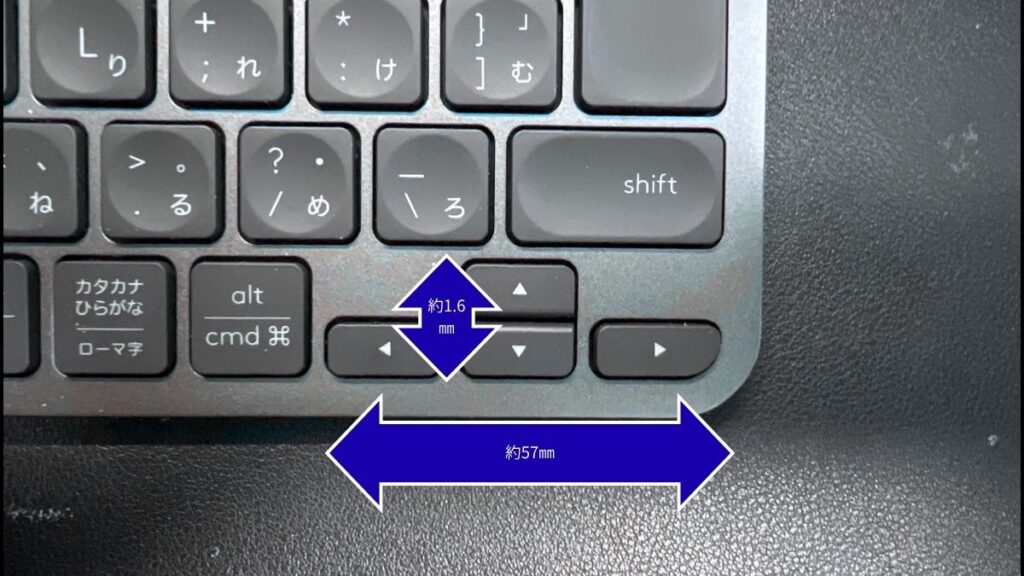
コンパクト化の代償として、矢印キーが通常サイズより小さくなっています。冒頭の失敗談でも触れましたが、Excelやスプレッドシートでセル移動を多用する方は、最初の1〜2週間でストレスを感じる可能性が高いです。
対処法
- 最初の1〜2週間は「慣れる期間」と割り切り、旧キーボードを手元に置いておく
- Excelのセル移動は「Tab」(右移動)や「Enter」(下移動)も活用して矢印キー依存を減らす
- Ctrl+矢印キーでのジャンプ移動など、ショートカットを覚えると小さい矢印キーでも効率が上がる
私の場合、2週間ほどで違和感はほぼなくなりました。ただ、矢印キーを頻繁に使う作業がメインの方は、事前に理解しておいたほうがよいポイントです。
②テンキーがないので数字入力が多い人は注意
当然ですが、テンキーレスなので数字の連続入力には向きません。経理業務や大量のデータ入力が日常的な方は、別途テンキーの導入を検討する必要があります。
私はブログ執筆とビジネス文書作成がメインなので問題ありませんが、Excelでの数値入力が多い週は「テンキーがあればな……」と感じることもあります。
③約13,000〜15,000円の価格は安くはない
キーボードに1万円以上かけることに抵抗がある方もいるでしょう。実際、「キーボードなんてどれも同じ」と思っていた過去の自分なら、この価格帯は絶対に選ばなかったはずです。
ただ、毎日8時間以上触る仕事道具と考えれば、1年使えば1日あたり約40円。コーヒー1杯分にも満たないコストで、手首の疲労とデスク環境が改善されると考えると、個人的には十分にペイしていると感じます。
MX Keys Miniはこんな人におすすめ/おすすめしない
1年間の使用経験と周囲のユーザーの声をもとに、向いている人・そうでない人を整理しました。
おすすめな人
- ハイブリッド勤務(在宅+出社)で複数デバイスを使い分ける方
- デスクスペースを広く使いたいミニマリスト志向の方
- 長時間のタイピングで手首や指の疲れに悩んでいる方
- カフェやオープンオフィスなど静音性が求められる環境で作業する方
- AI調査ツール(Claude/Perplexity等)と執筆ツール(WordPress等)を複数デバイスで使いこなしたい方
おすすめしない人
- 経理・会計業務でテンキーが必須の方(別売テンキーで対応は可能)
- メカニカルキーボードの深い打鍵感・カスタマイズ性を求める方
- プログラミングで矢印キーを多用し、キーサイズに妥協したくない方
- 予算5,000円以下でキーボードを探している方
【徹底比較】MX Keys Mini vs HHKB vs Keychron K3
MX Keys Miniの購入を検討する方が最も気になるのが、HHKB(Happy Hacking Keyboard)やKeychron K3との違いではないでしょうか。
筆者はMX Keys MiniとHHKB Professional Hybrid Type-Sを両方所有・実使用しています。Keychron K3については実使用経験がなく、公式スペックと複数ユーザーのレビューをもとに記載しています。参考情報として読んでいただければ幸いです。
| 比較項目 | MX Keys Mini (実所有・実使用) | HHKB Professional (実所有・実使用) | Keychron K3 (未使用・参考値) |
|---|---|---|---|
| キー方式 | パンタグラフ | 静電容量無接点 | メカニカル(薄型) |
| 接続 | BT + Logi Bolt | BT + USB(Hybrid) | BT + USB-C有線 |
| マルチデバイス | 3台 | 4台(Hybrid) | 3台 |
| 静音性 | ◎ 非常に静か | ○ 静か(Type-S) | △ 軸による |
| 打鍵感 | 軽め・浅め | 独特の心地良さ | しっかり・カスタム可 |
| 重量 | 約506g | 約540g(Hybrid) | 約420g |
| 価格帯 | 約13,000〜15,000円 | 約30,000〜37,000円 | 約12,000〜15,000円 |
| 実作業評価 | WordPress執筆・マルチデバイス運用に最適(実体験) | 長文コーディング・集中タイピングに最適(実体験) | 打鍵カスタム重視派向け(参考値) |
選び方のポイントまとめ
- 「WordPress執筆・マルチデバイス運用」で選ぶなら → MX Keys Mini
静音性・Easy-Switch・打鍵感のバランスが最も優れ、複数PC+タブレットをひとつのキーボードで完結したい方に向いています。 - 「長文コーディング・打鍵体験へのこだわり」を追求するなら → HHKB
価格は倍以上ですが、一度慣れると他に戻りにくい独特の打鍵感があります。筆者自身も両方所有しており、コーディングや長文技術記事の執筆ではHHKBを選ぶ場面が多いです。 - 「打鍵感のカスタマイズと価格のバランス」で選ぶなら → Keychron K3
ホットスワップ対応モデルなら軸の交換が可能。ただし筆者の実使用経験はないため、購入前に実機を触って確認することをおすすめします。


 ポチップ
ポチップ
 ポチップ
ポチップ
 ポチップ
ポチップ
MX Keys Miniに関するよくある質問(FAQ)
購入前に気になるポイントをQ&A形式でまとめました。
まとめ:MX Keys Miniは「静かに仕事を変える」キーボード
最後に、1年間使い込んで見えたMX Keys Miniの本質をまとめます。
1年使った本音の総合評価
- 打鍵感:★★★★☆(パンタグラフとしてはトップクラス。ただし深い打鍵が好みの方には物足りない)
- マルチデバイス:★★★★★(Windows+Mac+iPadの3台運用が1台で完結。ハイブリッド勤務の必需品)
- 手首への優しさ:★★★★★(マウスとの距離が縮まり、夕方の肩こり頻度が週5→週2日に減少)
- 静音性:★★★★★(1年間のWeb会議で一度も指摘されたことなし)
- コスパ:★★★★☆(実測147日バッテリー・劣化率3%と長期耐久性も高く、1日あたり約40円で快適な作業環境が手に入る)
MX Keys Miniは、使い始めの1〜2週間こそ矢印キーの小ささとFnキー操作に戸惑います。でも、その壁を越えた先には手首の疲れから解放された快適な作業環境が待っています。
派手な特徴はないけれど、毎日の仕事を「静かに、確実に」支えてくれる——。そんな信頼できる相棒を探している方に、MX Keys Miniは自信を持っておすすめできるキーボードです。
ポチップ
最後まで読んでいただきありがとうございました。この記事がキーボード選びの参考になれば幸いです。