
毎朝9時、Excelを開いて同じ作業の繰り返し。
「VBAを覚えれば楽になる」と本を買ってみたものの、第3章で挫折。
コードの意味が分からず、そもそも「どこに書けばいいのか」すら曖昧なまま本棚の肥やしに……。
実は、VBA学習で多くの人が失敗するのは「勉強の順番」が逆だからです。
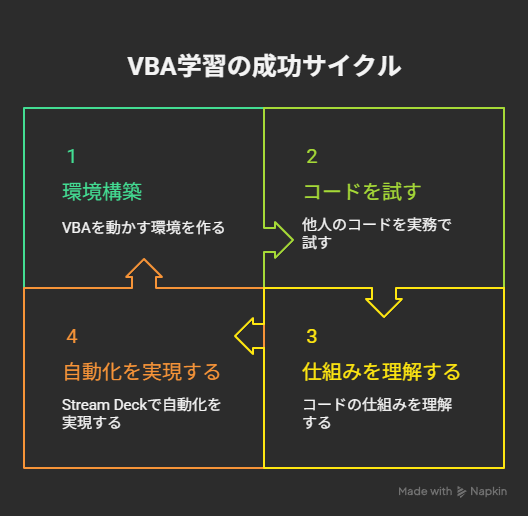
本来は「①自分の作業でVBAを動かす環境を作る」→「②他人のコードを実務で試す」→「③仕組みを理解する」の順。ところが多くの教材は③から始めるため、実感が湧かないまま挫折します。
さらに、Stream Deckという物理ボタンと組み合わせれば、「Alt+F8でマクロ一覧を開いて…」という操作すら不要。
まさかボタン1個で朝のルーティンが完結する世界が、初心者でも3日で作れます。
この記事では、「本を読む前にやるべき3つの準備」と「Stream Deckで実現する"1秒自動化"の具体例」を実務シーンと共にお伝えします。
読み終える頃には、「明日の朝、自分のPCで何を試すか」が明確になっているはずです。
VBA学習で挫折する人が陥る"教材選びの罠"
本やUdemyを先に買ってはいけない理由
多くの教材は「VBAとは何か」「変数とは」から始まります。
しかし、自分の実務で何が自動化できるか分からない状態で理論を学んでも頭に入りません。
これは例えるなら、「料理を作ったことがない人に包丁の研ぎ方から教えている」ような状態です。
まず作ってみて、美味しいものができる喜びを知ってから技術を磨けばいい。
この循環はVBAも同じです。
「変数とは?」を覚える前に、自分のExcelファイルで動かす体験が必要
VBAの本質は「自分の作業を自動化するツール」です。
まず「自分の定型作業が、ボタン1つで終わる快感」を知ること。
その後で「なぜ動くのか?」を逆算で理解する方が、記憶に定着しやすくなります。
理論から入ると「勉強」になりますが、体験から入ると「問題解決」になる。
この違いが、挫折するかどうかを分けます。
実務と紐づかないコードは3日で忘れる(これが人間の記憶の仕組みです)
「練習問題のために書いたコード」は、実務で使う機会がないため定着しません。
一方、「毎朝使うマクロ」は使うたびに記憶が強化されます。
私自身、最初に覚えたVBAコードは「自分が毎日使う集計マクロ」でした。
毎日使うから忘れない → 忘れないから、少しずつ改良できる → この好循環が、VBA習得の最短ルートです。
VBA初心者が本当に最初にやるべき3ステップ
STEP1 - 自分の定型作業を1つだけ選ぶ(選び方の基準)
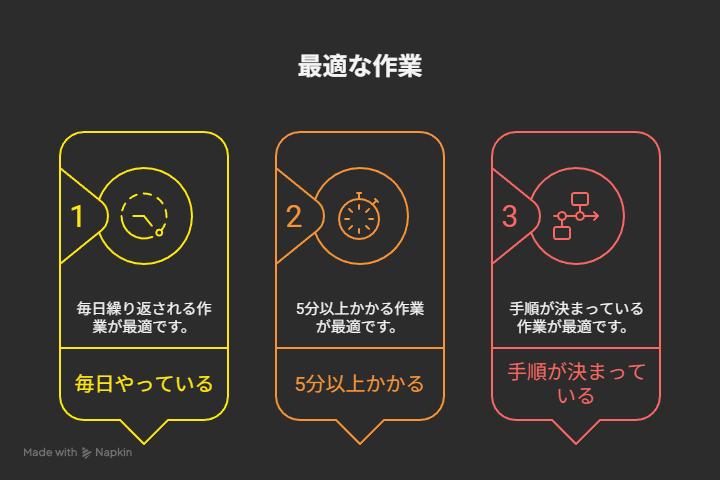
最初に自動化する作業は、以下の3つの条件を満たすものが最適です。
- 毎日やっている
- 5分以上かかる
- 手順が決まっている
例えば、「複数シートのデータを1つにまとめる」「特定の条件で色を付ける」「同じ形式のレポートを毎日作成する」など。
最初は欲張らず、1つだけに絞りましょう。
STEP2 - その作業を「手動で記録」するマクロの記録機能を使う
Excelの「開発」タブ→「マクロの記録」をクリックします。いつも通り手作業で操作するだけで、VBAコードが自動生成されます。
この段階では、生成されたコードを読む必要はありません。「記録ボタンを押す→いつもの作業をする→記録停止」。
これだけで、あなたの作業がVBAコードになります。
STEP3 - マクロにショートカットキーを設定し、Stream Deckのボタンに割り当てる
まず、Excel側で「マクロのオプション」から、例えば「Ctrl+M」というショートカットキーを設定します。
次に、Stream Deckで「ホットキー」アクションを選び、「Ctrl+M」を登録します。
これで、Stream Deckのボタンを押すだけでマクロが起動する仕組みが完成します。
【重要な補足】
Stream Deckに「直接VBAコードを入れる」わけではありません。
あくまで「Excelのショートカットキーを、物理ボタンで押す」という仕組みです。
初心者でも5分で設定できます。
Stream Deckと組み合わせた瞬間、VBAが"使える武器"に変わる理由
「Alt+F8」が不要になる衝撃(従来の起動方法との比較)
従来のマクロ起動方法は、Alt+F8を押して、マクロ名を選択して、実行ボタンをクリックの計3アクションが必要でした。
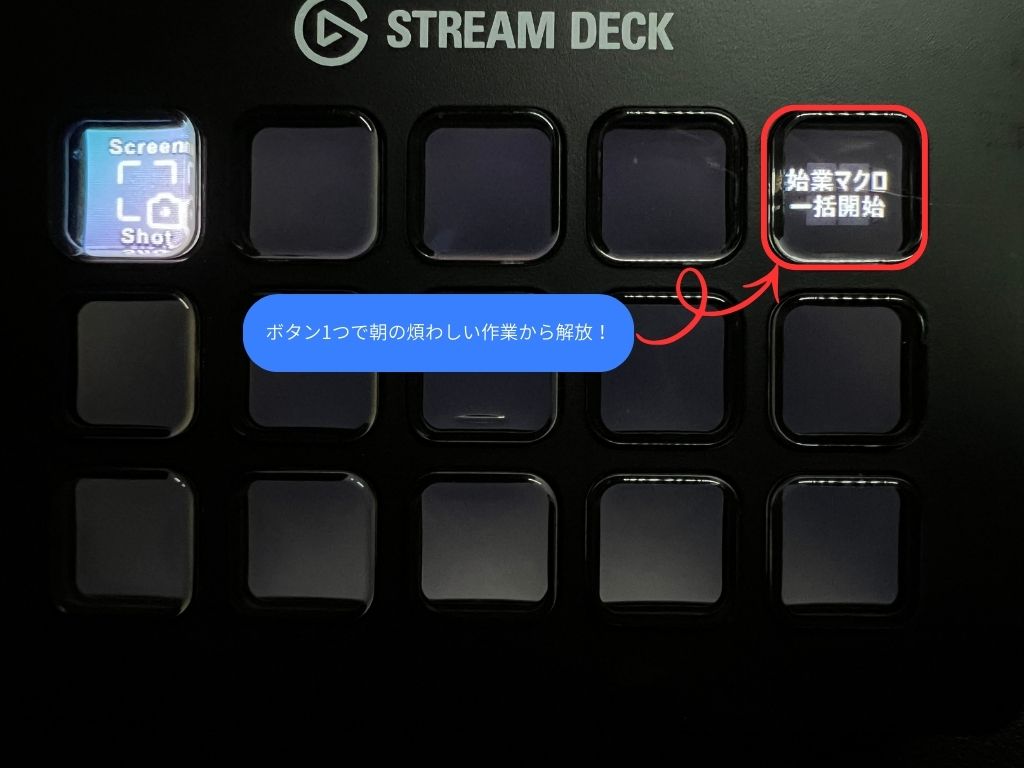
Stream Deckなら、ボタン1回(0.5秒)で完了。
キーボードから手を離さず、マウスも触らず、視線もExcelのまま起動できます。
【実例】朝9時、ボタン1つで完了するルーティン自動化
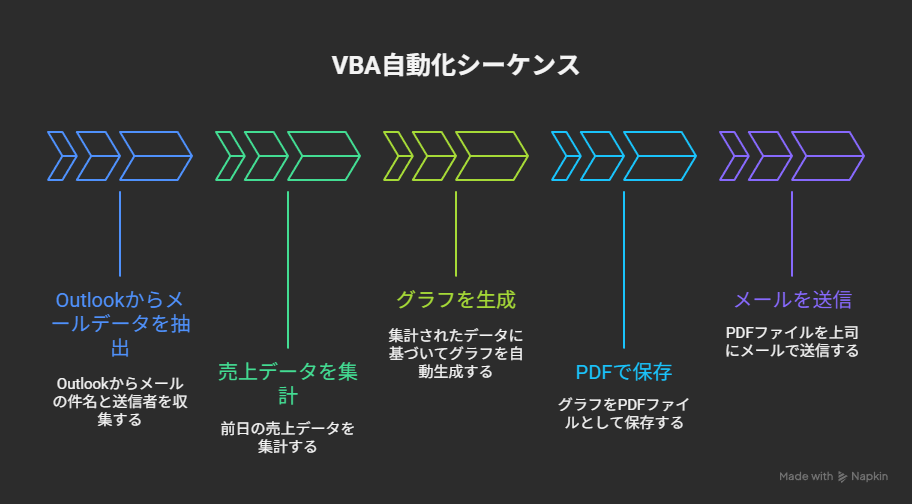
ある日の私の朝の作業を例に挙げます。
- Outlookから受信メールの件名と送信者をExcelに転記
- 前日の売上データを別シートから集計
- グラフを自動生成
- PDFで保存
- 上司にメール添付して送信
この一連の流れを、以前は30分かけて手作業でやっていました。
今は、Stream Deckのボタンを1つ押して、コーヒーを淹れている間に完了します。
コードを理解していなくても、物理ボタンなら「誰でも・確実に・即座に」実行できる
VBAコードは「読めなくても、動けばOK」という割り切りが重要です。
そして、Stream Deckの物理ボタンは「押し間違い」がほぼゼロ。
チーム内で「このボタンを押せば月次報告書が完成する」と共有すれば、誰でも使えます。
VBAを知らない同僚でも、ボタンを押すだけで自動化の恩恵を受けられるので業務を属人化しないためにも必要なガジェットです。
"コピペ"から始めるVBA実践学習ロードマップ
Phase1(1週目): 他人のコードをコピペして、Stream Deckで動かす楽しさを知る
ネット上には「そのまま使えるVBAコード」が山ほどあります。
例えば、「Excel VBA 複数シート 統合」で検索してコピペしてみましょう。
自分の実務で動いた瞬間の快感が、学習のモチベーションになります。
この段階では、コードの意味が分からなくても全く問題ありません。
Phase2(2-3週目): 動くコードの「数値だけ」を自分用に変える
コピペしたコードの中で、シート名やセル番地を自分の環境に合わせて修正します。
例: Sheets("Sheet1") → Sheets("売上データ")
この段階で「コードのどこを触ると何が変わるか」が体感的に分かってきます。
エラーが出ても、元に戻せば良いだけ。失敗を恐れず、色々試してみましょう。
Phase3(1ヶ月目以降): 「このコードは何をしているのか?」を逆算で理解する
毎日使っているマクロのコードを、1行ずつ読んでみます。「For i = 1 To 10って、10回繰り返すのか」という気づきが積み重なります。
この段階で初めて、本やUdemyが「辞書」として役立つようになります。分からない構文を調べるために本を開く。
これが、挫折しない学習法です。※ またUdemyの特徴は本にはない講師に直接質問して回答を貰えることが大きな学習メリットです。
よくある質問: Stream Deckは本当に必要? 代替手段は?
キーボードのショートカットキーでも代用可能(ただし限界がある理由)
確かに、Excelのマクロにショートカットキー(Ctrl+Shift+M など)を設定すれば、Stream Deckなしでも起動できます。
ただし、キーの組み合わせが増えると覚えきれません……「あれ、この作業は Ctrl+Shift+M だっけ? Ctrl+Alt+M だっけ?」と迷う時間が無駄です。
Stream Deckなら、ボタンにアイコンと名前を表示できるので、直感的に選べるのでそんな迷いは0です。
Stream Deckの最小構成(Mini版・中古品・スマホ版)でもOK
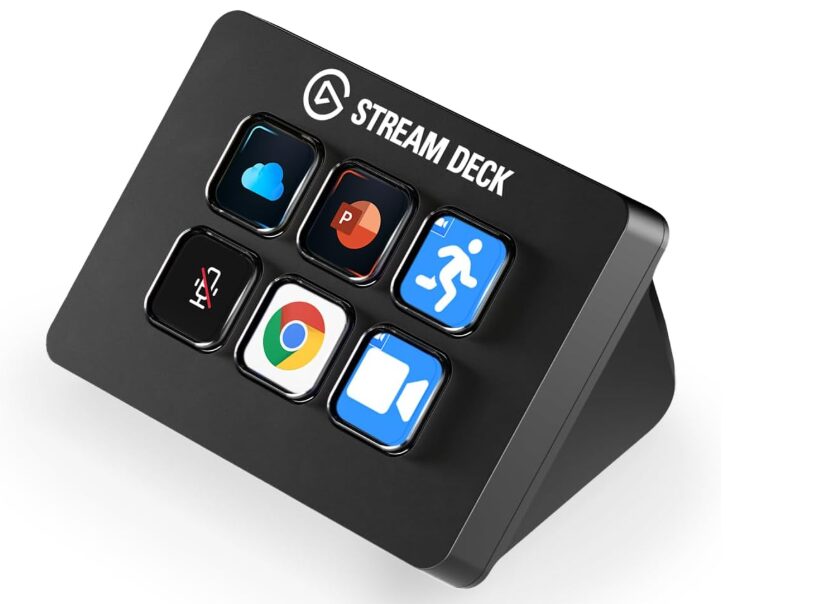
Stream Deck Mini(6ボタン版)なら9,980円(税込)。中古なら5,000円前後で手に入ることもあります。
まずは「Stream Deck Mobile」(スマホアプリ・6ボタンまで無料)で試すのもアリです(Mobile版は無料でダウンロード可能です。設定アプリも他のStream Deckと同じですので、まずはMobile版で自分に合うかを試すのをオススメします)。
※無料版は6ボタンまで。それ以上使いたい場合は有料プランへの切り替えが必要です。
「投資対効果」の考え方: 月1時間の削減で元が取れる計算
仮に時給2,000円として、月1時間の作業削減で2,000円の価値。5ヶ月で9,980円(Mini版の価格)を回収できます。
さらに、精神的な負担軽減(「あの作業、やらなきゃ…」というストレス)は金額では測れない価値があります。
VBA学習は"環境構築7割・勉強3割"。明日やることリスト
明日やること①: 自分の定型作業を1つ付箋に書き出す
「毎日やっている」「5分以上かかる」「手順が決まっている」作業をリストアップ。
その中から、一番シンプルなものを1つ選びましょう。
明日やること②: Excelの「マクロの記録」ボタンの場所を確認する
「開発」タブが表示されていない場合は、「ファイル」→「オプション」→「リボンのユーザー設定」から有効化します。
一度「マクロの記録」を押して、適当な操作を記録してみましょう(練習です)。
明日やること③:(可能なら)Stream Deck Mobileアプリ(6ボタンまで無料)をスマホに入れて試す
App Store / Google Playで「Stream Deck Mobile」を検索。PCとスマホを同じWi-Fiに接続し、アプリからPCを認識させます。
試しに「Ctrl+C」(コピー)をボタンに割り当てて、スマホから実行してみましょう。
最後の一言
VBAの勉強は、「環境が整ってから」でも遅くありません。
むしろ、動く環境があれば勉強は後からいくらでも追いつきます。
まずは、「明日の朝、ボタン1つで作業が終わる快感」を味わってください。
